Se você não encontrar um resultado para usar em sua conta, poderá criar um novo resultado para a conta. Os resultados podem ser criados no nível da conta, da subconta ou do curso.
Os resultados de aprendizagem podem ser incluídos nas rubricas de avaliação como uma forma simples de avaliar o domínio dos resultados alinhados a tarefas específicas. Ao definir um resultado de aprendizagem, você também deve definir um critério que possa ser usado na elaboração das rubricas de avaliação. Defina quantas colunas de rubrica forem necessárias e especifique um limite de pontos que será usado para definir o domínio desse resultado.
Este artigo mostra como criar resultados na visualização clássica da página Resultados. Se a página Resultados da sua conta for exibida de forma diferente das imagens deste artigo, consulte nosso guia sobre como criar resultados em uma conta que tenha ativado a opção de recurso Gerenciamento de Resultados Aprimorado.
Abrir conta
Na Navegação Global, clique no link Admin [1] e, em seguida, clique no nome da conta [2].
Resultados Abertos
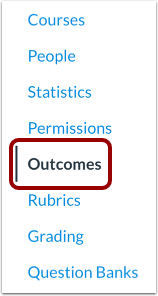
Na Navegação da Conta, clique no link Resultados .
Adicionar resultado
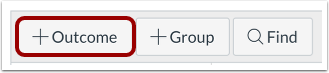
Clique no botão Novo Resultado .
Criar resultado
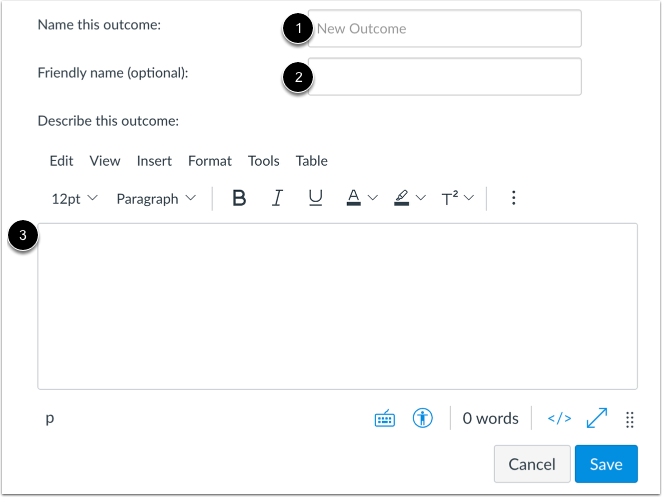
Insira um nome para o resultado no campo Nomeie este resultado [1].
Quando os instrutores permitem que os alunos visualizem as pontuações de Domínio da Aprendizagem na página Notas, os alunos verão o nome do resultado. No entanto, você pode querer criar um nome personalizado e amigável . Para criar um nome amigável para a visualização do aluno, insira um nome no campo Nome amigável (opcional) [2].
Você também pode inserir uma descrição no campo Editor de conteúdo avançado [3].
Adicionar classificações de critérios
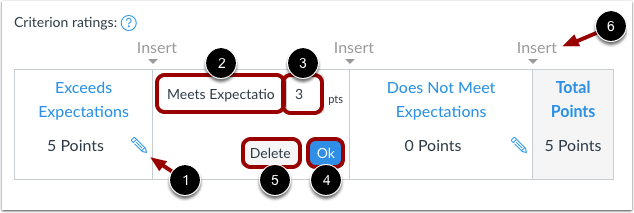
Clique no ícone Editar [1] para editar a classificação do critério. Você pode alterar o nome existente (se desejar) do critério no campo Nome do Critério [2]. Defina o valor em pontos do critério digitando no campo Pontos [3].
Para salvar o critério, clique no botão OK [4]. Para remover o critério completamente, clique no botão Excluir [5].
Para adicionar classificações de critérios adicionais, clique no link Inserir [6].
Observação: Se você não conseguir editar os critérios para o seu resultado, sua instituição ativou as escalas de domínio para toda a conta .
Método de Domínio e Cálculo de Conjuntos
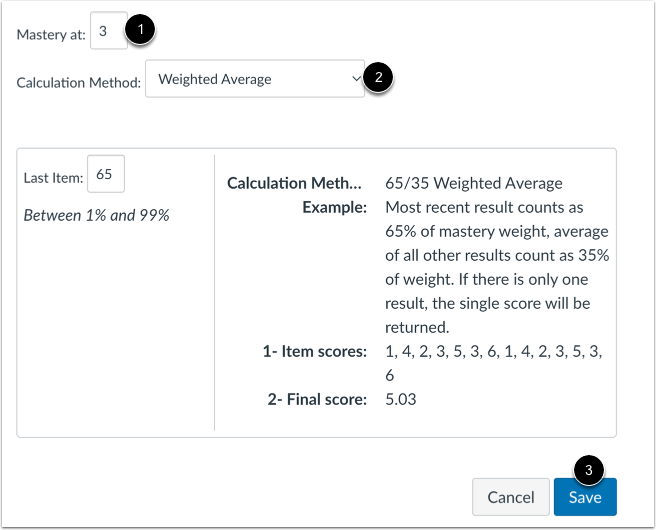
Defina o valor do ponto de domínio no campo Domínio em [1]. Este campo indica o número de pontos que devem ser alcançados para domínio de acordo com as classificações do critério.
No menu suspenso Método de Cálculo [2], selecione o método de cálculo para o resultado. Por padrão, os novos resultados são definidos para o método de cálculo Média Ponderada na interface do Canvas.
Clique no botão Salvar [3].
Observação: Se você não conseguir editar os métodos de cálculo para o seu resultado, significa que sua instituição habilitou métodos de cálculo de resultados para toda a conta .
Ver resultado
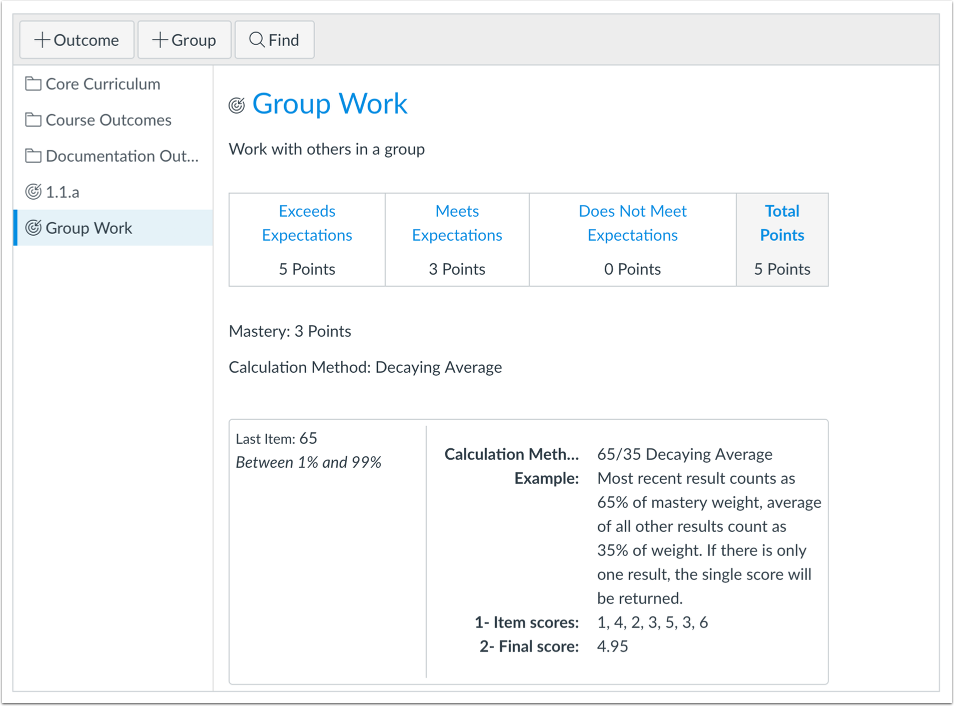
Veja o resultado criado.