Como administrador, você pode visualizar as alterações de notas da sua conta sem precisar acessar a API ou a página do histórico de notas. Você pode visualizar as alterações de notas por avaliador e por aluno. Também é possível visualizar os registros de alterações de notas para cursos e tarefas específicos usando os IDs do curso e da tarefa.
Observação: as alterações de notas nas Ferramentas Administrativas não podem ser visualizadas pelos administradores das subcontas.
00:07: Como faço para visualizar a atividade de alteração de notas de uma conta?
00:10: Na Navegação Global, clique no link Administrador e, em seguida, clique no nome da conta.
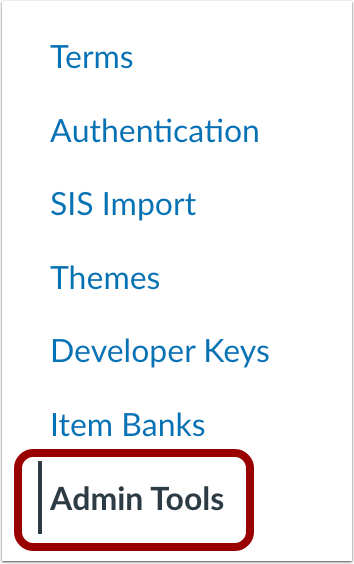
00:15: Na Navegação da Conta, clique no link Ferramentas de Administração.
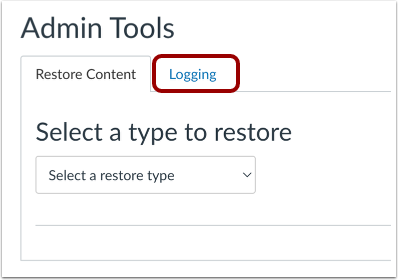
00:20: Clique na aba "Registro".
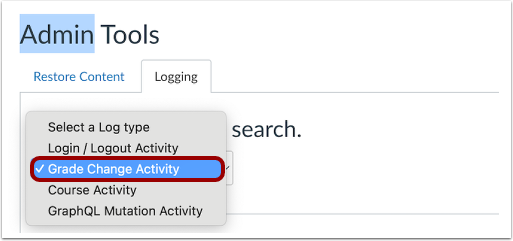
00:22: No menu suspenso do tipo de registro, selecione a opção Atividade de Alteração de Nota.
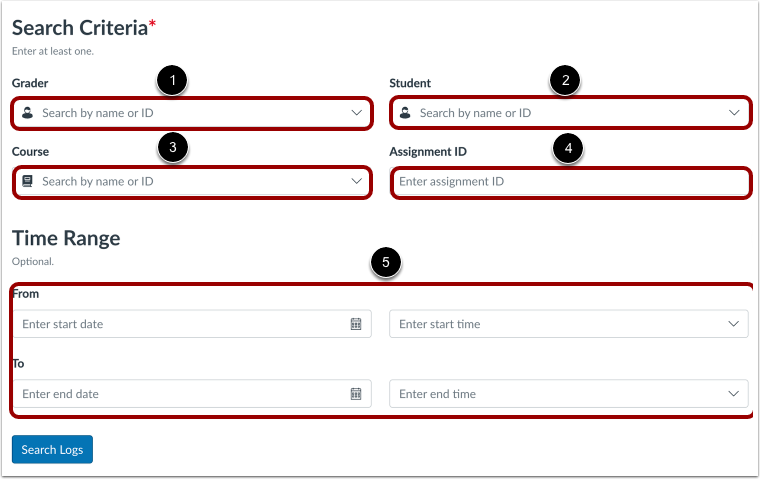
00:28: Para visualizar os resultados da atividade de alteração de notas, pesquise usando um ou mais parâmetros de pesquisa.
00:34: Os critérios de avaliação permitem pesquisar pelo nome do avaliador (como um instrutor ou monitor).
00:40: A opção Estudante permite que você pesquise pelo nome do aluno.
00:43: O ID do curso permite que você pesquise por curso. Você pode encontrar o número de identificação do seu curso no final da URL do curso.
00:50: O ID da tarefa permite que você pesquise por tarefa. Você pode encontrar o número de identificação da sua tarefa no final do URL do seu curso.
00:58: A opção "De/Até" permite refinar os parâmetros de pesquisa por intervalo de datas.
01:04: Insira os critérios de pesquisa nos campos apropriados.
01:08: E clique no botão "Pesquisar registros".
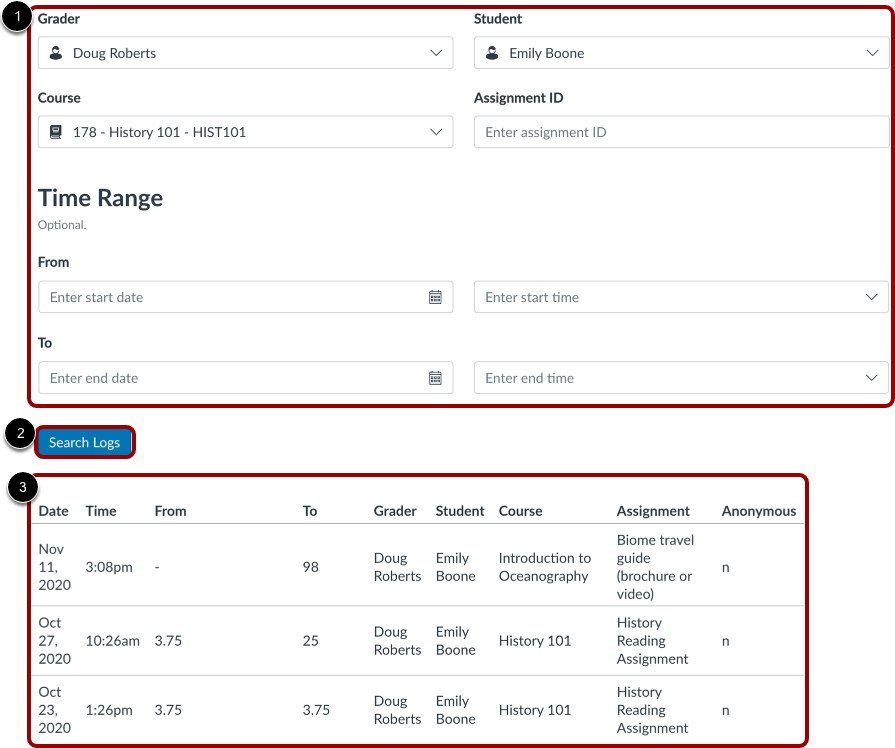
01:11: O Canvas exibirá todos os resultados aplicáveis aos critérios inseridos. Neste exemplo, a pesquisa gerou toda a atividade com base no avaliador e no aluno. Os resultados incluem: a data em que a nota foi alterada; a hora em que a nota foi alterada; a nota anterior (da qual a nota foi alterada). O traço indica que não havia nota anterior e um EX indica que a tarefa foi dispensada; a nova nota; o avaliador que atribuiu a alteração de nota; o aluno que recebeu a alteração de nota; o curso em que a nota foi alterada; a tarefa para a qual a nota foi alterada; e se o avaliador selecionou ou não a opção "Ocultar nomes dos alunos" nas configurações do SpeedGrader.
01:49: O guia abordou como visualizar a atividade de alteração de notas de uma conta.
Abrir conta
Na Navegação Global, clique no link Admin [1] e, em seguida, clique no nome da conta [2].
Na Navegação da Conta, clique no link Ferramentas de Administração .
Registro aberto
Clique na aba Registro de atividades .
Selecione o tipo de registro
No menu suspenso do tipo de registro, selecione a opção Atividade de Alteração de Nota .
Pesquisar por Alteração de Nota
Para visualizar os resultados da atividade de alteração de notas, pesquise usando um ou mais parâmetros de pesquisa.
Avaliador [1]: Permite pesquisar pelo nome do avaliador (ex.: professor ou monitor).
Aluno [2]: Permite pesquisar pelo nome do aluno
ID do curso [3]: Permite pesquisar por curso. Você pode encontrar o número de ID do seu curso no final do URL do seu curso (ex: canvas.instructure.com/courses/XXXXXX).
ID da tarefa [4]: Permite pesquisar por tarefa. Você pode encontrar o número de ID da sua tarefa no final do URL do seu curso (ex: canvas.instructure.com/courses/assignments/XXX).
De/Para Data [5]: Permite restringir os parâmetros de pesquisa por intervalo de datas.
Observação: ao digitar o nome de uma pessoa no campo de avaliador ou aluno, o Canvas gerará automaticamente uma lista de nomes correspondentes. O Canvas não aceitará entradas nos campos de avaliador e aluno que não estejam selecionadas na lista suspensa de usuários do Canvas. Atualmente, o ID da tarefa e do curso só pode ser pesquisado se o ID for conhecido.
Visualizar atividade de alteração de nota
Insira os critérios de pesquisa nos campos apropriados [1] e clique no botão "Registro de Pesquisa" [2]. O Canvas exibirá todos os resultados aplicáveis aos critérios inseridos. No exemplo acima, a pesquisa gerou todas as atividades com base no avaliador e no aluno [3]. Os resultados incluem:
- A data em que a nota foi alterada.
- O momento em que a nota foi alterada.
- A nota anteriormente atribuída foi alterada de ; o hífen (-) indica que não havia nota atribuída anteriormente e um EX indica que a tarefa foi dispensada.
- A nova nota foi alterada para
- O avaliador que atribuiu a nota alterou a nota.
- O aluno que teve a nota alterada
- O curso em que a nota foi alterada.
- A tarefa cuja nota foi alterada.
- Se o avaliador selecionou ou não a opção "Ocultar nomes dos alunos ( Anônimo )" nas configurações do SpeedGrader.