Como administrador, você pode moderar os ePortfólios em sua conta. A página de Moderação de ePortfólios exibe qualquer ePortfólio identificado pela Instructure como possível spam. Você pode verificar se esses ePortfólios são spam ou marcá-los como seguros. Marcar um ePortfólio como spam ou seguro aplica esse status a todo o ePortfólio.
A página de Moderação de ePortfólios também exibe todos os ePortfólios de spam em sua conta, bem como ePortfólios seguros criados por usuários que também criaram ePortfólios que estão atualmente marcados como spam.
Qualquer ePortfólio sinalizado como possível spam pela Instructure ou marcado como spam por um administrador do Canvas ficará visível apenas para o autor e os administradores. Os autores não podem editar ePortfólios sinalizados ou marcados como spam. Se o ePortfólio de um usuário for marcado como spam, esse usuário também não poderá mais criar novos ePortfólios.
Notas:
- A moderação de ePortfólios pelo administrador é uma permissão de nível de conta. Para moderar ePortfólios, a permissão "Usuários - Moderar Conteúdo" deve estar habilitada.
- A remoção de usuários por meio do upload no SIS não exclui seus respectivos ePortfólios. No entanto, excluir uma conta de usuário em sua conta do Canvas também exclui o ePortfólio associado.
Abrir conta
Na Navegação Global, clique no link Admin [1] e, em seguida, clique no nome da conta [2].
Moderação de ePortfólio Aberto
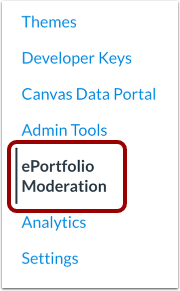
Na Navegação da Conta, clique no link Moderação do ePortfólio .
Observação: o link de Moderação do ePortfólio só é visível para administradores com a permissão Usuários - Moderar Conteúdo.
Visualizar Moderação de ePortfólio
Na página de Moderação de ePortfólios, você pode gerenciar os ePortfólios da sua conta que foram identificados como spam. Cada ePortfólio exibe o autor [1], o nome [2], o status de visibilidade [3] e o status de moderação. Os ePortfólios terão um dos seguintes status de moderação:
- Necessita de revisão: sinalizado como possível spam [4] - Os sistemas da Instructure identificaram este ePortfolio como possível spam e ele precisa de revisão do administrador. Ele só é visível para o autor original e administradores.
- Marcado como spam [5] - Um administrador analisou este ePortfólio e o marcou como spam. Ele só é visível para o autor original e para os administradores.
- Marcado como seguro [6] - Um administrador revisou este ePortfólio e o marcou como seguro. Ele está visível para o público-alvo original.
Nota : Os ePortfólios marcados como seguros só são exibidos nesta página se fizerem parte da conta de um autor que tenha pelo menos um ePortfólio marcado como spam e todos os ePortfólios ainda não tenham sido resolvidos.
Revisão do ePortfólio
Para revisar um ePortfólio, clique no nome do ePortfólio [1].
Para abrir o perfil de um usuário, clique no nome do usuário [2]. Na página do perfil, você pode gerenciar as informações de login ou excluir um usuário.
Observação: a remoção de usuários por meio do upload no SIS não exclui seus respectivos ePortfólios. No entanto, a exclusão de uma conta de usuário em sua conta do Canvas também exclui o ePortfólio associado.
Visualizar ePortfólio Sinalizado
Um ePortfólio sinalizado como possível spam exibirá uma mensagem de aviso de que ele só é visível para administradores e o autor [1].
Para marcar o portfólio como seguro, clique no botão Marcar como Seguro [2].
Para marcar o portfólio como spam, clique no botão Confirmar como Spam [3].
Visualizar ePortfólio de Spam
Um ePortfólio marcado como spam exibirá uma mensagem de aviso de que ele só é visível para administradores e o autor [1]. Os autores não podem editar ePortfólios marcados como spam.
Para marcar o ePortfolio como seguro, clique no botão Marcar como seguro [2].
Visualizar ePortfólio Seguro
Os administradores podem marcar qualquer ePortfólio como spam, mesmo que o ePortfólio não esteja listado na página de Moderação de ePortfólios.
Para marcar um ePortfólio como spam, acesse o ePortfólio e clique no botão "Marcar como spam" .