Como administrador, você pode associar cursos ativos a um curso modelo. Os cursos associados recebem atualizações sincronizadas do curso modelo. Uma vez associado, um curso não pode ser vinculado a nenhum outro curso modelo.
Os cursos associados devem estar localizados na mesma subconta ou em uma subconta inferior àquela em que o curso modelo está hospedado. Em cada curso associado, o nome do curso modelo é exibido na página Configurações do Curso, e os usuários com permissão para gerenciar o curso modelo podem acessá-lo por meio de um link direto.
O conteúdo que pode ser gerenciado por um instrutor não é sobrescrito quando o Curso Modelo é sincronizado com os cursos associados, e o novo conteúdo adicionado a qualquer curso associado também não é afetado.
Após um curso ser associado a um curso modelo, o curso modelo criará uma sincronização inicial que inclui todo o conteúdo e as configurações do curso. Você pode optar por associar os cursos depois que todo o conteúdo do curso for criado ou pode associá-los imediatamente e sincronizar o curso modelo posteriormente, quando o conteúdo do modelo estiver completo.
Cursos Concluídos
Cursos associados a um curso modelo e que já foram concluídos continuarão a receber quaisquer alterações sincronizadas do curso modelo. O status de um curso não afeta a sincronização do curso modelo. Se um curso concluído não deve receber alterações sincronizadas do curso modelo, ele deve ser removido como curso associado.
Notas:
- Somente administradores podem associar cursos a um curso modelo. Qualquer instrutor matriculado no curso modelo pode fazer alterações e sincronizar conteúdo com os cursos associados, mas não pode controlar a associação entre os cursos.
- As ferramentas LTI podem ser afetadas nos cursos associados. Após a sincronização do curso, verifique se as configurações das ferramentas LTI estão corretas nos cursos associados.
- Se a associação de um curso com um curso modelo for removida, o curso deixará de receber atualizações sincronizadas e o conteúdo do curso deixará de ser bloqueado. O conteúdo sincronizado do curso modelo permanecerá no curso após a remoção da associação.
- Os cursos do modelo não sincronizam determinadas configurações com os cursos associados, incluindo o período letivo e o formato do curso.
Abrir conta
Na Navegação Global, clique no link Admin [1] e, em seguida, clique no nome da conta [2].
Cursos Abertos
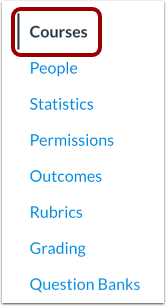
Na Navegação da Conta, clique no link Cursos .
Observação: ao criar uma conta, a página inicial será a de Cursos.
Encontre um curso
Para encontrar os cursos da conta que são cursos modelo, clique na opção Mostrar somente cursos modelo .
Abrir configurações do curso
Na lista de cursos, clique no ícone de Configurações do curso.
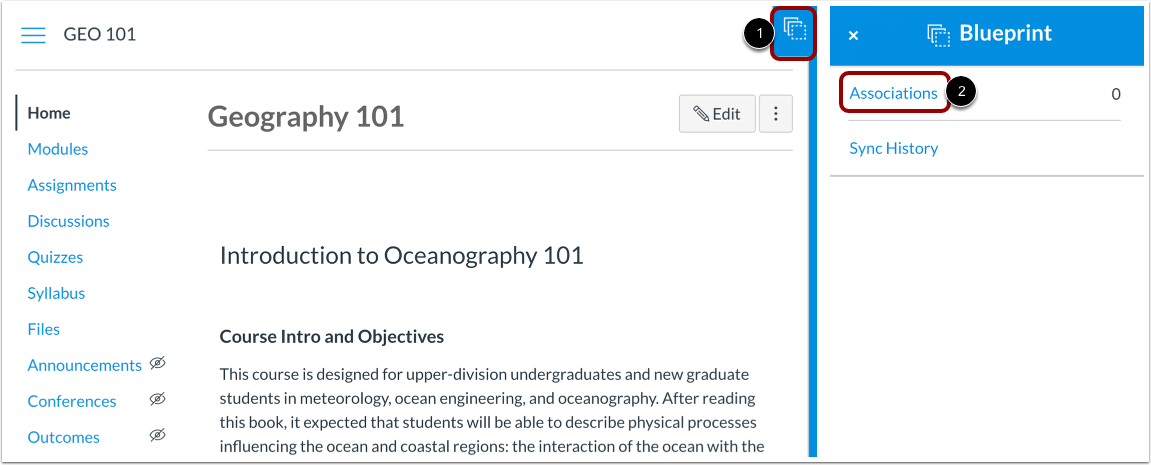
Na página inicial do curso, clique na guia da barra lateral Blueprint [1] e, em seguida, clique no link Associações [2].
Observação: você pode acessar a barra lateral do Blueprint a partir de qualquer página de navegação do curso.
Filtrar cursos
A página Associações exibe todos os cursos associados ao curso principal. Uma vez associado a um curso principal, o curso não pode ser associado a nenhum outro curso principal.
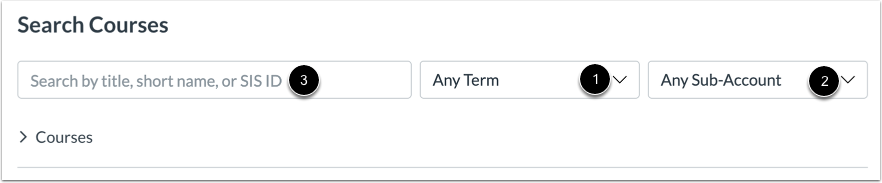
Para filtrar cursos por período letivo, clique no menu suspenso Períodos letivos [1]. Para filtrar cursos por subconta, clique no menu suspenso Subconta [2].
Você também pode localizar um curso específico no campo de pesquisa [3]. Digite o título, o nome abreviado (código do curso) ou o ID SIS de um curso. Apelidos de cursos não são suportados no campo de pesquisa. Cursos excluídos não são exibidos nos resultados da pesquisa.
Ver resultados da pesquisa
Após selecionar um período ou subconta, a lista de Cursos será expandida e exibirá todos os resultados do período ou subconta selecionado. Se uma entrada for adicionada ao campo de pesquisa, a lista será atualizada com todos os resultados relevantes.
Os resultados da pesquisa exibem o título do curso [1], o nome abreviado (código do curso) [2], o período [3], o ID do SIS [4] e as matrículas de quaisquer professores (instrutores) [5]. Se seis ou mais instrutores estiverem associados a um curso, a coluna Professor(es) exibe o número de instrutores [6]. Quando um curso é concluído, uma pílula de status Concluído é exibida [7].
Observação: Os resultados da pesquisa exibirão até 100 cursos. Se desejar associar mais de 100 cursos por vez, considere criar um arquivo CSV para fazer o upload usando a ferramenta de importação do SIS.
Adicionar cursos
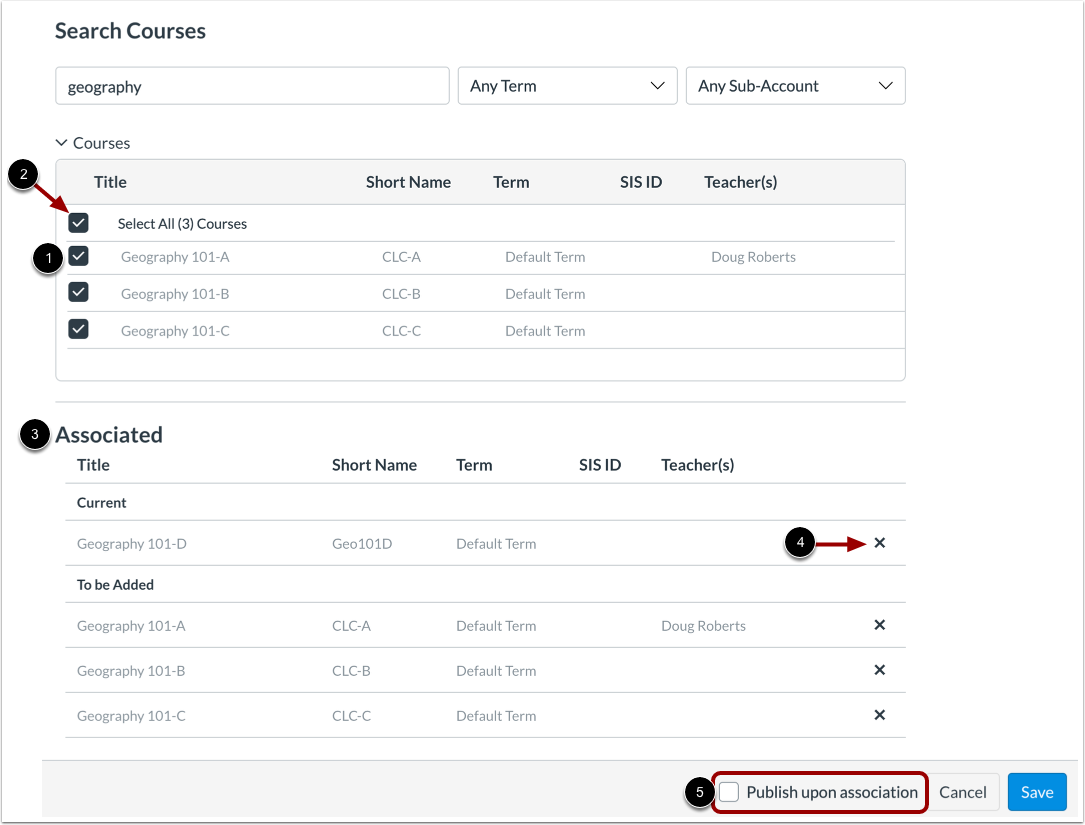
Para associar um curso ao curso modelo, clique na caixa de seleção ao lado do título do curso [1]. Você pode selecionar vários cursos de uma só vez ou pode selecionar todos os cursos clicando na caixa de seleção Selecionar todos os cursos [2].
Os cursos associados atuais e os cursos a serem adicionados são exibidos na seção Cursos Associados [3]. Para remover um curso como associação, clique no ícone Remover [4].
Para publicar os cursos selecionados para associação, clique na caixa de seleção Publicar após a associação [5].
Observação: a caixa de seleção "Publicar após a associação" publicará apenas os cursos da lista "A serem adicionados" e não publicará os cursos que já foram associados.
Aviso de visualização não sincronizada
Se você tiver alterações não sincronizadas no seu curso modelo ao associar um curso, o Canvas gera um aviso para informá-lo de que as alterações não sincronizadas serão sincronizadas com todos os cursos associados.
Salvar cursos
Clique no botão Salvar .
Confirmar cursos
Veja se as suas alterações associadas foram salvas.
Modificar associações
Você pode adicionar e salvar cursos relacionados adicionais, se necessário.
Para remover um curso, clique no ícone Remover .
Quando terminar de associar os cursos, clique no botão Concluído .
Sincronização de visualização
Após um curso ser associado a um curso modelo, o curso modelo criará uma sincronização inicial que inclui todo o conteúdo e as configurações do curso.
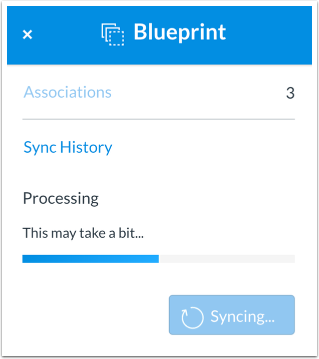
Após o início da sincronização, a barra lateral exibe o status da sincronização enquanto você estiver visualizando a página. Você pode sair da página, mas saiba que a sincronização pode levar algum tempo para ser concluída.
Notas:
- Se você visualizar imediatamente um curso associado e não vir nenhuma atualização, a sincronização pode ainda estar em andamento. Para confirmar a conclusão da sincronização, ative a notificação de sincronização do Blueprint nas Configurações do Usuário.
- O histórico de sincronização mostrará a data e a hora em que a sincronização foi realizada, mas nenhum detalhe relacionado à sincronização será incluído.
- Somente o conteúdo do curso principal do BluePrint será sincronizado com os cursos associados. Conteúdo adicionado manualmente ou copiado em um formato diferente não será sincronizado.
Ver cursos associados
Os cursos associados são exibidos na bandeja Associações [1]. Para abrir um curso, clique no link do curso [2].
Para sair da bandeja Associações, clique no botão Concluído [3] ou no ícone Fechar [4].