Como administrador, você pode restaurar um usuário excluído ou restaurar um curso redefinido ou excluído.
Para restaurar um usuário excluído, você precisa saber o número de identificação do usuário. Para encontrar o número de identificação, verifique o número no final da URL da página visualizada pelo navegador do usuário excluído (por exemplo, account.instructure.com/users/XXXXXX).
Para restaurar um curso que foi redefinido ou excluído, você precisa saber o número de identificação do curso. Se o seu instrutor não conseguir localizar o número de identificação do curso, você pode acessar os detalhes do usuário do instrutor e procurar o número de identificação do curso em " Visualizações de página" . O número de identificação do curso é o número que termina no endereço do navegador de uma visualização de página no curso excluído (por exemplo, account.instructure.com/courses/XXXXXX).
Notas:
- Utilizar um ID do SIS não restaurará um curso, a menos que o curso tenha sido excluído através do SIS.
- Restaurar um curso restaura o URL anterior do curso e todo o seu conteúdo. No entanto, as matrículas não podem ser restauradas.
Abrir conta
Na Navegação Global, clique no link Admin [1] e, em seguida, clique no nome da conta [2].
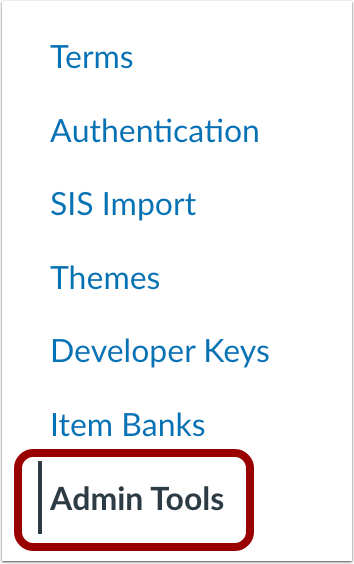
Clique no link Ferramentas Administrativas .
Selecione o tipo de restauração
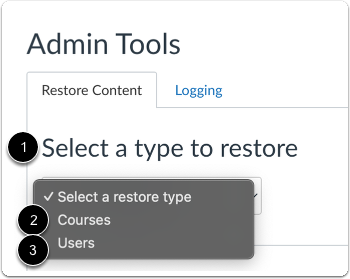
Na guia Restaurar conteúdo, clique no menu suspenso Selecionar um tipo para restaurar [1].
Para restaurar um curso, selecione a opção Cursos [2].
Para restaurar um usuário, selecione a opção Usuários. [3].
Restaurar usuários
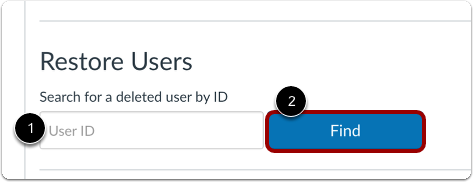
No campo ID do usuário [1], insira o ID do usuário que você deseja restaurar. Clique no botão Localizar [2].
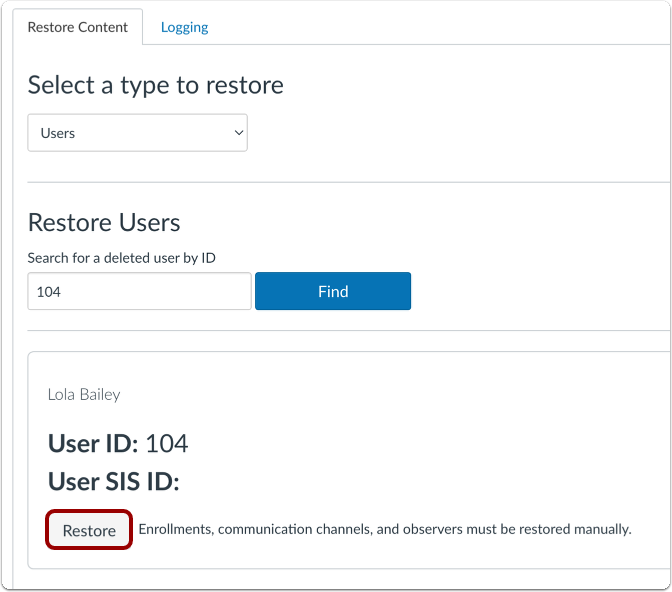
Quando o usuário for exibido, clique no botão Restaurar .
Confirmar restauração do usuário
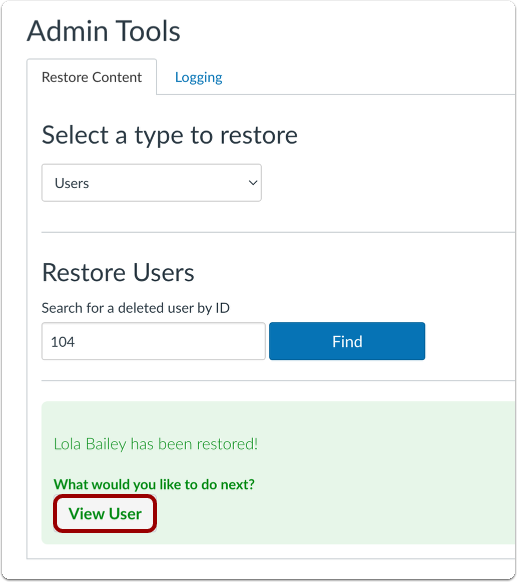
O Canvas confirma que você restaurou seu usuário.
Para visualizar o usuário, clique no botão "Visualizar Usuário" .
Curso de Restauração
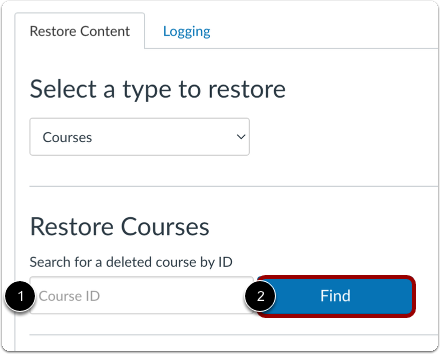
Para restaurar um curso excluído, clique no campo ID do curso [1]. Insira o ID do curso que deseja restaurar. Em seguida, clique no botão Localizar [2].
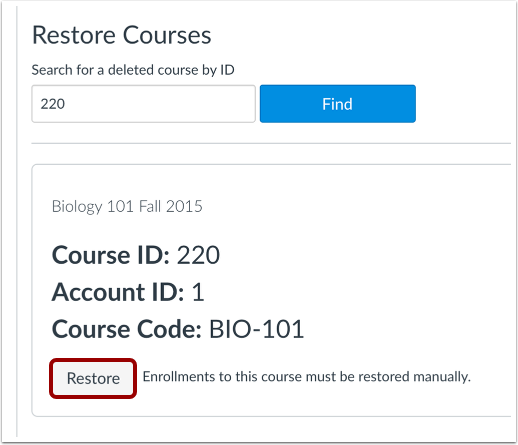
Quando o curso aparecer, clique no botão Restaurar .
Confirmar Restauração do Curso
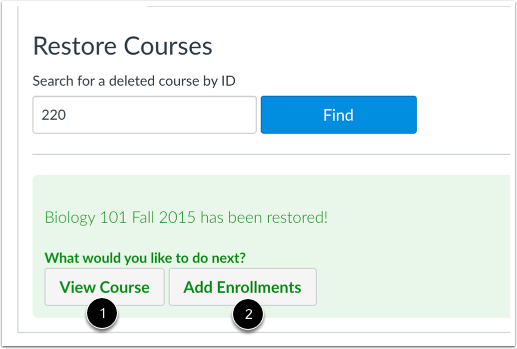
O Canvas confirmará que você restaurou seu curso.
Para visualizar o curso, clique no botão Visualizar Curso [1]. Para adicionar inscrições de usuários ao curso, clique no botão Adicionar Inscrições [2].