Como administrador, você pode configurar uma chave LTI na página Chaves de desenvolvedor. As chaves LTI podem ser usadas para habilitar um aplicativo externo compatível com IMS Global LTI 1.3 e LTI Advantage .
Quando compatível com um fornecedor de ferramentas, essa estrutura permite que os administradores gerenciem todos os dados de configuração da ferramenta LTI diretamente na página de Chaves de Desenvolvedor. O LTI pode então ser adicionado a uma conta ou a um curso por meio de um ID de cliente associado. Questões específicas sobre a integração ou potencial integração de um fornecedor com a estrutura LTI 1.3 e LTI Advantage devem ser enviadas diretamente ao fornecedor da ferramenta.
Notas:
- A permissão "Chaves de desenvolvedor" está vinculada à conta. Se você não visualizar o link "Chaves de desenvolvedor" na navegação da conta, essa permissão não foi habilitada para a sua conta de usuário.
- Desativar ou excluir a chave LTI remove as instalações do aplicativo.
- Para obter mais informações sobre integrações LTI, visite a página da API de Introdução a Ferramentas Externas .
Abrir conta
Na Navegação Global, clique no link Admin [1] e, em seguida, clique no nome da conta [2].
Abra as chaves de desenvolvedor
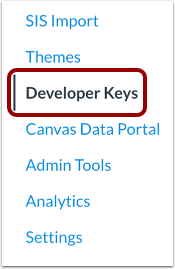
Na Navegação da Conta, clique no link Chaves de Desenvolvedor .
Adicionar chave LTI
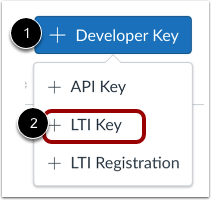
Clique no botão Adicionar chave de desenvolvedor [1]. Em seguida, clique na opção Adicionar chave LTI [2].
Insira as configurações de LTI
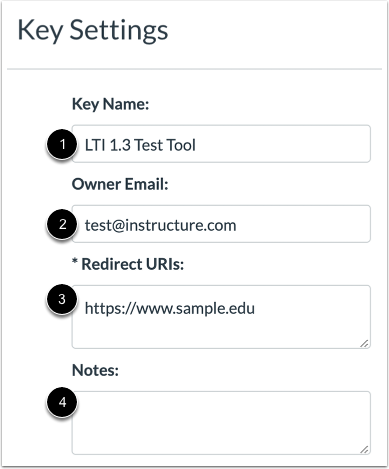
Insira as configurações da chave LTI:
- Nome da chave [1]: O nome da empresa ou ferramenta externa.
- E-mail do proprietário [2]: O e-mail da pessoa que possui a ferramenta externa.
- URIs de redirecionamento [3]: Os dados de URI de redirecionamento devem ser fornecidos pelo provedor da ferramenta. Se você selecionar o método de configuração Colar JSON, o campo URI de redirecionamento será preenchido automaticamente assim que você inserir a configuração LTI 1.3.
- Notas [4]: Quaisquer notas sobre a chave LTI, como o motivo pelo qual ela foi criada.
Selecione o método de configuração
Para selecionar o método que deseja usar para configurar sua ferramenta LTI, clique no menu suspenso Método .
Insira os detalhes de entrada manual
Para inserir manualmente os detalhes da sua chave LTI, clique na opção Entrada Manual [1].
Se o fornecedor da ferramenta solicitar que a sua ferramenta seja configurada manualmente, terá de fornecer os detalhes para preencher os campos obrigatórios. Os campos obrigatórios são título [2], descrição [3], URL do link de destino [4], URL de iniciação da conexão OpenID [5] e método JWK [6]. O método JWK pode ser definido como JWK público ou URL JWK público.
Você também pode inserir detalhes não obrigatórios para serviços LTI Advantage [7], configurações adicionais [8] e colocações [9]. Quaisquer itens selecionados no campo Colocações serão exibidos como itens de configuração LTI [10].
Para ativar ou desativar os serviços LTI Advantage [1], clique nos botões de alternância para ligar ou desligar.
Nota: Quando a opção Pode registrar manipuladores de notificação de eventos usando o Serviço de Notificação da Plataforma [2] está ativada, a ferramenta pode se registrar para receber notificações quando um curso é copiado. Essa notificação, definida pela especificação LTI, é conhecida como LtiContextCopyNotice.
Notas:
- Caso o fornecedor de LTI não consiga fornecer as informações para os campos obrigatórios, você pode configurar a ferramenta através da opção Colar JSON ou Inserir URL.
- As chaves LTI criadas sem ícones no posicionamento do botão do Editor exibem automaticamente um ícone padrão com a inicial do nome da ferramenta no Editor de Conteúdo Avançado.
- Para usar o LTI como tipo de envio de tarefa , selecione o tipo de posicionamento "Seleção de Tipo de Envio". O posicionamento "Seleção de Tipo de Envio" está disponível apenas para ferramentas LTI aprovadas pela Instructure.
Insira os detalhes do JSON
Para colar a formatação JSON para sua configuração LTI 1.3, clique na opção Colar JSON [1].
Em seguida, insira a formatação JSON no campo de configuração LTI 1.3 [2].
Insira o URL JSON
Para inserir um URL JSON, clique na opção Inserir URL [1]. Em seguida, insira o URL JSON no campo URL JSON [2].
Salvar chave LTI
Para salvar sua chave LTI, clique no botão Salvar .
Observação: Se você adicionar uma ferramenta LTI e essa ferramenta incluir uma opção de seleção de tipo de envio que não seja aprovada pela Instructure para essa ferramenta específica, um aviso será exibido após salvar a chave LTI.
Ver chave LTI
Veja sua chave LTI [1]. As chaves LTI são indicadas pelo ícone de Ferramenta Externa [2].
Cada chave LTI inclui um ID de cliente [3]. Copie ou anote o ID de cliente para ativar a ferramenta externa nas Configurações da sua conta ou para compartilhá-lo com os usuários para ativar a ferramenta em um curso.
Para abrir os detalhes no Canvas Apps, clique no link Visualizar no Canvas Apps [4].