Como administrador de campo, você pode visualizar e editar sua base de conhecimento (BC) do cliente no Console de Administração de Campo. As BCs do cliente permitem que você compartilhe detalhes específicos da instituição, ajudando os agentes a auxiliar os usuários com os casos de suporte.
Observação: os recursos do Console de Administração de Campo podem variar de acordo com as configurações da conta e do usuário. Dependendo das permissões da sua função, você pode não conseguir visualizar ou usar os recursos descritos nesta lição.
Bases de conhecimento abertas para clientes
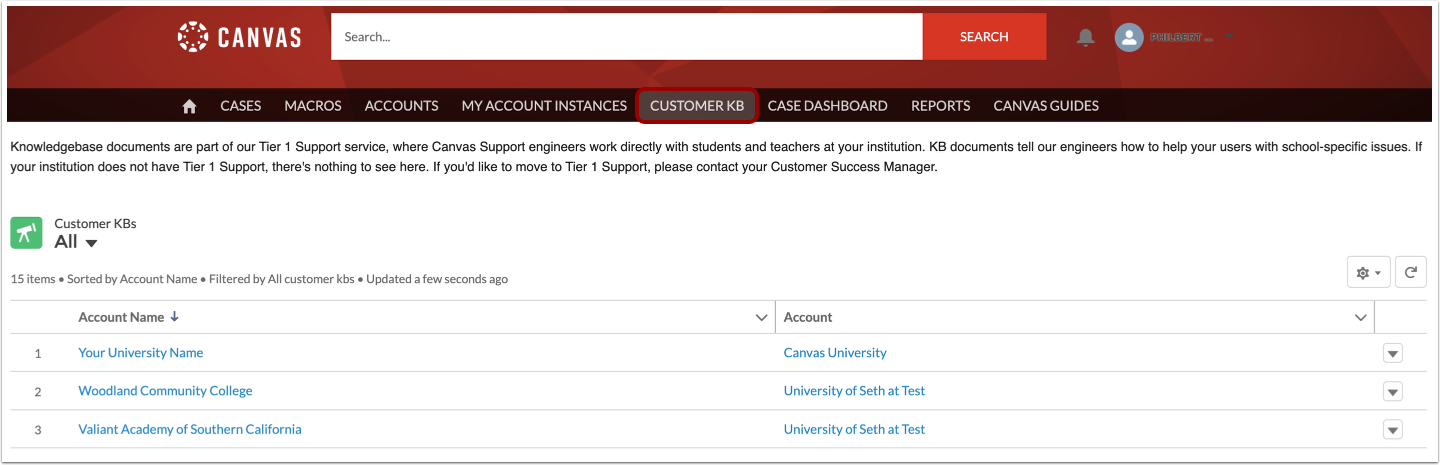
Na página inicial do Console de Administração de Campo, clique na guia Base de Conhecimento do Cliente .
Abrir conta KB
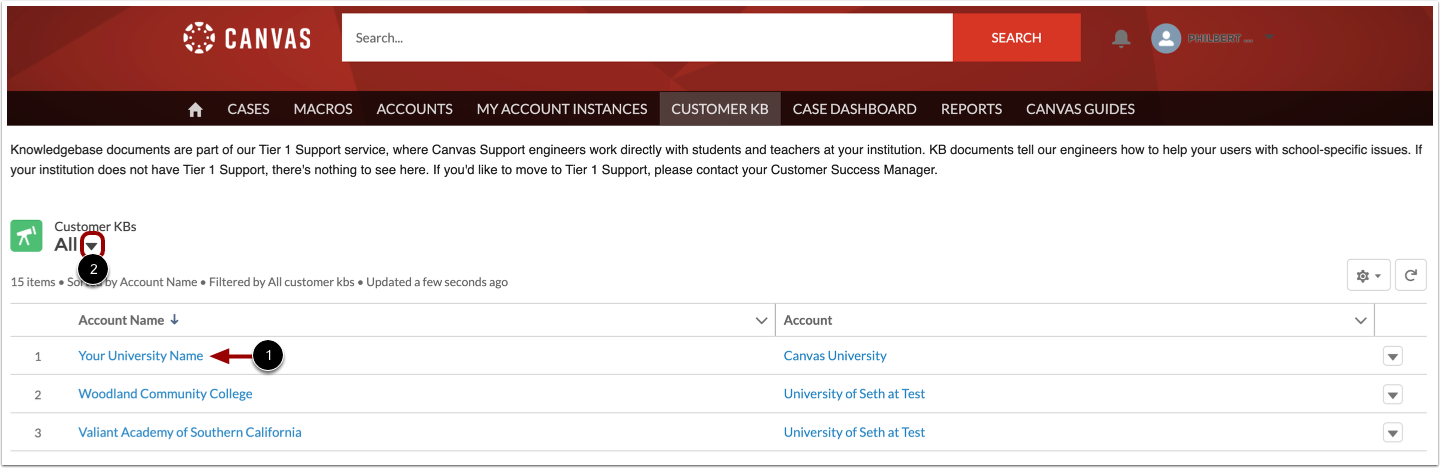
Clique no nome da conta que inclui os KBs que você deseja visualizar [1].
Para filtrar as contas que aparecem na página, clique no ícone de filtro [2].
Ver entradas da Base de Conhecimento
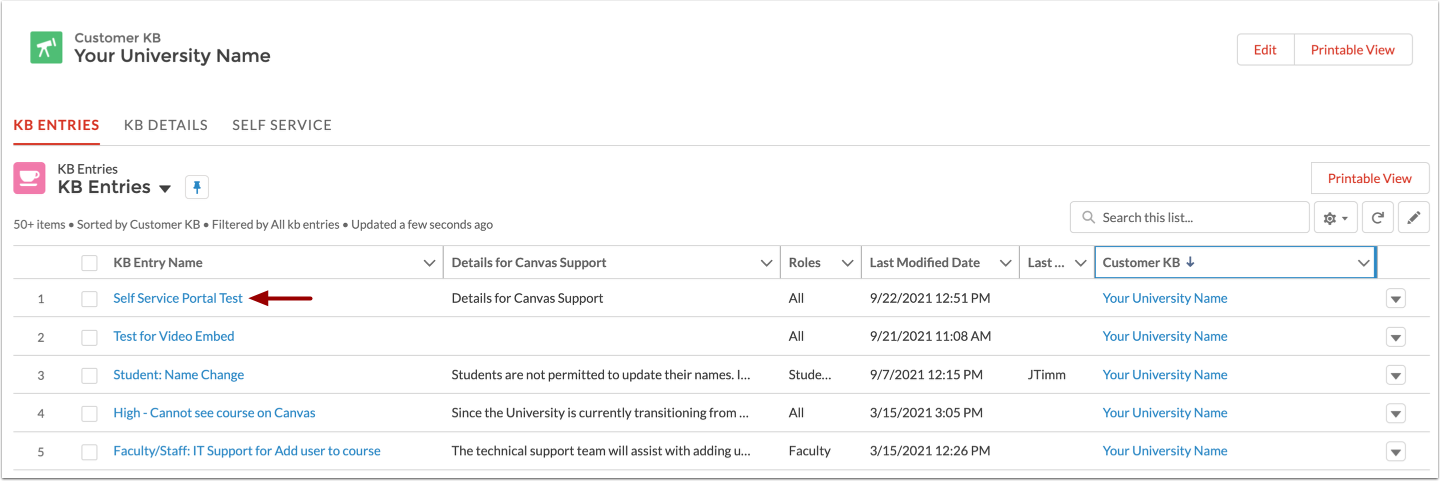
Para ver os detalhes de uma inscrição, clique no nome da inscrição.
Ver detalhes da entrada
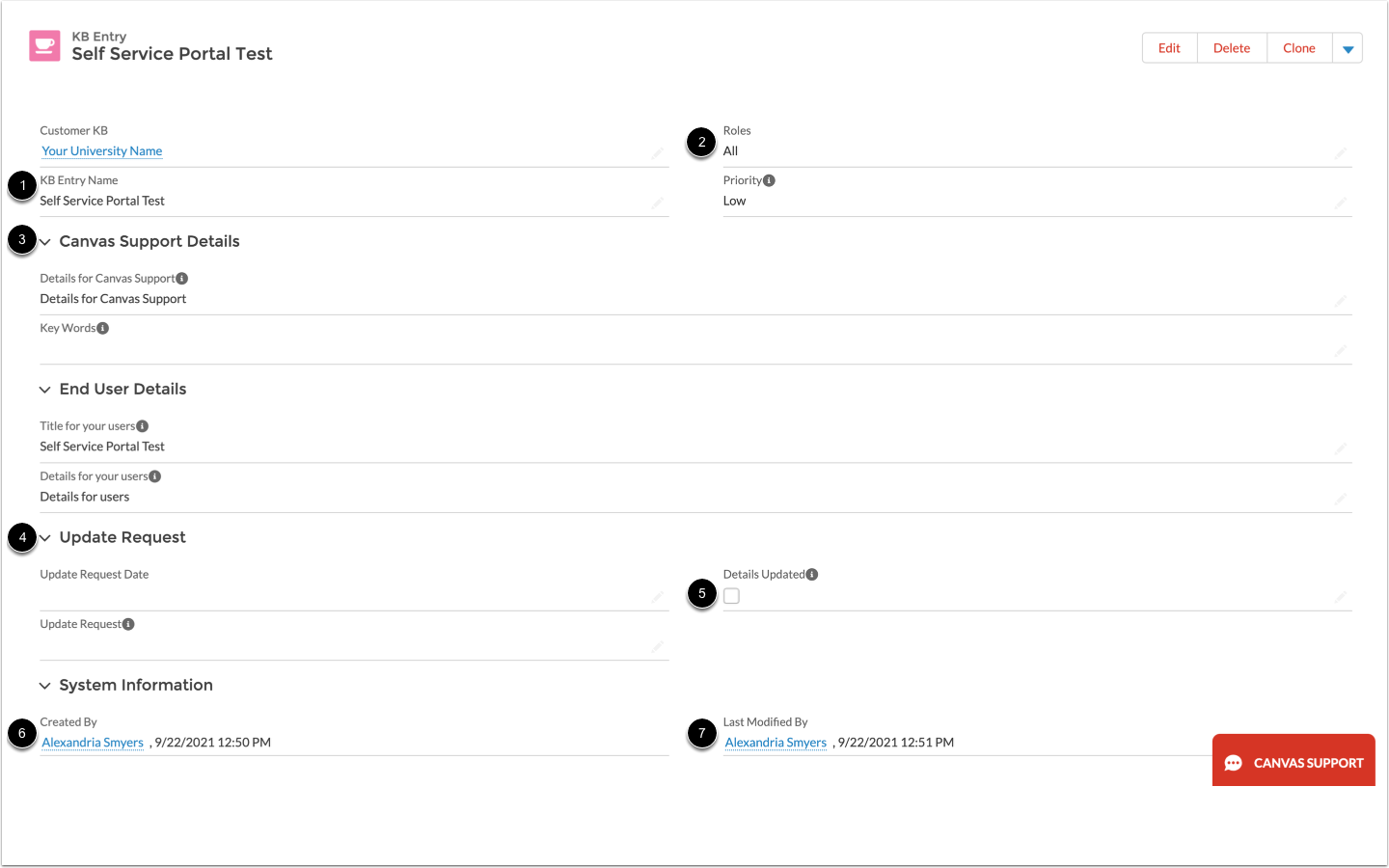
Cada entrada da Base de Conhecimento contém os seguintes detalhes:
- Nome da entrada [1]
- Funções afetadas [2]
- Tratamento padrão de casos [3]: fornece detalhes adicionais, texto e palavras-chave que os agentes de suporte podem usar ao lidar com um caso relacionado à entrada.
- Solicitação de atualização [4]: inclui quaisquer detalhes que devam ser adicionados à entrada. Quando essas atualizações forem feitas, clique na caixa de seleção Detalhes atualizados [5].
- Usuário que criou a entrada [6]
- Usuário que modificou a entrada pela última vez [7]
Editar entrada
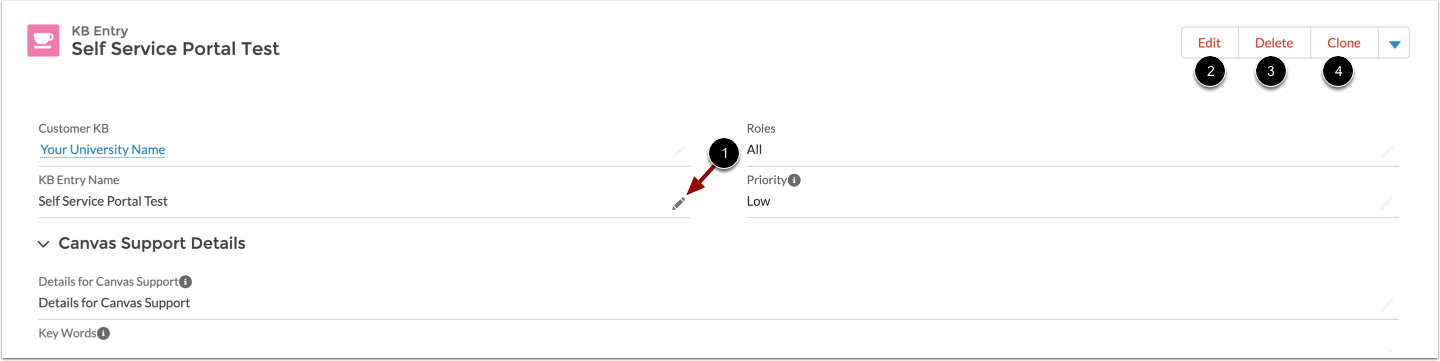
Para editar um campo de entrada, clique no ícone Editar [1].
Para editar uma entrada inteira da KB, clique no botão Editar [2]. Para excluir uma entrada da KB, clique no botão Excluir [3]. Para clonar uma entrada da KB, clique no botão Clonar [4].
Ver detalhes da base de conhecimento
Para visualizar os detalhes do seu cliente KB, clique na guia Detalhes [1]. Os detalhes incluem alertas [2], informações de contato [3], diretrizes principais [4], terminologia da conta [5], encaminhamento de casos [6] e informações da conta [7].
Para editar os detalhes do KB, clique no ícone Editar [8].