O Centro de Aplicativos Educacionais é a sua porta de entrada para poderosas ferramentas de ensino que podem ser facilmente integradas a uma conta ou curso do Canvas. No Centro de Aplicativos Educacionais, você pode especificar quais aplicativos externos serão integrados à sua conta do Canvas. As ferramentas disponíveis no nível da conta também estão disponíveis para todos os cursos da conta ou subconta.
Abrir conta
Clique no link Admin [1] e, em seguida, clique no nome da conta [2].
Abra as configurações
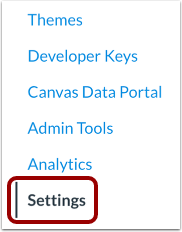
Na navegação da conta, clique no link Configurações .
Aplicativos abertos
Clique na aba Aplicativos .
Veja o EduAppCenter
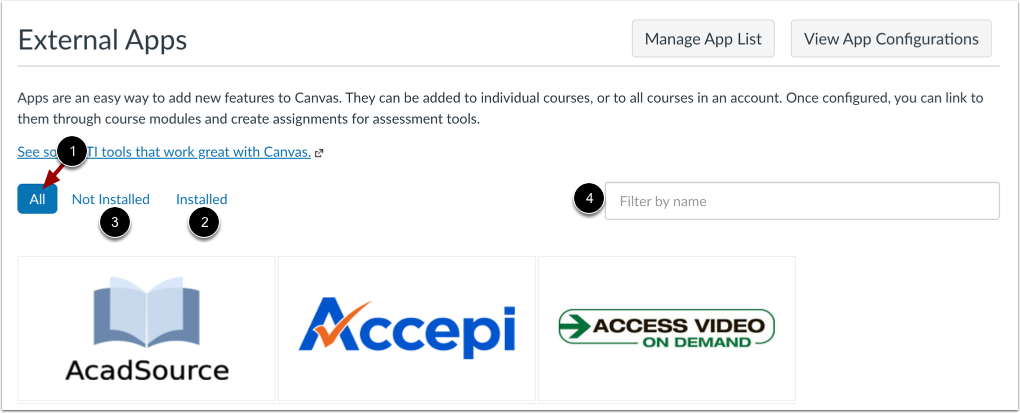
O Edu App Center mostra todos os aplicativos disponíveis em sua conta [1]. Você também pode filtrar por instalados [2] e não instalados [3], ou usar o campo de pesquisa para localizar um aplicativo específico [4].
Ver aplicativo
Para ver uma breve descrição de um aplicativo, passe o cursor sobre ele. Para ver todos os detalhes, clique no aplicativo.
Ver detalhes do aplicativo
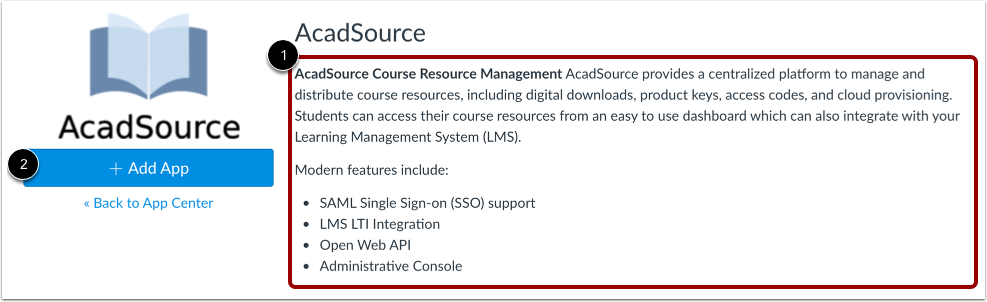
Na página de detalhes, você pode visualizar uma descrição do aplicativo [1]. Quando estiver pronto para instalar o aplicativo com as credenciais adequadas, você poderá adicioná-lo como uma ferramenta para o seu curso [2].
Observação: A página do Edu App Center no Canvas nem sempre contém todas as informações sobre um aplicativo. Recomendamos que você visite o site do Edu App Center para obter informações completas sobre o aplicativo externo que deseja configurar.
Gerenciar lista de aplicativos
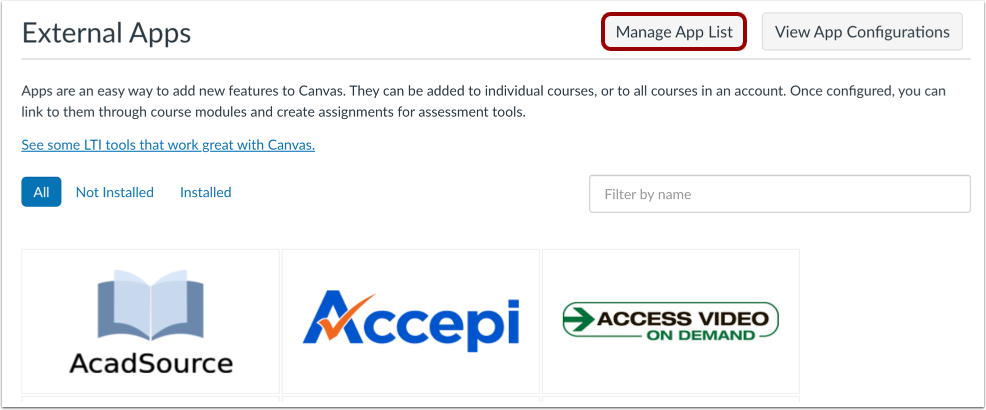
Para gerenciar sua lista de permissões do Edu App Center no Canvas , clique no botão Gerenciar Lista de Aplicativos . O token de acesso sincroniza a lista de Aplicativos Externos nos níveis da conta e do curso, exibindo apenas os aplicativos permitidos do Edu App Center configurado para a organização.
Observação: Para acessar o botão Gerenciar lista de aplicativos na guia Aplicativos das Configurações da conta, você precisa ter a permissão Gerenciar LTI ativada .
Visualizar configurações do aplicativo
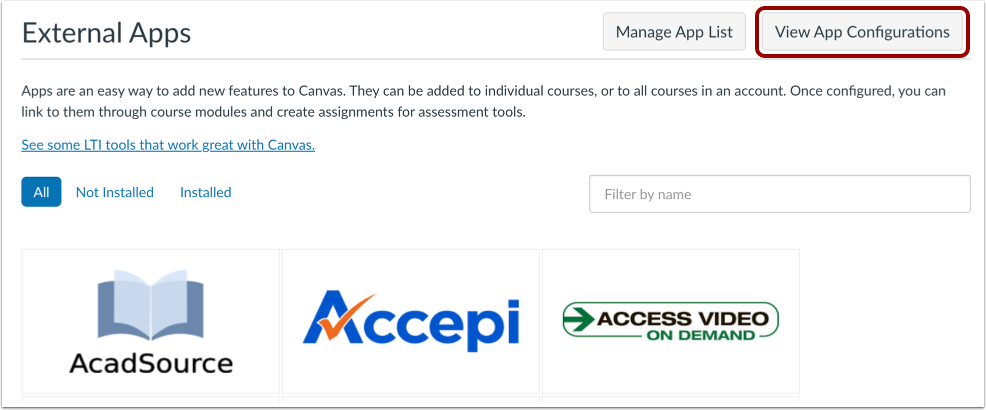
Para visualizar os aplicativos e configurações existentes em seu curso, clique no botão " Visualizar configurações do aplicativo" .
Gerenciar aplicativos
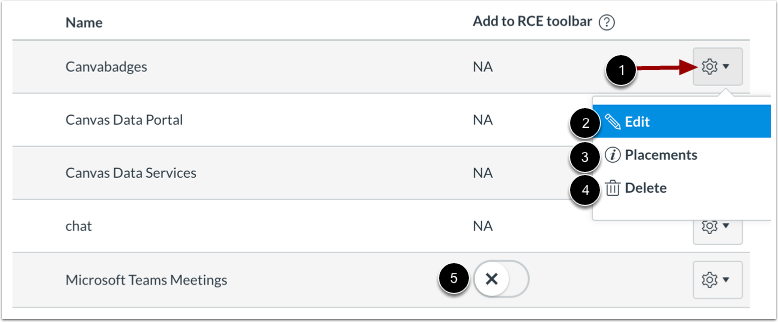
Para visualizar as configurações de um aplicativo externo, clique no ícone Configurações do aplicativo [1]. Para editar o aplicativo, clique no link Editar [2]. Para visualizar os locais do aplicativo, clique no link Locais [3]. Para excluir o aplicativo, clique no link Excluir [4].
Para adicionar um aplicativo externo à barra de ferramentas do Editor de Conteúdo Rico , clique na opção Adicionar à barra de ferramentas do RCE [5].
Observação: No nível do curso, quaisquer aplicativos adicionados no nível da conta exibem um ícone de cadeado e não podem ser editados.
Veja os posicionamentos do aplicativo
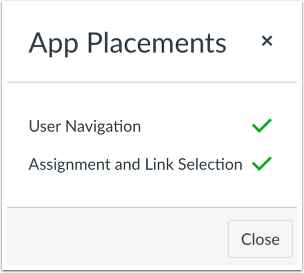
A seção Posicionamentos do Aplicativo mostra os locais no Canvas onde seu aplicativo pode ser usado, incluindo menus de navegação, atribuições LTI, botões do Editor de Conteúdo Avançado e links de módulos. Você pode gerenciar os posicionamentos externos do seu aplicativo para a sua conta.
Observação: você poderá ver a mensagem "Nenhum posicionamento habilitado". Essa mensagem indica que o aplicativo não possui nenhum posicionamento especificado no Canvas. No entanto, o aplicativo ainda funcionará conforme o esperado.