Nella pagina Persone, puoi visualizzare tutti gli utenti del tuo account, filtrarli in base al ruolo nel corso o cercarli singolarmente. Puoi anche ordinare le colonne dei risultati di ricerca in ordine crescente o decrescente.
Per tutti gli utenti è possibile gestire e creare gruppi di account, gestire le immagini del profilo e visualizzare i profili utente.
Nota: se abilitata per il tuo istituto, potresti visualizzare le opzioni per gestire le iscrizioni temporanee nella pagina Persone.
Guarda la trascrizione del video
Apri un conto
Nella Navigazione globale, fare clic sul collegamento Amministrazione [1], quindi fare clic sul nome dell'account [2].
Persone aperte
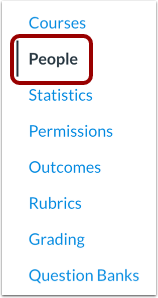
Nella Navigazione account, fare clic sul collegamento Persone .
Visualizza le persone nei sottoaccount
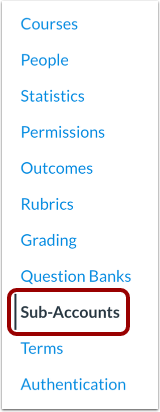
Se hai organizzato i corsi nel tuo account in sottoaccount e tali corsi includono iscrizioni, fai clic sul collegamento Sottoaccount per individuare e aprire il sottoaccount, quindi fai clic sul collegamento Persone del sottoaccount.
Visualizza persone
La pagina Persone mostra tutti gli utenti dell'account insieme a dettagli rilevanti come nome, e-mail, ID SIS e ultimo accesso. La pagina include filtri globali e strumenti di ricerca nella parte superiore [1], caselle di controllo dei filtri facoltativi per utenti temporanei o eliminati [2] e un elenco di record utente corrispondenti [3].
Tutti gli elementi della pagina sono responsive e si adattano in base alla larghezza della finestra del browser per garantire la visibilità dei dati dell'utente.
Cerca e filtra gli utenti
La pagina Persone consente di cercare e filtrare gli utenti nell'account utilizzando una serie di strumenti globali:
Tutti i ruoli [1]: seleziona un ruolo del corso per filtrare gli utenti in base al ruolo. Per impostazione predefinita, vengono visualizzati tutti i ruoli. I ruoli di amministratore non sono inclusi in questo menu.
Campo di ricerca [2]: inserisci il nome, l'e-mail, l'ID SIS, l'ID di accesso o l'ID utente Canvas di un utente da cercare. Se disponi delle autorizzazioni SIS Data - Gestisci e SIS Data - Leggi , puoi anche cercare per ID integrazione.
Mostra solo i destinatari dell'iscrizione temporanea [3]: seleziona questa casella per filtrare gli utenti con iscrizione temporanea come destinatari.
Mostra solo i fornitori di iscrizione temporanea [4]: Seleziona questa casella per filtrare gli utenti con iscrizione temporanea come provider.
Includi gli utenti eliminati nei risultati di ricerca [5]: abilita questa opzione per includere gli utenti eliminati nei risultati della ricerca.
Tutti i filtri e gli strumenti di ricerca aggiornano dinamicamente l'elenco degli utenti. La visualizzazione si adatta alla larghezza del browser per garantire che tutti i dati utente rimangano visibili.
Gestisci utenti
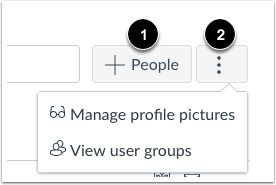
Per aggiungere un utente all'account , fare clic sul pulsante Aggiungi persone [1]. Il pulsante Aggiungi persone viene visualizzato solo se si dispone dell'autorizzazione per gestire le iscrizioni.
Per gestire le opzioni utente a livello di account, fare clic sul menu Opzioni [2]. Se si dispone delle autorizzazioni appropriate, è possibile gestire le immagini del profilo e visualizzare i gruppi di utenti .
Visualizza utenti
La pagina Persone suddivide i risultati dei filtri e delle ricerche in gruppi di 15 utenti, ordinati alfabeticamente per cognome. Ogni pagina suddivisa in pagine viene visualizzata in formato tabella, ma le colonne sono adattate in base alla colonna più ampia per quella pagina.
I risultati mostrano il nome e l'immagine del profilo dell'utente [1], l'indirizzo email [2], l'ID SIS (se applicabile) [3] e la data e l'ora dell'ultimo accesso [4]. Un accesso alla data corrente mostra solo l'ora.
Ogni intestazione di colonna può essere ordinata in ordine crescente o decrescente.
Note:
- La visualizzazione degli indirizzi email degli utenti è un'autorizzazione dell'account. A seconda delle autorizzazioni assegnate, potresti non essere in grado di visualizzare l'indirizzo email di un utente.
- Se le immagini del profilo non sono disponibili o un utente non ne ha ancora impostata una, al posto dell'immagine del profilo verranno visualizzate le iniziali dell'utente.
Gestisci utente
Per aprire il profilo di un utente, fare clic sul nome dell'utente [1].
Se abilitato per la tua istituzione, puoi creare un'iscrizione temporanea [2]. Puoi anche agire come utente [3], inviare un messaggio dalla Posta in arrivo delle conversazioni [4], modificare i dettagli dell'utente [5] ed esportare la richiesta DSR [6].
Nota: nella pagina Persone a livello di account, gli amministratori dell'account root possono esportare un report di richiesta dell'interessato (DSR) leggibile per un singolo utente, in conformità con le linee guida del Regolamento generale sulla protezione dei dati (GDPR).
Visualizza il profilo utente
Il profilo dello studente visualizza le informazioni organizzate in diverse sezioni:
- Nome ed email [1]: mostra il nome completo dello studente, il nome visualizzato, il nome ordinabile, l'immagine del profilo, l'indirizzo email predefinito e il fuso orario. Gli amministratori possono anche modificare i dettagli del profilo dell'utente, agire come utente, unire l'account dell'utente ed eliminarlo dall'account.
- Informazioni di accesso [2]: visualizza le credenziali di accesso dello studente, l'ID SIS e l'account associato. Se consentito, è possibile gestire manualmente le informazioni di accesso per modificarle o aggiungere un nome utente e una password aggiuntivi.
- Ultima richiesta : mostra l'ultima volta che un utente ha visualizzato un contenuto o ha eseguito un'azione in un corso. Include anche eventuali ping automatici inviati mentre la pagina del corso è aperta nel browser, anche se l'utente non ha interagito attivamente con la pagina.
- Accesso corrente : mostra la data e l'ora della sessione di accesso più recente dell'utente (l'accesso che sta attualmente utilizzando o che ha appena completato)
- Ultimo accesso : mostra la data e l'ora dell'ultimo accesso dell'utente, prima della sessione corrente.
- Osservatori [3]: elenca tutti gli osservatori collegati allo studente, incluso il nome dell'osservatore, l'e-mail e l'ora della sua richiesta più recente.
- Iscrizioni [4]: mostra tutte le iscrizioni ai corsi per lo studente, inclusi titoli dei corsi, termini, stati di iscrizione (ad esempio, attivi o completati) e ruoli.
- Token di accesso [5]: se disponibili, visualizza i token di accesso generati dall'utente .
- Visualizzazioni di pagina [6]: mostra le visualizzazioni di pagina recenti dello studente. Questi dati possono essere filtrati per data e scaricati come file CSV.
- Vedi Risultati dei risultati [7]: se disponibile, consente di visualizzare i risultati dei risultati dello studente.
- Messaggio [8]: Apre una finestra per inviare un messaggio diretto allo studente.
- Abbina con l'osservatore [9]: consente di abbinare lo studente a un osservatore.