All'interno degli Strumenti di amministrazione, gli amministratori possono visualizzare le attività di accesso/disconnessione degli utenti all'interno del proprio istituto. Le attività registrate sono organizzate per data, con l'attività più recente in cima all'elenco.
Note:
- Canvas registrerà la disconnessione di un utente solo quando si clicca sul pulsante Disconnetti nel menu Account utente. La chiusura della finestra del browser non genera una richiesta di disconnessione.
- L'attività di registrazione mostrerà solo le attività avvenute nell'ultimo anno.
- Le attività di accesso e disconnessione negli Strumenti di amministrazione non possono essere visualizzate dagli amministratori dei sottoaccount.
00:07: Come posso visualizzare l'attività di accesso e disconnessione di un utente in un account?
00:12: Nella Navigazione globale, fare clic sul collegamento Amministrazione, quindi fare clic sul nome dell'account.
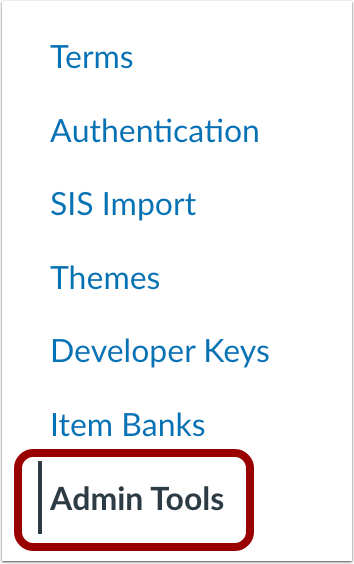
00:17: In Navigazione account, fare clic sul collegamento Strumenti di amministrazione.
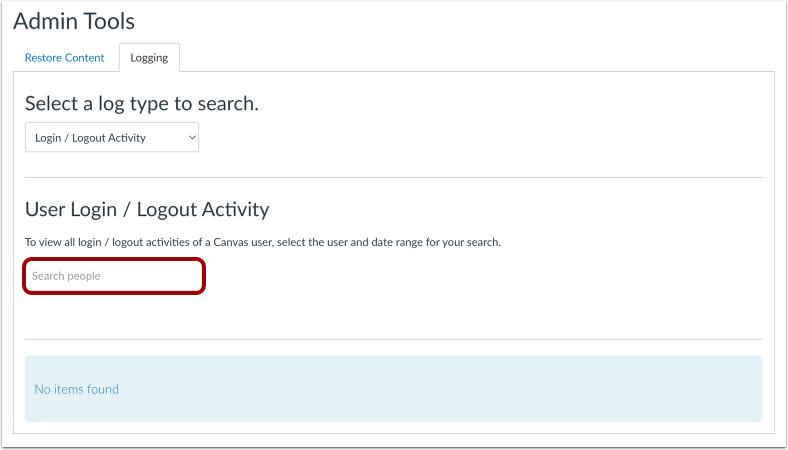
00:21: Fare clic sulla scheda Registrazione.
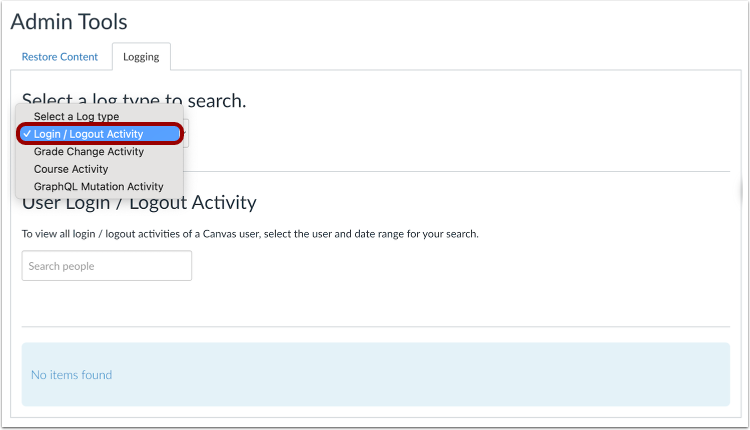
00:23: Dal menu a discesa del tipo di registro, seleziona l'opzione Attività di accesso/disconnessione.
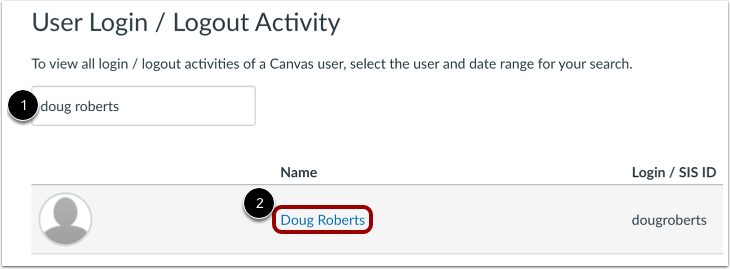
00:29: Digitare il nome dell'utente nel campo Cerca.
00:32: Quindi fare clic sul nome dell'utente.
00:35: Crea l'intervallo di date in cui desideri effettuare la ricerca. Puoi inserire le date nei campi "Dal" e "Al", oppure puoi utilizzare l'icona del calendario per selezionare le date.
00:46: Fare clic sul pulsante Trova.
00:48: Visualizza l'attività di accesso e disconnessione dell'utente.
00:52: La guida spiega come vedere quali notifiche sono state inviate a un utente in un account.
Apri un conto
Nella Navigazione globale, fare clic sul collegamento Amministrazione [1], quindi fare clic sul nome dell'account [2].
Nella Navigazione account, fare clic sul collegamento Strumenti di amministrazione .
Registrazione aperta
Fare clic sulla scheda Registrazione .
Seleziona il tipo di registro
Dal menu a discesa del tipo di registro, seleziona l'opzione Attività di accesso/disconnessione .
Cerca utente
Digitare il nome dell'utente nel campo di ricerca [1], quindi fare clic sul nome dell'utente [2].
Inserisci intervallo di date
Crea l'intervallo di date in cui desideri effettuare la ricerca. Puoi inserire le date nei campi Da e A [1], oppure puoi utilizzare l'icona del calendario per selezionare le date [2]. Quindi fai clic sul pulsante Trova [3].
Visualizza attività di registrazione
Visualizza l'attività di accesso/disconnessione dell'utente.