In qualità di amministratore, puoi rivedere e gestire le autorizzazioni per i ruoli utente a livello di corso e di account. A seconda del ruolo utente, potresti voler modificare le autorizzazioni predefinite e impostare autorizzazioni personalizzate per un ruolo utente nel tuo account. Le autorizzazioni concedono o negano l'accesso a funzionalità specifiche all'interno di un account e di un corso.
È possibile ottenere informazioni dettagliate su tutte le opzioni di autorizzazione disponibili consultando il documento sulle risorse Autorizzazioni per i ruoli del corso Canvas o il documento sulle risorse Autorizzazioni per i ruoli dell'account Canvas .
Note:
- Alcune autorizzazioni potrebbero non essere disponibili per i sottoaccount. Per ulteriori informazioni sulle autorizzazioni e le limitazioni dei sottoaccount, consulta il documento "Confronti tra account e sottoaccount" .
- Quando si rimuovono le autorizzazioni, non c'è alcun ritardo: le autorizzazioni vengono rimosse immediatamente.
- Gli account figlio del consorzio ereditano ruoli e autorizzazioni dall'account padre. Gli account figlio possono modificare tutti i ruoli e le autorizzazioni sbloccati.
Suggerimenti per la risoluzione dei problemi:
- Quando si modifica un'autorizzazione, a volte potrebbero essere necessari 30 minuti o più prima che la modifica abbia effetto. Se le modifiche previste non vengono visualizzate immediatamente, riprovare dopo un po' di tempo.
- Dopo aver aggiunto un'autorizzazione a un ruolo, puoi testare l'esperienza agendo come un utente con il ruolo appena modificato.
- Per impedire agli utenti di ottenere autorizzazioni indesiderate, puoi apportare modifiche nell'ambiente beta e verificare che corrispondano a quanto previsto.
Apri un conto
Nella Navigazione globale, fare clic sul collegamento Amministrazione [1], quindi fare clic sul nome dell'account [2].
Permessi aperti
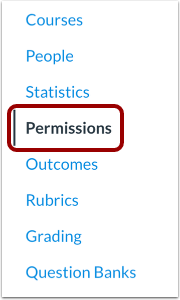
Nella Navigazione account, fare clic sul collegamento Autorizzazioni .
Visualizza autorizzazioni
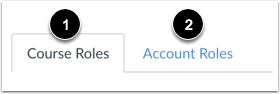
Per impostazione predefinita, la pagina delle autorizzazioni visualizza le autorizzazioni dei ruoli utente a livello di corso [1].
Per visualizzare le autorizzazioni dei ruoli utente a livello di account, fare clic sulla scheda Ruoli account [2].
Autorizzazioni di ricerca e filtro
Per cercare un'autorizzazione specifica, digitare il nome dell'autorizzazione nel campo Cerca [1]. Il campo di ricerca utilizza il filtraggio predittivo.
È anche possibile filtrare le autorizzazioni in base al ruolo. Per impostazione predefinita, la pagina Autorizzazioni visualizza tutti i ruoli utente. Per filtrare le autorizzazioni per un ruolo utente specifico, digitare o selezionare il nome del ruolo utente dal menu Filtro ruolo autorizzazione [2].
È possibile utilizzare le opzioni di ricerca e filtro per cercare le autorizzazioni per ruoli utente specifici.
Visualizza autorizzazione individuale
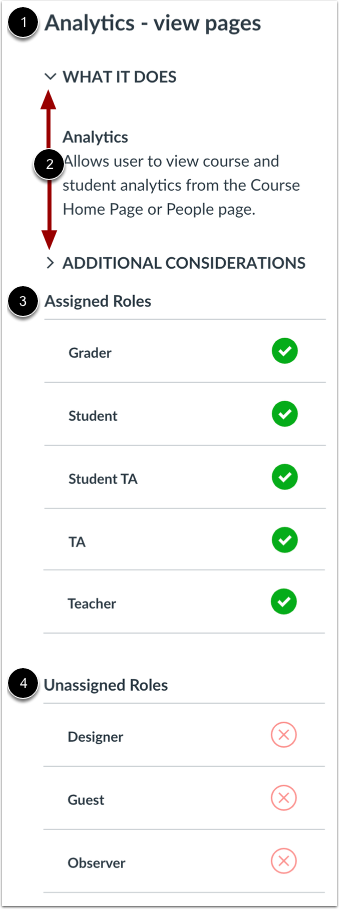
Per visualizzare informazioni su un'autorizzazione specifica, fare clic sul nome dell'autorizzazione.
La barra laterale dei permessi visualizza il nome del permesso [1].
Visualizza e comprimi i dettagli specifici sull'autorizzazione facendo clic sulle icone freccia Cosa fa e Considerazioni aggiuntive [2]. Tieni presente che alcune autorizzazioni potrebbero non includere questi dettagli.
La barra laterale mostra anche la sezione Ruoli assegnati [3], che mostra tutti i ruoli abilitati per l'autorizzazione, e la sezione Ruoli non assegnati [4], che mostra tutti i ruoli disabilitati per l'autorizzazione.
Gestisci i permessi individuali
Per gestire i ruoli utente per l'autorizzazione, fare clic sull'icona accanto al nome di un ruolo utente [1]. Nel menu delle autorizzazioni [2], l'autorizzazione esistente è indicata da un segno di spunta.
Scegli il nuovo stato di autorizzazione cliccando su una delle opzioni: Abilita o Disabilita. Dopo aver abilitato o disabilitato l'autorizzazione, puoi scegliere di bloccarne lo stato. Per bloccare lo stato di autorizzazione, clicca sull'opzione Blocca [3]. Le opzioni di blocco impediscono che l'impostazione venga modificata dagli amministratori di sottoaccount in un account inferiore. Il nuovo stato di autorizzazione viene salvato automaticamente.
Se un'icona di autorizzazione non viene visualizzata come opaca, non è possibile modificare l'autorizzazione [4].
Visualizza autorizzazioni raggruppate
Alcune autorizzazioni possono essere raggruppate per consentire una maggiore granularità e controllo sulle autorizzazioni.
Le autorizzazioni raggruppate elencano le autorizzazioni raggruppate sotto il nome dell'autorizzazione raggruppata [1].
Per espandere le autorizzazioni raggruppate, fare clic sull'icona Espandi [2].
Gestisci autorizzazioni raggruppate
È possibile gestire ogni autorizzazione granulare all'interno del gruppo con le caselle di controllo corrispondenti. Per abilitare o disabilitare un'autorizzazione granulare, fare clic sulla casella di controllo [1]. Una casella selezionata indica che l'autorizzazione è abilitata [2]. Una casella deselezionata indica che l'autorizzazione è disabilitata [3].
Se tutte le autorizzazioni sono abilitate per un ruolo utente, il gruppo di autorizzazioni visualizza un'icona di segno di spunta [4].
Se alcune autorizzazioni sono abilitate e altre sono disabilitate per un ruolo utente, il gruppo di autorizzazioni visualizza un'icona riempita a metà [5].
Se tutte le autorizzazioni sono disabilitate per un ruolo utente, il gruppo di autorizzazioni visualizza un'icona X [6].
Visualizza e gestisci le autorizzazioni dei singoli ruoli utente
Per visualizzare tutte le autorizzazioni assegnate a un ruolo specifico, fare clic sul nome del ruolo [1]. È possibile gestire le autorizzazioni per i ruoli a livello di account e gestire le autorizzazioni per i ruoli a livello di corso .
Per aggiungere un ruolo a livello di account o un ruolo a livello di corso , visualizzare la scheda per il ruolo appropriato e fare clic sul pulsante Aggiungi ruolo [2].
Nota: per ulteriori informazioni, vedere come modificare i ruoli utente per una persona specifica in un corso.