00:07: Come posso visualizzare le statistiche di un account?
00:10: Nella Navigazione globale, fare clic sul collegamento Amministrazione, quindi fare clic sul nome dell'account.
00:15: In Navigazione account, fare clic sul collegamento Analytics Hub.
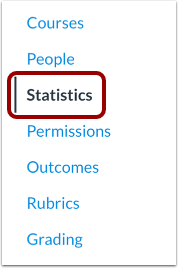
00:19: In Navigazione account, fare clic sul collegamento Statistiche.
00:23: Nella pagina Statistiche puoi visualizzare informazioni generali sul tuo account.
00:28: Generato mostra quando i dati sono stati generati l'ultima volta per il tuo account. I dati non possono essere generati manualmente.
00:35: Corsi indica il numero di corsi pubblicati nell'account.
00:40: Insegnanti (o istruttori) indica quanti insegnanti unici hanno svolto attività su Canvas negli ultimi 30 giorni. Se un utente è insegnante in cinque corsi, la statistica conterà solo un insegnante.
00:54: Gli studenti indicano le stesse statistiche degli insegnanti, ma si riferiscono agli studenti.
00:59: Gli utenti includono il numero totale di insegnanti, studenti, osservatori, progettisti e assistenti che hanno effettuato l'accesso negli ultimi 30 giorni. Questo numero non include gli studenti sottoposti a test generati tramite la Vista Studenti.
01:12: Lo spazio di archiviazione dei file caricati indica la quantità di file archiviati e il numero di file in tutti i corsi per l'intero account. I file eliminati non sono inclusi. Per informazioni dettagliate sulle quote specifiche per i file, consulta il documento sulle risorse relative alle quote per i file dei corsi. Il limite di archiviazione dei file viene calcolato in base al numero di iscrizioni a tempo pieno (o FTE) nel tuo istituto. Il valore predefinito è 500 MB per FTE. Per calcolare la quantità di spazio di archiviazione dei file utilizzata nel tuo account, converti il valore di spazio di archiviazione dei file caricati visualizzato in MB. Quindi, moltiplica il numero di iscrizioni a tempo pieno per i MB per iscrizione. Se il numero convertito è inferiore al numero moltiplicato, il tuo istituto rientra nel limite di archiviazione dei file. Se il numero è superiore, contatta il tuo Customer Success Manager per ulteriori opzioni di archiviazione. Puoi anche modificare la quota per tutti i corsi o per corsi specifici.
02:05: L'archiviazione dei file multimediali indica la quantità di oggetti multimediali caricati nei corsi attivi, come file video, audio e musicali. I file multimediali creati nel Rich Content Editor non fanno parte dell'archiviazione dei file multimediali.
02:19: L'archiviazione dei file multimediali indica la quantità di oggetti multimediali caricati nei corsi attivi, come file video, audio e musicali. I file multimediali creati nel Rich Content Editor non fanno parte dell'archiviazione dei file multimediali.
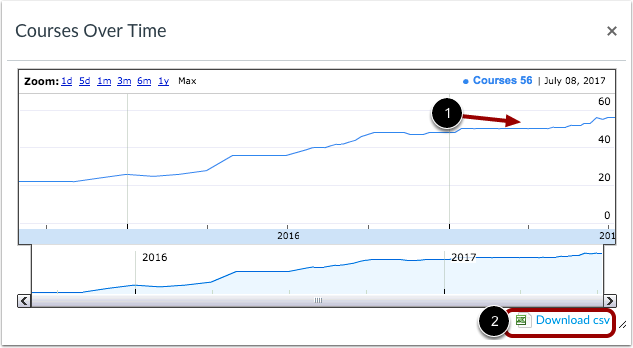
02:33: I numeri generali mostrano le statistiche attuali del corso; per visualizzare come una statistica si è evoluta nel tempo, fare clic sul collegamento nel tempo.
02:42: I grafici delle statistiche nel tempo mostrano come si sono evoluti dati specifici da quando è stato creato il tuo account.
02:48: È possibile spostare il cursore sul grafico dei dati per visualizzare i dati relativi a una data specifica.
02:53: Puoi anche scaricare i dati cliccando sul link Scarica CSV.
02:58: Puoi visualizzare i corsi iniziati di recente e quelli terminati di recente nel tuo account. Per visualizzare un corso, clicca sul nome del corso.
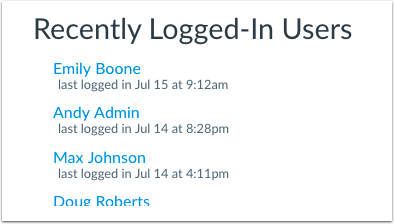
03:07: Puoi anche visualizzare un elenco degli utenti che hanno effettuato l'accesso di recente al tuo account.
03:11: Per visualizzare i dettagli di un utente, fare clic sul nome dell'utente.
03:15: Questa guida spiega come visualizzare le statistiche di un account.