Una volta effettuato l'accesso , puoi utilizzare la Field Admin Console per gestire in modo efficace i casi e le knowledge base (KB) dei clienti per i tuoi account. Puoi anche modificare le informazioni del tuo profilo.
Nota: le funzionalità della Field Admin Console possono variare in base alle impostazioni dell'account e dell'utente. A seconda delle autorizzazioni del tuo ruolo, potresti non essere in grado di visualizzare o utilizzare le funzionalità descritte in questa lezione.
Visualizza la console di amministrazione del campo
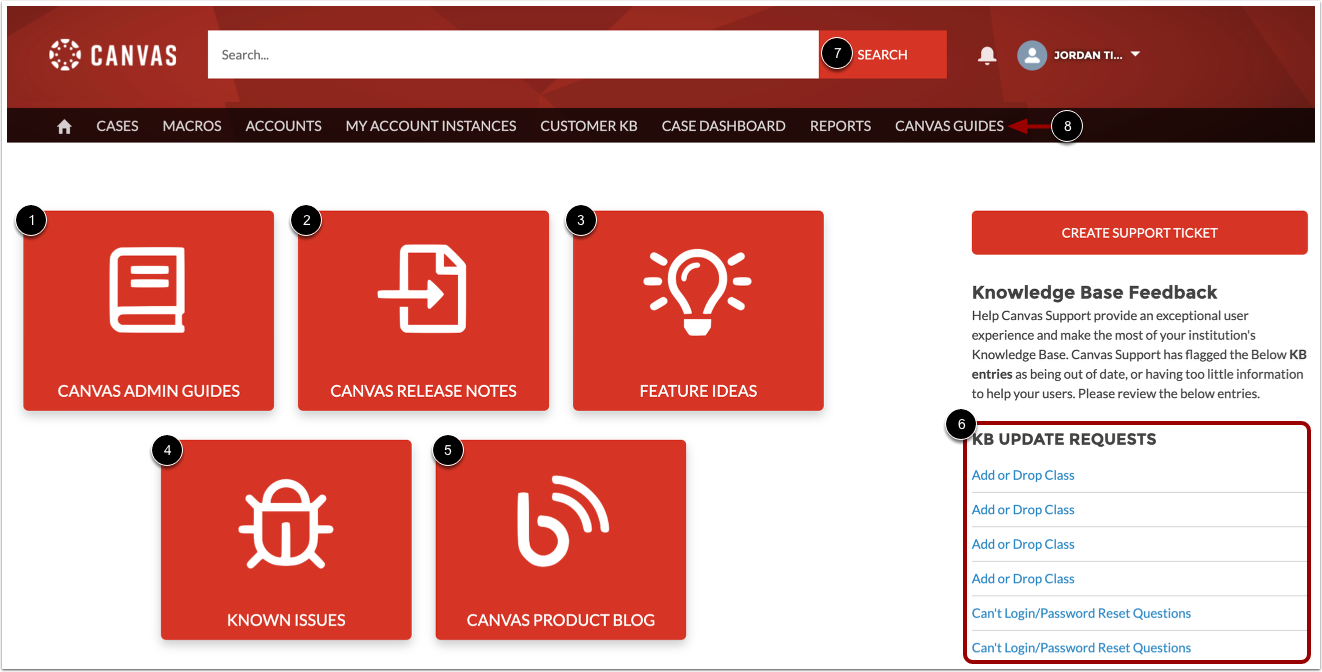
La Field Admin Console si apre sulla home page. È possibile utilizzare i pulsanti visualizzati nella home page per visualizzare la Guida amministrativa di Canvas [1], le note di rilascio di Canvas [2], le conversazioni sulle idee [3], i problemi noti [4] e i blog sui prodotti [5].
La home page visualizza anche le richieste di aggiornamento della knowledge base (KB) in sospeso nell'elenco Richieste di aggiornamento KB [6].
Per effettuare una ricerca nell'interfaccia, immettere i termini di ricerca nel campo e fare clic sul pulsante Cerca [7].
Per visualizzare le Guide Canvas , fare clic sul collegamento Guide Canvas [8].
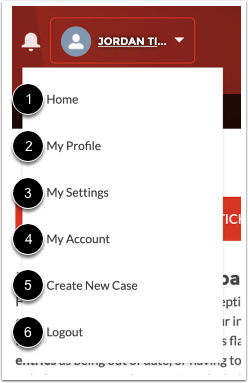
Per aprire il tuo menu utente, clicca sul tuo nome utente.
Dal menu utente è possibile:
- Torna alla pagina iniziale [1]
- Visualizza il tuo profilo [2]
- Gestisci le impostazioni [3]
- Visualizza il tuo account [4]
- Crea un nuovo caso [5]
- Disconnessione dalla console [6]
Visualizza profilo
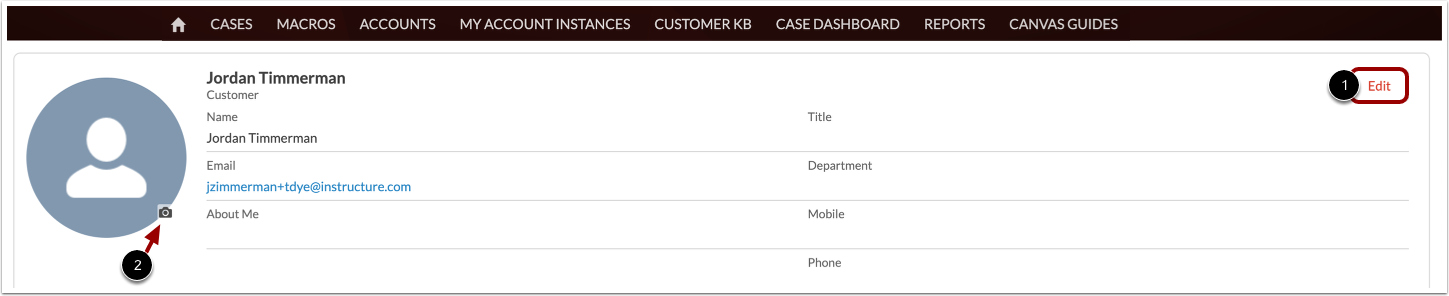
Dal tuo profilo puoi visualizzare e modificare le informazioni del profilo, tra cui nome, e-mail, titolo, reparto e informazioni di contatto. Per modificare il tuo profilo, clicca sul pulsante Modifica [1].
Per modificare la tua immagine del profilo, clicca sull'icona Foto [2].
Visualizza impostazioni
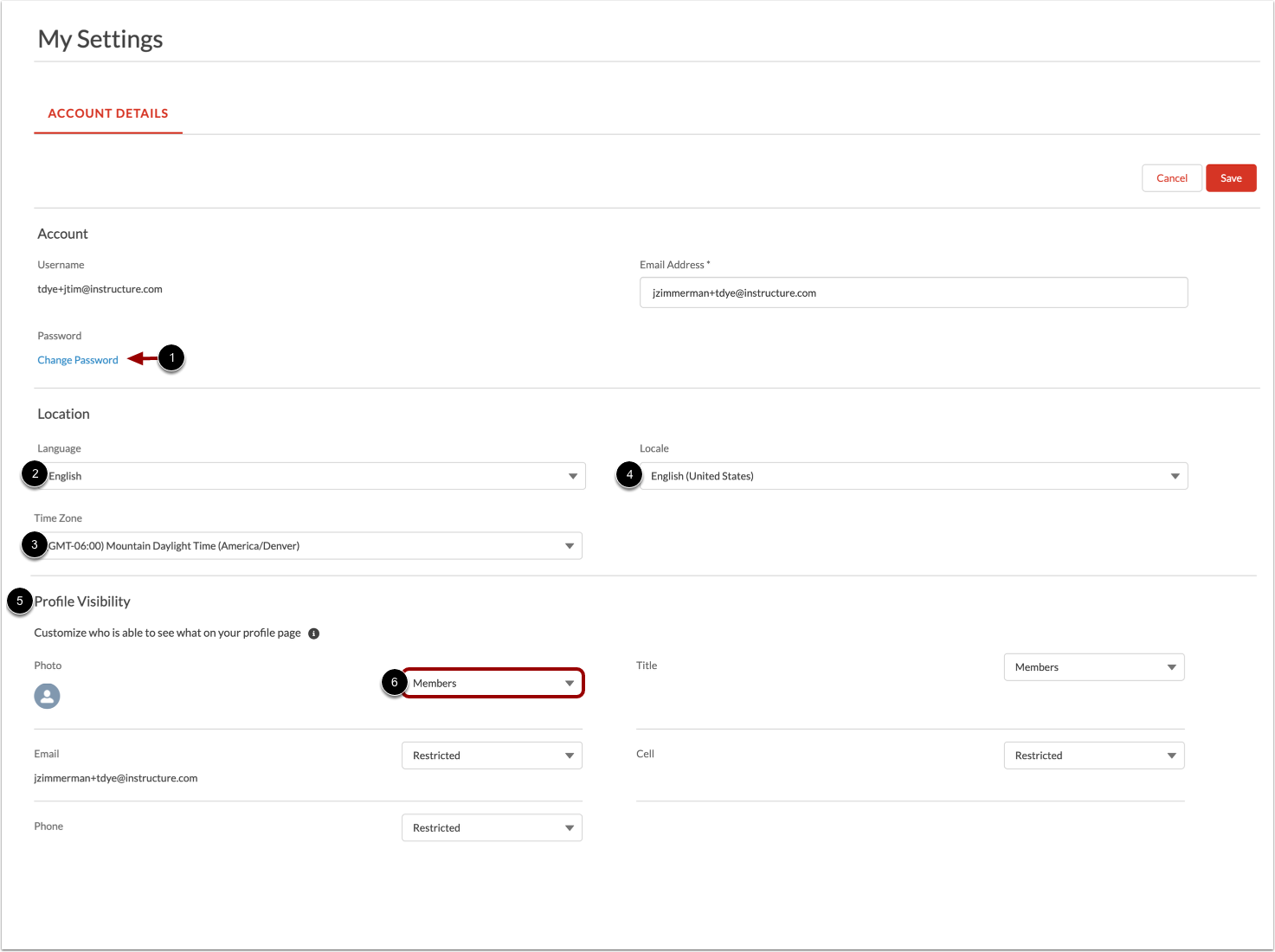
Dalla pagina Impostazioni puoi gestire la password, la lingua, il fuso orario, le impostazioni locali e la visibilità del profilo.
Per cambiare la password, clicca sul link Cambia password [1].
Per cambiare la lingua, fare clic sul campo Lingua [2]. Per cambiare il fuso orario, fare clic sul campo Fuso orario [3]. Per cambiare le impostazioni locali, fare clic sul campo Impostazioni locali [4].
Nelle impostazioni di Visibilità del profilo [5], puoi gestire chi può vedere le informazioni sulla tua pagina del profilo. Per personalizzare la visibilità, fai clic sul menu a discesa corrispondente alle informazioni del tuo profilo [6]. Quindi seleziona se le informazioni sono pubbliche, riservate agli utenti che hanno effettuato l'accesso o limitate ai membri che hanno creato un account.
Visualizza chat
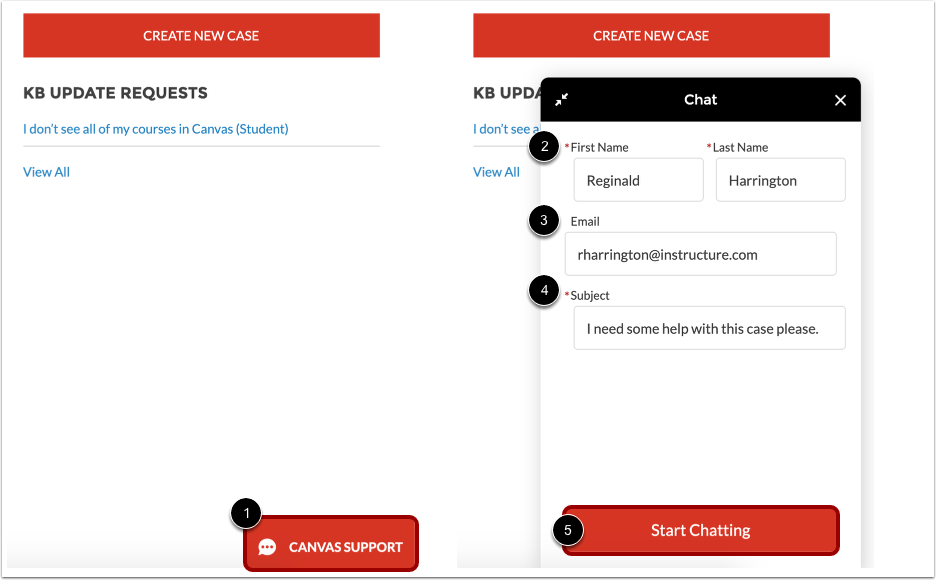
Se il tuo istituto offre un supporto di Livello 1 o 24 ore su 24, 7 giorni su 7, potresti riuscire a chattare con un agente del supporto Canvas dalla home page.
Per aprire la finestra della chat, fare clic sul pulsante Supporto Canvas [1].
Quindi inserisci il tuo nome [2], l'email [3] e l'oggetto della chat [4]. Per iniziare la chat, clicca sul pulsante Inizia chat [5].
Visualizza casi
Per visualizzare i tuoi casi, clicca sulla scheda Casi [1]. Dalla pagina Casi, puoi gestire i casi nel tuo account .
Per visualizzare un caso individuale , fare clic sul numero del caso [2].
Visualizza macro
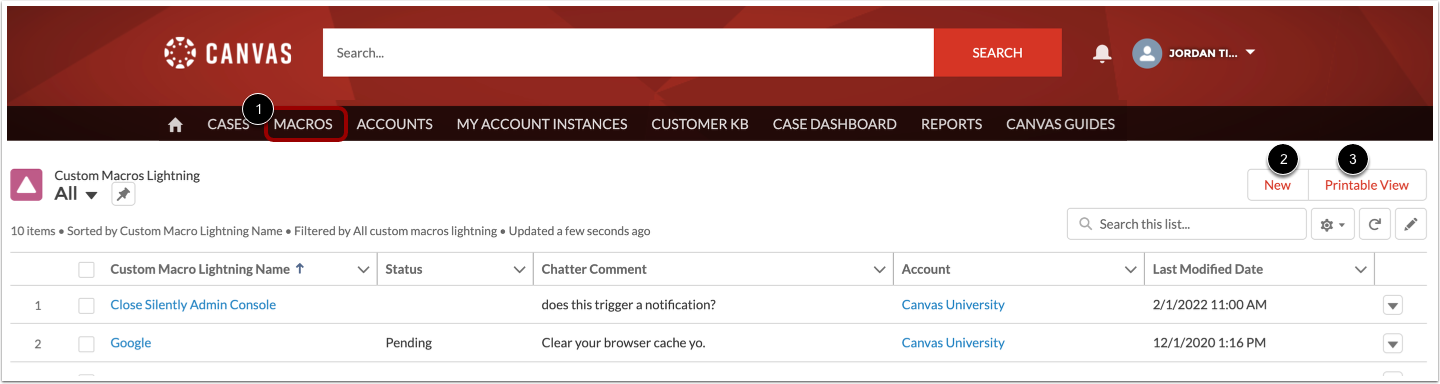
Per visualizzare le macro del tuo account, fai clic sulla scheda Macro [1]. Le macro consentono agli amministratori di campo di creare un elenco di modifiche che possono essere applicate ai casi con un solo clic.
Per creare una nuova macro , fare clic sul pulsante Nuovo [2]. Per stampare le macro, fare clic sul pulsante Visualizzazione stampabile [3].
Visualizza account
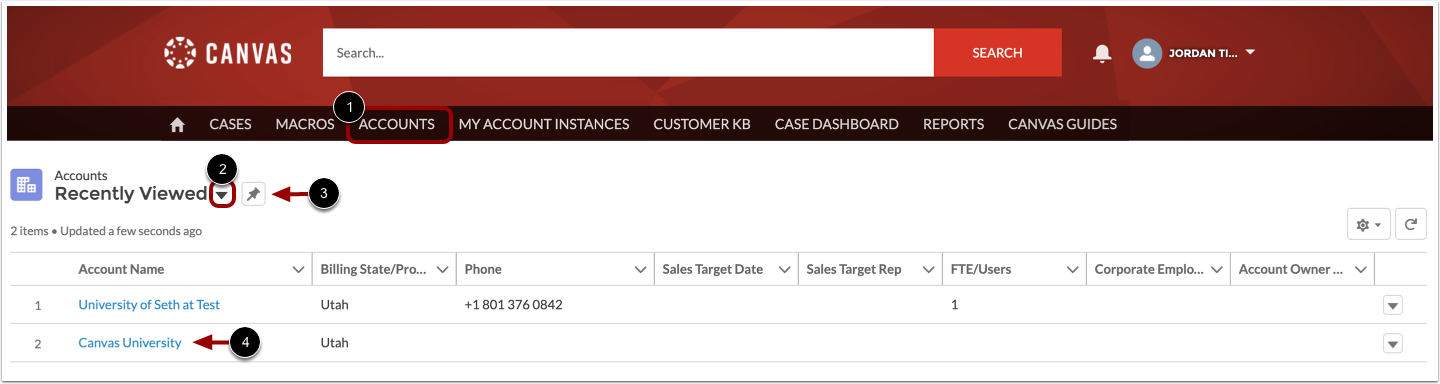
Per visualizzare i tuoi account, clicca sulla scheda Account [1]. Per impostazione predefinita, la pagina Account mostrerà tutti gli account che sei autorizzato a visualizzare. Per filtrare gli account visualizzati nella pagina, clicca sull'icona Filtro [2]. Per aggiungere un filtro account come visualizzazione predefinita, clicca sull'icona Aggiungi [3].
Per visualizzare le informazioni di un account, fare clic sul nome dell'account [4].
Visualizza le istanze del mio account
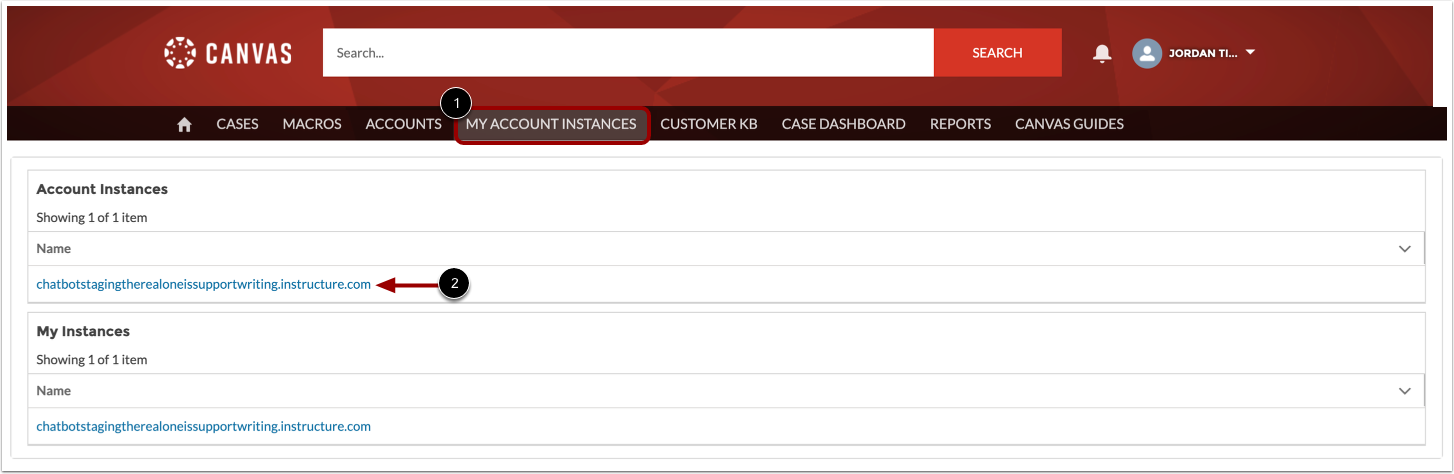
Per visualizzare le istanze del tuo account, fai clic sulla scheda Istanze del mio account [1]. Per impostazione predefinita, la pagina Istanze del mio account visualizza tutte le istanze dell'account che sei autorizzato a visualizzare.
Per visualizzare le informazioni per un'istanza, fare clic sul nome dell'istanza [2].
Visualizza le Knowledge Base dei clienti
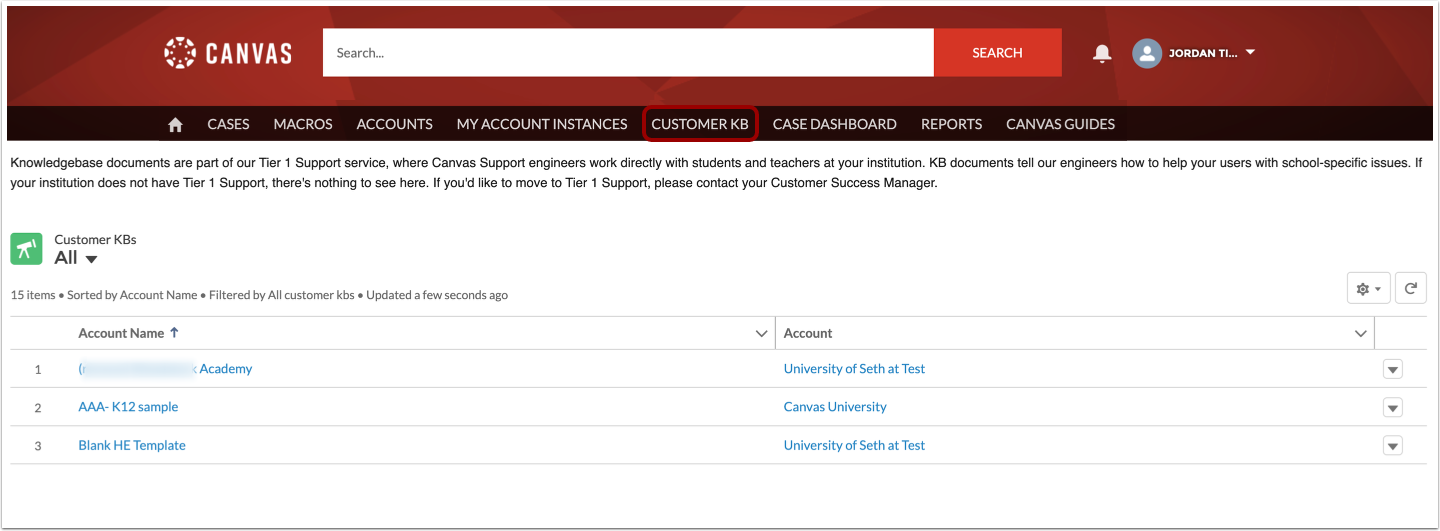
Per visualizzare le KB dei clienti per i tuoi account, fai clic sulla scheda KB dei clienti .
Visualizza la dashboard del caso
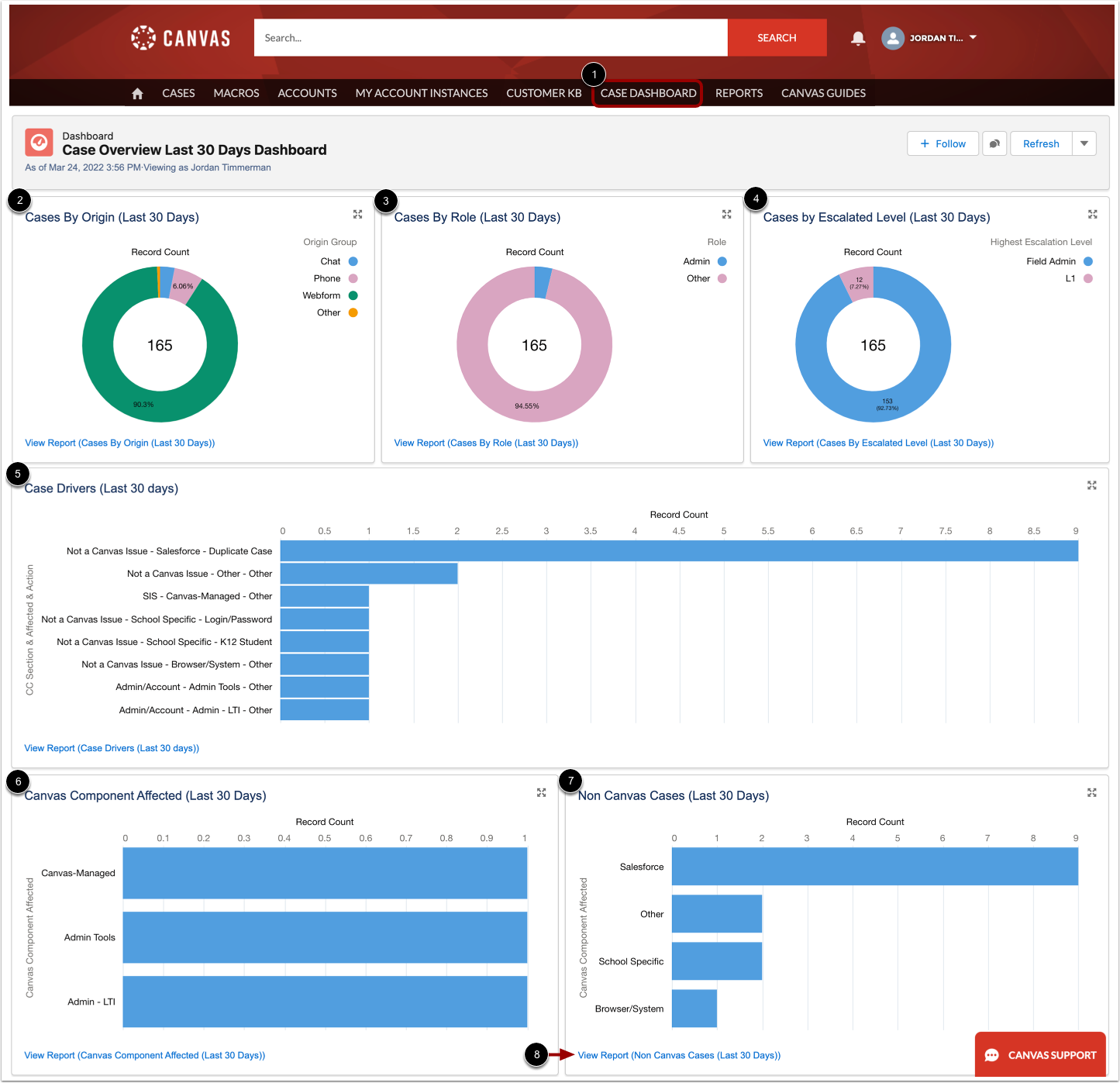
Per visualizzare la dashboard del caso, fare clic sulla scheda Dashboard del caso [1].
Dalla Dashboard del caso, è possibile visualizzare grafici a ciambella per l'origine del caso [2], il ruolo del caso [3], il livello di escalation [4], i driver del caso [5], il componente Canvas interessato [6] e i casi non Canvas [7].
Per visualizzare report dettagliati per un elemento della dashboard, fare clic sul collegamento Visualizza report [8].
Per saperne di più sulle opzioni disponibili per i campi dei componenti Canvas, consultare il documento sulle risorse dei componenti Canvas .
Visualizza i report
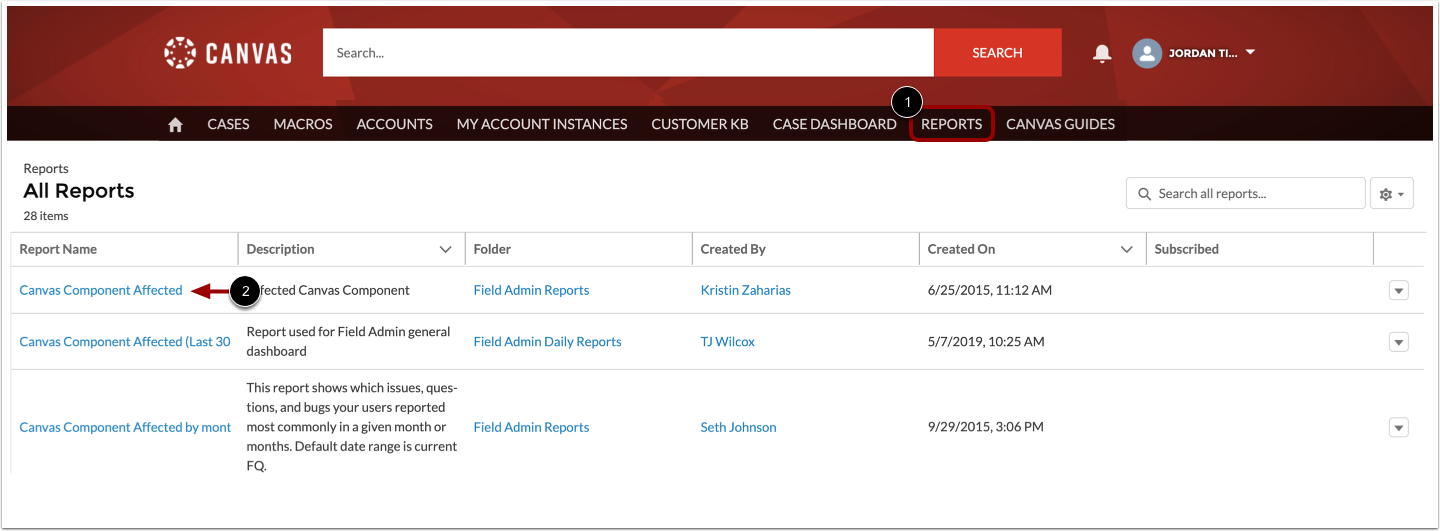
Per visualizzare i report dei casi in una vista elenco, fare clic sulla scheda Report [1].
Per visualizzare un report, fare clic sul nome del report [2].