Puoi modificare o eliminare i risultati nel tuo account. I risultati possono essere modificati se sono stati utilizzati per valutare gli studenti, ma qualsiasi modifica potrebbe influire sui risultati degli studenti.
Questo articolo illustra come modificare o eliminare un risultato nella visualizzazione classica della pagina Risultati. Se la pagina Risultati del tuo account viene visualizzata in modo diverso dalle immagini in questo articolo, scopri come modificare o rimuovere un risultato in un account in cui è abilitata la funzionalità Gestione Risultati Migliorata.
Note:
- Puoi modificare tutti i risultati per i quali hai l'autorizzazione.
- I risultati che sono stati allineati a un compito o a una banca dati di domande non possono essere eliminati a meno che non vengano rimossi dal compito o dalla banca dati di domande. I risultati che sono stati utilizzati per valutare uno studente non possono essere eliminati.
- Se non è possibile modificare le scale di padronanza e i metodi di calcolo per un risultato, significa che l'istituto ha abilitato le scale di padronanza e i metodi di calcolo per l'intero account.
Apri un conto
Nella Navigazione globale, fare clic sul collegamento Amministrazione [1], quindi fare clic sul nome dell'account [2].
Risultati aperti
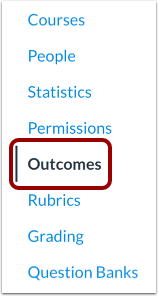
Nella navigazione dell'account o del sottoaccount, fare clic sul collegamento Risultati .
Seleziona Risultato
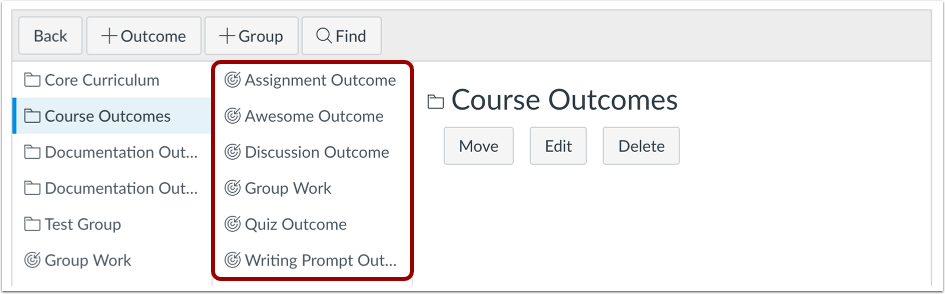
Individua il risultato che vuoi modificare.
Modifica risultato
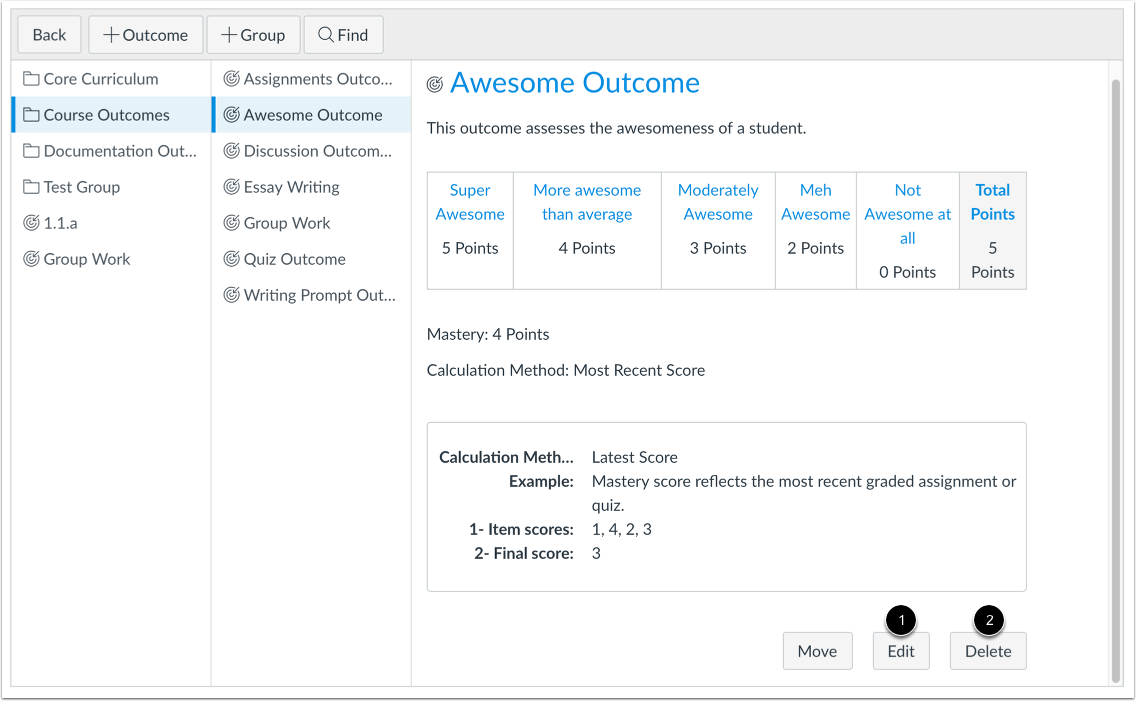
Per modificare un risultato, fare clic sul pulsante Modifica [1]. La modifica di un risultato consente di cambiare il nome del risultato, la descrizione, il metodo di calcolo e altri elementi impostati durante la creazione di un risultato dell'account.
Una volta completate le modifiche, fare clic sul pulsante Salva .
Per eliminare un risultato, fare clic sul pulsante Elimina [2].
Visualizza esito Modifica conferma
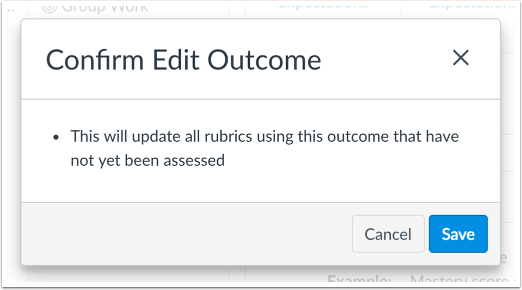
Se modifichi un risultato utilizzato per valutare uno studente, Canvas visualizza un messaggio che ti informa che le tue modifiche aggiorneranno tutti i risultati associati a una rubrica che non è stata valutata.
Fare clic sul pulsante Salva .
Nota: questo messaggio viene visualizzato solo per i risultati modificati che non sono stati utilizzati per valutare uno studente. Se questo messaggio di conferma non viene visualizzato, il risultato è associato a più di una griglia e le modifiche non possono essere aggiornate.
Visualizza il risultato valutato
Se un risultato è già stato utilizzato per valutare uno studente, alcune modifiche potrebbero influenzare i risultati dello studente [1].
Per visualizzare eventuali elementi allineati e valutazioni degli studenti per un risultato specifico, fare clic sul nome del risultato [2]. Questi compiti e rubriche potrebbero essere interessati quando si modifica il risultato.
Visualizza la conferma delle modifiche al punteggio
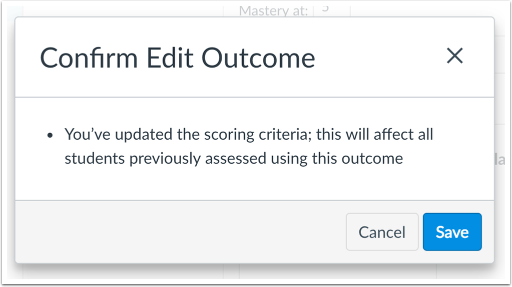
Se modifichi i dettagli di punteggio di un risultato utilizzato per valutare gli studenti, Canvas visualizza un messaggio che ti informa che le modifiche interesseranno tutti gli studenti precedentemente valutati utilizzando quel risultato. Le modifiche al punteggio influiscono solo sul punteggio di padronanza dell'apprendimento di uno studente nel Registro dei voti della padronanza dell'apprendimento per il risultato modificato. Quando si modificano i criteri di punteggio, i valori di padronanza dell'apprendimento vengono scalati per le griglie di valutazione in base ai punti originali possibili.
Fare clic sul pulsante Salva .