Alcune app esterne richiedono una configurazione XML. Questa lezione mostra come aggiungere uno strumento esterno utilizzando il codice XML fornito dal fornitore dell'app esterna. Per ulteriori informazioni sulla configurazione delle app esterne, visita l' Edu App Center .
Note:
- Le app esterne possono essere configurate anche tramite XML nei sottoaccount.
- La configurazione manuale di un'app esterna è un'autorizzazione dell'account. Se non riesci a configurare un'app esterna, questa autorizzazione non è stata abilitata per il tuo ruolo utente.
Apri un conto
Fare clic sul collegamento Amministrazione [1], quindi fare clic sul nome dell'account [2].
Apri Impostazioni
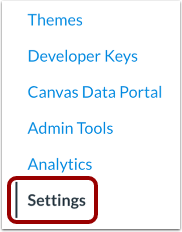
Nella Navigazione account, fare clic sul collegamento Impostazioni .
Apri app
Fare clic sulla scheda App .
Visualizza le configurazioni dell'app
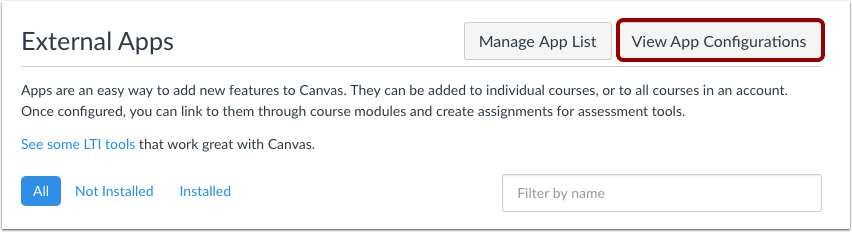
Per configurare un'app, fare clic sul pulsante Visualizza configurazioni app .
Aggiungi nuova app
Fare clic sul pulsante Aggiungi app .
Imposta tipo di configurazione
Selezionare il menu a discesa Tipo di configurazione e impostare il tipo di configurazione su Incolla XML.
Aggiungi dettagli app
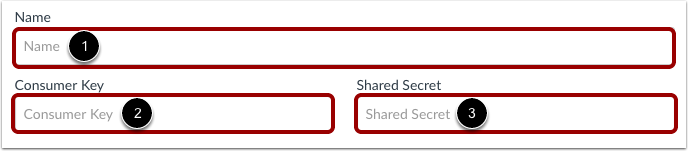
Immettere il nome dell'app nel campo Nome [1]. Immettere la chiave del consumatore nel campo Chiave del consumatore [2] e il segreto condiviso nel campo Segreto condiviso [3]. Questa chiave e il segreto condiviso saranno forniti dal fornitore o (se si utilizza Edu App Center ) forniti dal sito Web.
Nota: alcune app non richiedono una chiave utente o un segreto condiviso, quindi presta attenzione alle istruzioni di configurazione.
Inserisci il file XML di configurazione
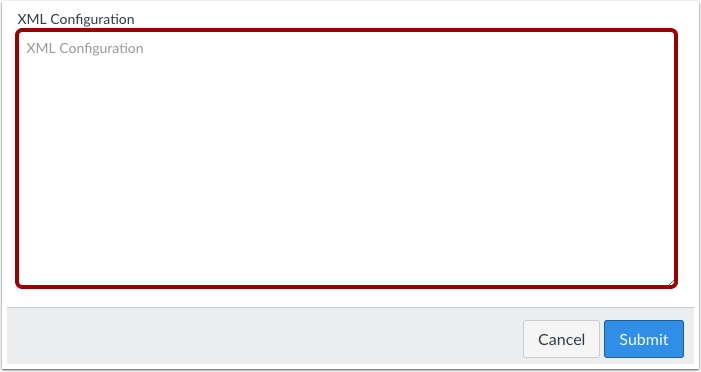
Nel campo Configurazione XML , incollare il codice XML.
Invia app
Fare clic sul pulsante Invia .
Verifica app
Se l'app è già stata aggiunta all'account, Canvas verifica che si desideri comunque installarla. Per continuare, fare clic sul pulsante Sì, installa strumento .
Nota: le verifiche vengono eseguite solo nello stesso contesto per un'app esterna esistente (ad esempio, installando la stessa app più volte nell'account root).
Visualizza l'app
Visualizza l'app esterna.
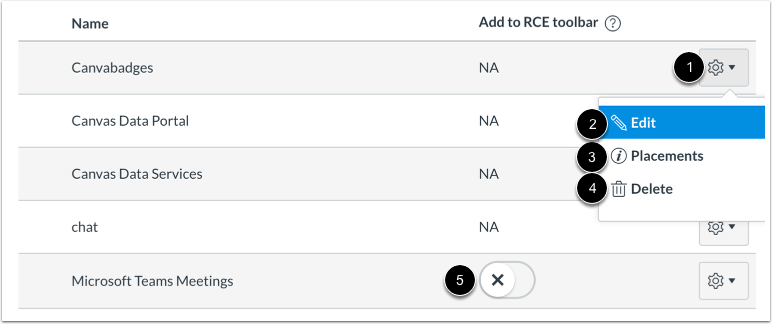
Per gestire l'app, fare clic sull'icona Impostazioni [1]. Per modificare l'app, fare clic sul collegamento Modifica [2]. Per gestire i posizionamenti dell'app , fare clic sul collegamento Posizionamenti [3]. Per eliminare l'app, fare clic sul collegamento Elimina [4].
Per aggiungere un'app esterna alla barra degli strumenti Rich Content Editor , fare clic sul pulsante Aggiungi alla barra degli strumenti RCE [5]. Questa opzione è disponibile solo per gli strumenti esterni che supportano il posizionamento in Rich Content Editor.
Nota: quando clicchi sul link Posizionamenti, potresti visualizzare il messaggio "Nessun posizionamento abilitato". Questo messaggio indica che l'app non ha posizionamenti specificati all'interno di Canvas. Tuttavia, l'app continuerà a funzionare come previsto.