In qualità di amministratore dell'account, puoi generare un ID client e un segreto Canvas Data 2 utilizzando Identity Services . Una volta generati un ID client e un segreto, puoi gestire la chiave API Canvas Data 2 .
Note:
- Il tuo istituto deve essere incluso nella ricerca del dominio dell'account. Contatta il tuo Customer Success Manager se il tuo istituto non compare nell'elenco di ricerca.
- Devi aver effettuato l'accesso a Canvas per autorizzare l'accesso.
Trova istituzione
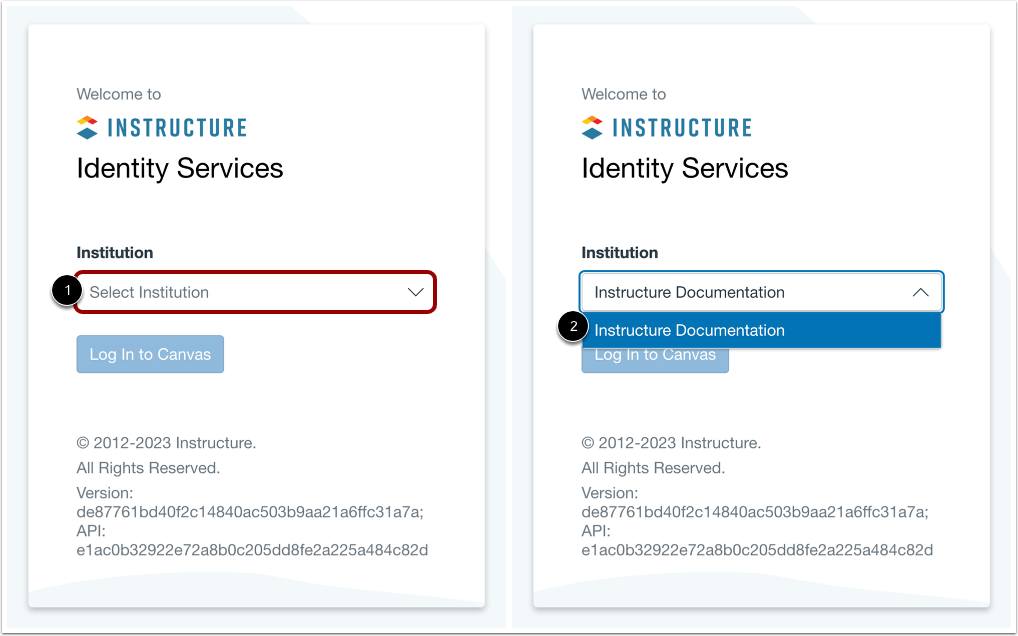
Nel tuo browser web, visita identity.instructure.com . Nel menu a discesa "Istituzione" , cerca la tua istituzione inserendone il nome [1]. Una volta visualizzato, clicca sul nome della tua istituzione [2].
Nota: se il tuo istituto non compare nell'elenco di ricerca, contatta il tuo Customer Success Manager per la ricerca del dominio dell'account.
Accedi ai Servizi di Identità
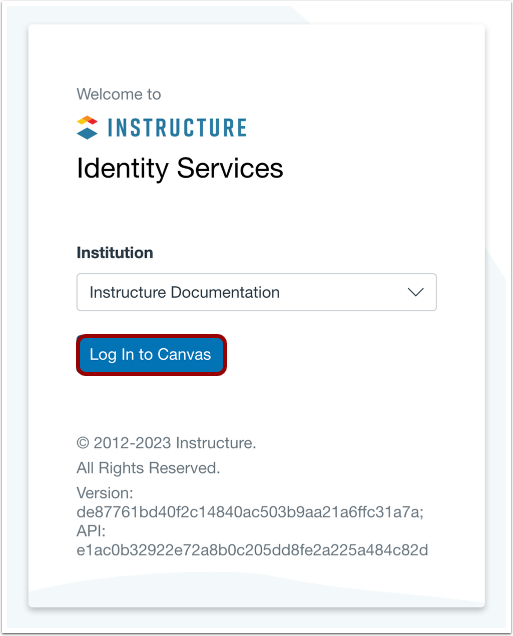
Fare clic sul pulsante Accedi a Canvas .
Autorizza l'accesso
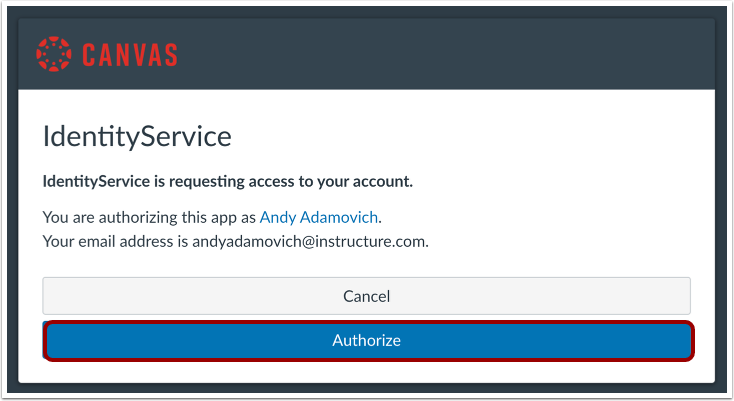
Per autorizzare Identity Service ad accedere al tuo account, fai clic sul pulsante Autorizza .
Aggiungi nuova chiave
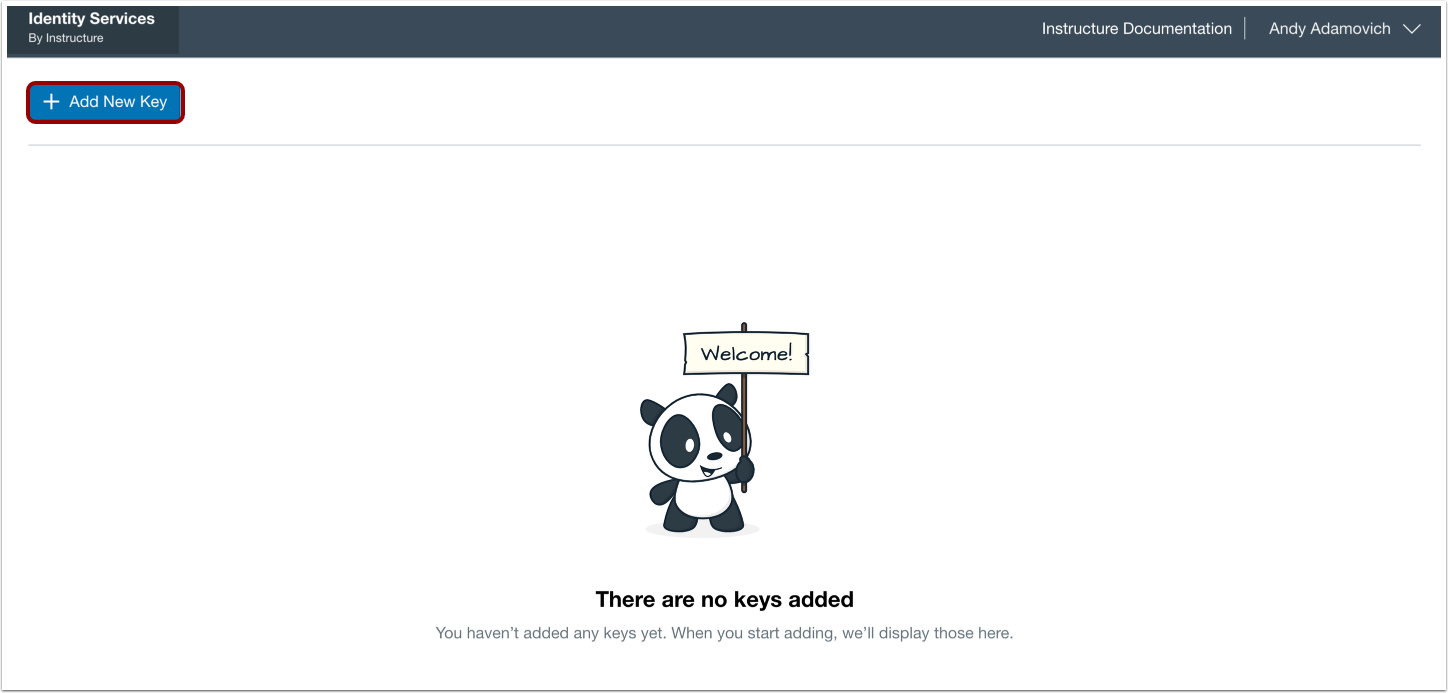
Per aggiungere una nuova chiave, fare clic sul pulsante Aggiungi nuova chiave .
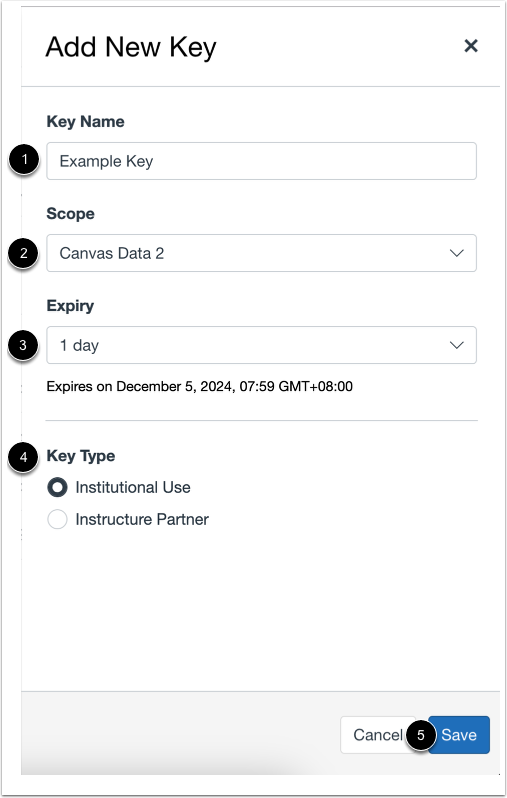
Nel campo Nome chiave , immettere un nome per la chiave [1].
Nel menu a discesa Ambito , selezionare Canvas Data 2 [2].
Nel menu a discesa Scadenza , selezionare il tempo di scadenza (1 giorno, 1 settimana, 1 mese, 6 mesi, 1 anno) [3].
Nella sezione Tipo di chiave , fare clic sul pulsante di opzione Uso istituzionale o Partner di infrastruttura [4].
Fare clic sul pulsante Salva [5].
Aggiungi nuovo partner Instructure
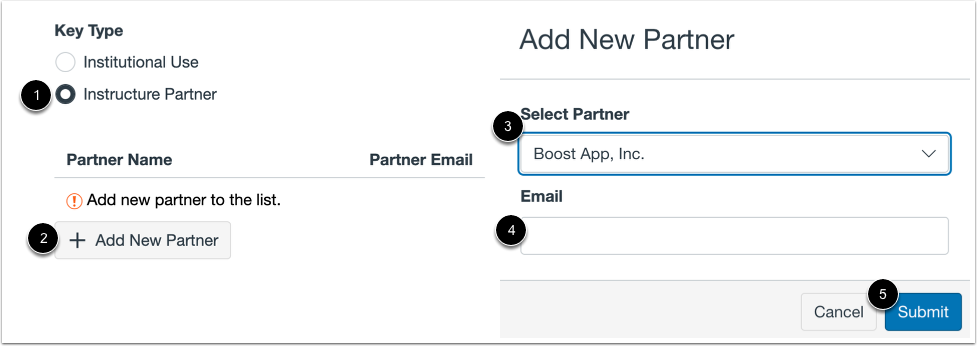
Fare clic sul pulsante di opzione Partner Instructure [1] e quindi sul pulsante Aggiungi nuovo partner [2]. Nel menu a discesa Seleziona partner [3], selezionare il partner. Nel campo e-mail, immettere l'indirizzo e-mail [4]. Fare clic sul pulsante Invia [5].
Copia la chiave API e il segreto
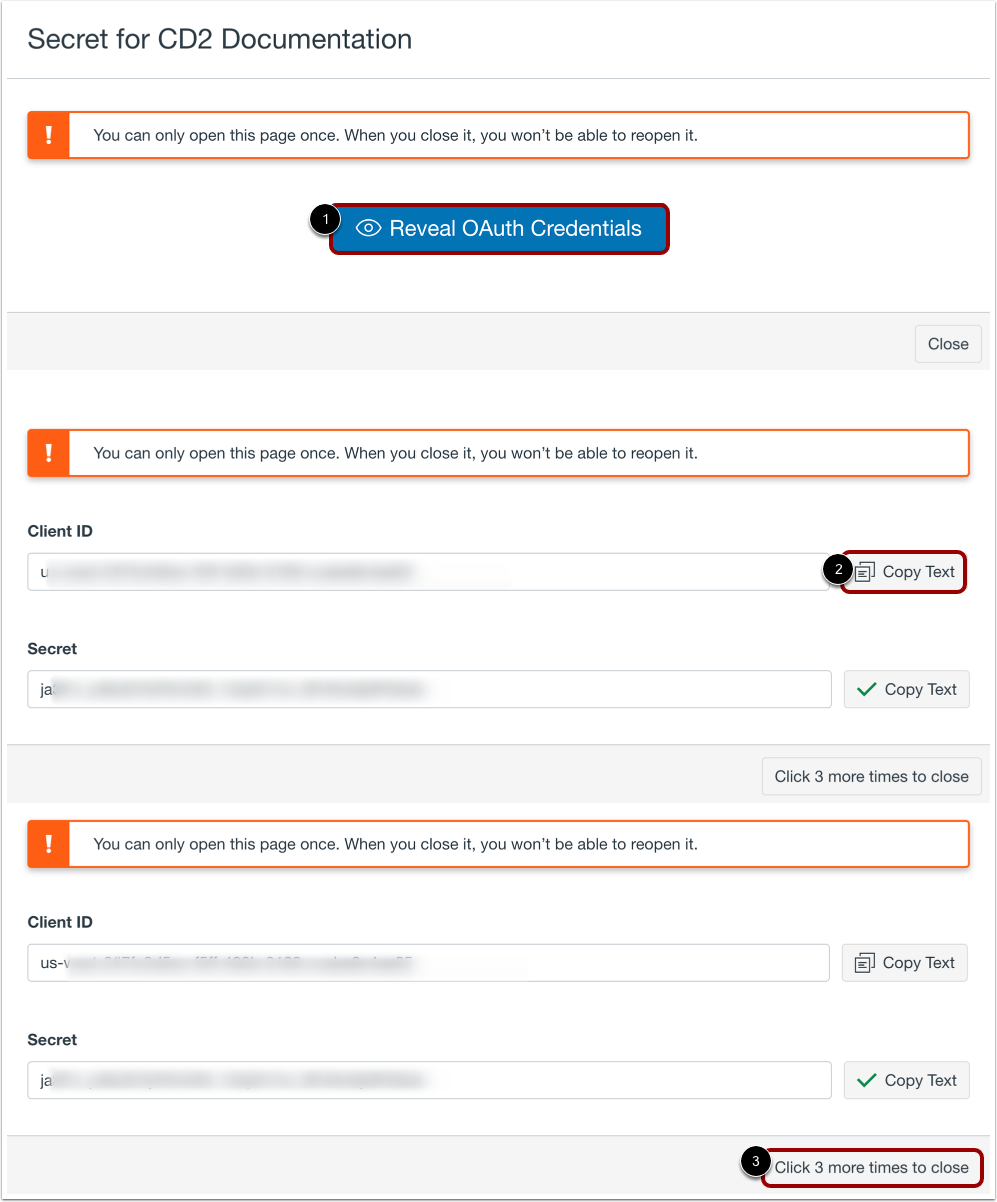
Per rivelare il tuo ID cliente e il tuo segreto, clicca sul pulsante Rivela credenziali OAuth [1].
Per copiare il tuo ID cliente e il tuo segreto, clicca sul pulsante Copia testo accanto ai campi ID cliente e segreto [2].
Per evitare la chiusura accidentale prima di copiare l'ID client e il segreto, è necessario fare clic sul pulsante Fai clic altre 3 volte per chiudere [3].
Note:
- La finestra ID Cliente e Segreto può essere aperta una sola volta. Una volta chiusa, non è possibile riaprirla.
- Se non copi l'ID client e il segreto generati e chiudi la finestra, dovrai generare un nuovo ID client e un nuovo segreto.
Visualizza la chiave API generata
Visualizza il nome della chiave API generata. Una volta generata, puoi gestirla .