Come amministratore, puoi utilizzare l'Editor dei Temi per creare temi personalizzati per il tuo istituto. I temi vengono creati a partire da modelli Canvas esistenti. Qualsiasi tema applicato all'account si applica anche a tutti i sottoaccount, sebbene l'Editor dei Temi possa essere utilizzato anche per creare temi per singoli sottoaccount. Una volta creato e salvato un tema, puoi applicarlo al tuo account in qualsiasi momento. Puoi anche creare nuovi temi basati su quelli precedenti. Scopri come gestire i temi salvati .
Guarda un video sull'editor dei temi .
Ereditarietà del tema
Il branding personalizzato è ospitato a livello di account e, per impostazione predefinita, i sottoaccount e i corsi associati ereditano il branding dell'account. Tuttavia, è possibile abilitare i sottoaccount all'utilizzo dell'Editor dei temi ; tutti gli elementi che non vengono modificati in modo specifico verranno comunque ereditati a livello di account.
Le iscrizioni degli utenti sono associate a livello di account, mentre le iscrizioni ai corsi sono associate a livello di sottoaccount. Un'iscrizione viene creata quando un utente e un corso vengono uniti. Se un utente non è iscritto ad alcun corso, la Dashboard mostra il branding dell'account. Questo algoritmo si applica anche alle pagine non associate a un corso, tra cui account utente e impostazioni, Calendario e Conversazioni. I dati utente sono sempre ospitati a livello di account, motivo per cui non possono ereditare il branding del sottoaccount.
Se un utente è iscritto a un corso nell'account, la Dashboard mostra il branding dell'account. Se un utente è iscritto a un corso in un sottoaccount, la Dashboard mostra il branding di quest'ultimo. Se un utente è iscritto a corsi in più sottoaccount, o se uno dei corsi è presente nell'account, la Dashboard mostra il branding dell'account.
Componenti dell'editor del tema
Per informazioni dettagliate sui componenti dell'Editor dei temi, inclusi i componenti visualizzati nelle app Canvas, consultare il documento di risorse sui componenti dell'Editor dei temi Canvas . Per assistenza con i modelli di immagine, consultare il documento di risorse sui modelli di immagine dell'Editor dei temi Canvas . Loghi, immagini e filigrane non sono visibili agli utenti che abilitano l'opzione Stili a contrasto elevato nelle impostazioni utente.
File CSS/JS
Non sono richiesti file CSS (Cascading Style Sheet) o JavaScript (JS) personalizzati, ma sono supportati anche i file di override nell'Editor dei Temi. La funzionalità dei file CSS/JS deve essere abilitata dal tuo Customer Success Manager. Prima di caricare file CSS o JS personalizzati, tieni presente i rischi associati, poiché i file personalizzati potrebbero causare problemi di accessibilità o conflitti con futuri aggiornamenti di Canvas. Scopri di più sulle restrizioni CSS/JS personalizzate .
Note:
- L'editor dei temi non è disponibile per gli account Free-For-Teacher.
- Se sei un amministratore di un sottoaccount e il link "Temi" non è visibile nella sezione "Navigazione Account", significa che i Temi non sono stati abilitati per i sottoaccount. Se la scheda "Caricamento CSS/JS" non è visibile, significa che il caricamento dei file non è stato abilitato per i sottoaccount.
- Per visualizzare in anteprima il marchio dell'editor dei temi, è necessario disattivare l'interfaccia utente a contrasto elevato.
- Per impostazione predefinita, gli account figlio del consorzio ereditano il tema applicato nell'account padre. Tuttavia, un account figlio del consorzio può creare un nuovo tema per l'account figlio.
Apri un conto
Nella Navigazione globale, fare clic sul collegamento Amministrazione [1], quindi fare clic sul nome dell'account [2].
Temi aperti
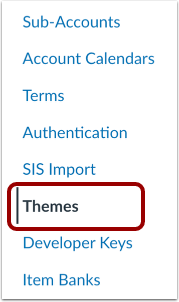
Nella Navigazione account, fare clic sul collegamento Temi .
Nota: se sono stati abilitati i temi per i sottoaccount, ogni sottoaccount include anche un link "Temi" . Per aprire l'Editor Temi per un sottoaccount, clicca sul link "Sottoaccount" per individuare e aprire il sottoaccount, quindi clicca sul link " Temi" del sottoaccount.
Apri modello tema
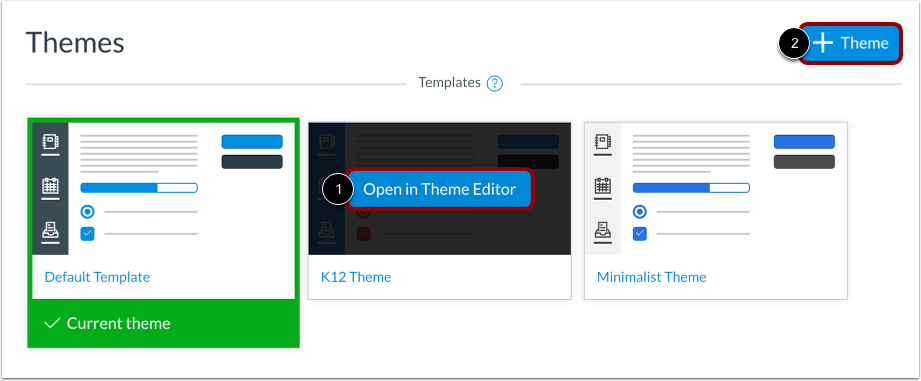
Se non hai ancora un tema Canvas per il tuo account, utilizza un modello per crearne uno nuovo. Puoi scegliere tra il modello Canvas predefinito, un modello minimalista e un modello State U. Se il tuo Customer Success Manager ha abilitato l'opzione specifica per la scuola primaria e secondaria di primo grado (K12), il tema K12 apparirà anche come modello.
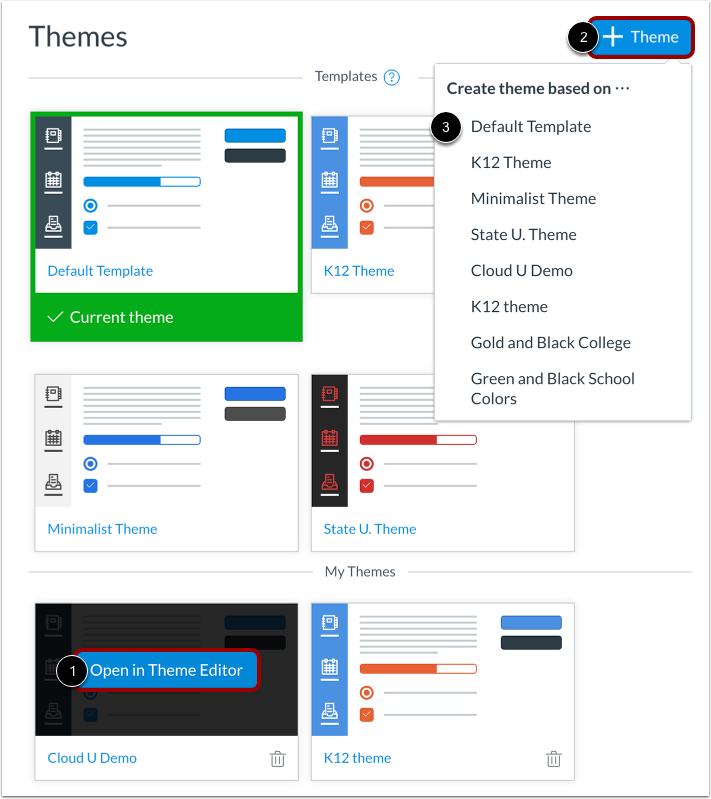
Per creare un nuovo tema, passa il mouse su un modello e fai clic sul pulsante Apri nell'editor dei temi [1], oppure fai clic sul pulsante Aggiungi tema [2] e seleziona un modello dall'elenco.
Apri tema salvato
Se hai precedentemente creato e salvato un tema, puoi modificarlo in qualsiasi momento. I temi salvati vengono visualizzati nella sezione I miei temi. Per aprire un tema salvato, passa il mouse sul nome del tema e fai clic sul pulsante Apri nell'editor dei temi [1].
Per creare un nuovo tema basato su un tema salvato, fare clic sul pulsante Aggiungi tema [2] e selezionare il nome del tema salvato dall'elenco [3]. Questa opzione consente di evitare di sovrascrivere il tema salvato in precedenza.
Visualizza l'editor dei temi
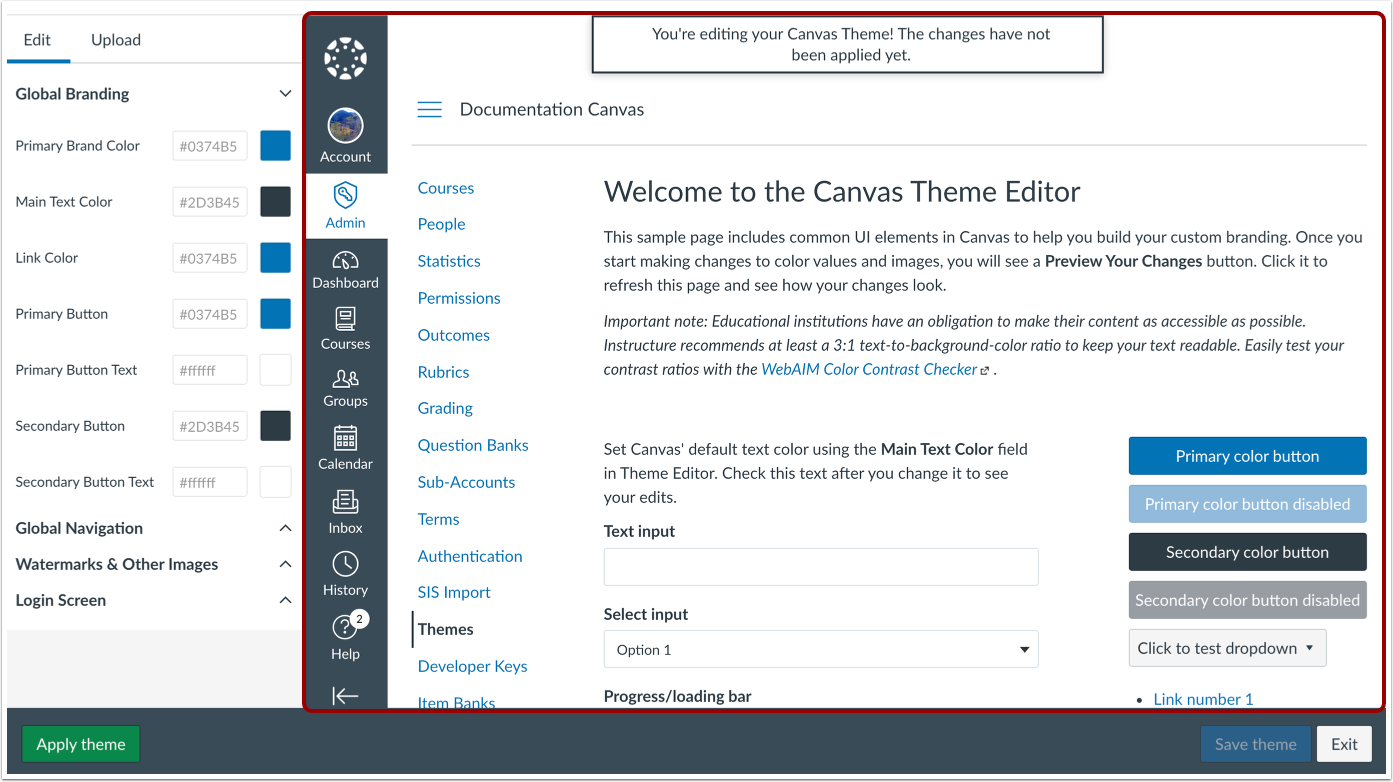
L'Editor dei Temi mostra una pagina di esempio per visualizzare in anteprima il tuo branding personalizzato. Questi componenti cambieranno in base ai colori e al branding che aggiungerai tramite l'Editor dei Temi.
Visualizza la scheda Caricamento CSS/JS
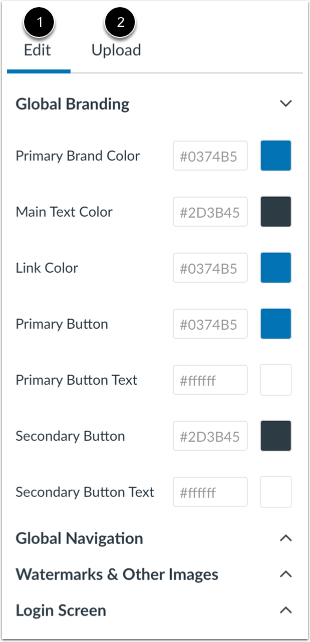
Se per il tuo account sono stati abilitati fogli di stile a cascata (CSS) personalizzati o file di override JavaScript (JS), la barra laterale dell'Editor temi visualizza una scheda Modifica [1] e una scheda Carica [2]. L'Editor temi è impostato di default sulla scheda Modifica e mostra tutti i componenti dell'Editor temi. La scheda Carica consente di caricare file personalizzati.
Individuare i componenti
L'Editor dei Temi è composto da quattro gruppi di componenti: Branding Globale, Navigazione Globale, Filigrane e Altre Immagini e Schermata di Accesso. Per impostazione predefinita, la barra laterale dell'Editor dei Temi visualizza il gruppo Branding Globale.
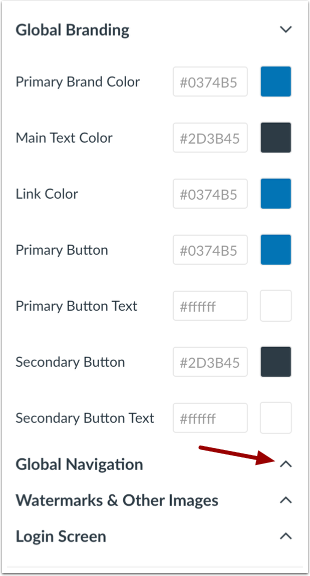
Individua il componente che desideri personalizzare. Puoi espandere e comprimere i gruppi cliccando sull'icona a forma di freccia accanto all'intestazione del gruppo.
Seleziona il colore tramite CSS
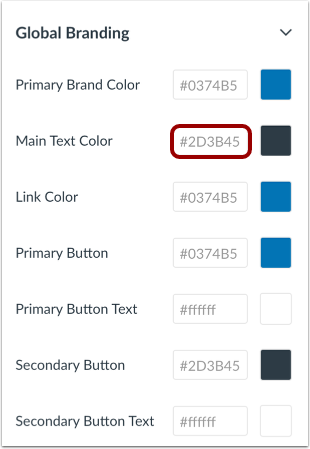
Il valore predefinito per ciascun componente è sbiadito nel campo di testo.
Per specificare un componente colore, individua il campo di testo del componente e inserisci un nuovo colore CSS. Puoi inserire i colori tramite codice esadecimale, valore RGB o nome colore valido.
Nota: i colori inseriti verranno convertiti e visualizzati come codici esadecimali.
Seleziona il colore tramite il selettore colore
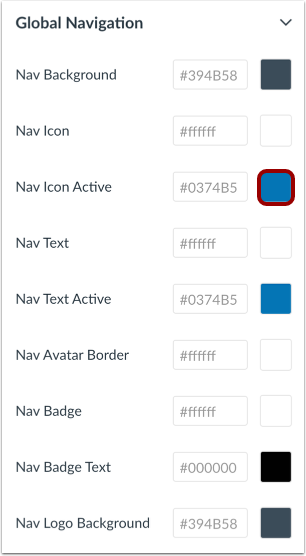
Nei browser che supportano input di colore nativi , è possibile utilizzare il selettore di colore per scegliere un valore. Individuare il componente e fare clic sulla casella del colore. Il selettore di colore apparirà in una nuova finestra.
Seleziona colore
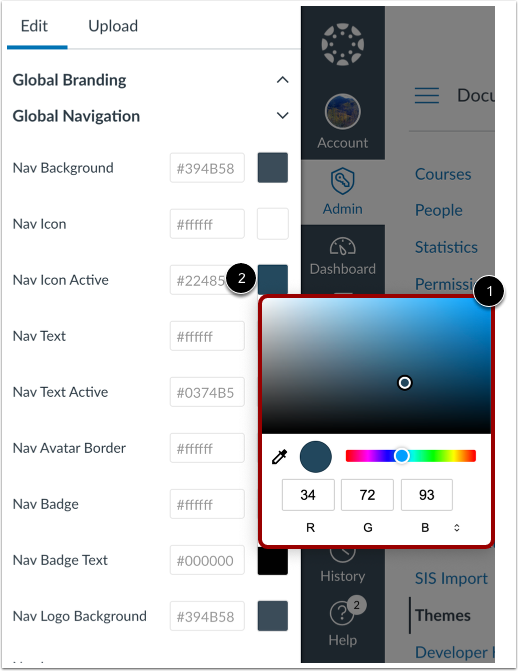
Selezionare un colore nella finestra di selezione dei colori [1]. Una volta selezionato un colore, il componente visualizza il nuovo colore nella casella [2]. Anche il colore esadecimale del componente si aggiorna con il nuovo valore del colore.
Aggiungi immagini
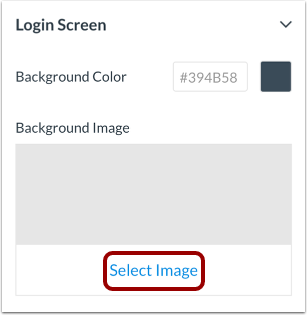
Per i componenti che richiedono immagini, individua il componente e clicca sul link "Seleziona immagine" . La descrizione dell'immagine includerà i tipi di file supportati.
Anteprima del tema
Per visualizzare in anteprima il tema, fai clic sul pulsante Anteprima modifiche .
Canvas genererà l'anteprima dei componenti in base alle modifiche apportate al modello. Se necessario, apporta ulteriori modifiche e visualizza nuovamente l'anteprima del tema.
Salva tema
Una volta che sei soddisfatto delle modifiche apportate al modello, salva il tema cliccando sul pulsante Salva tema .
Crea nome tema
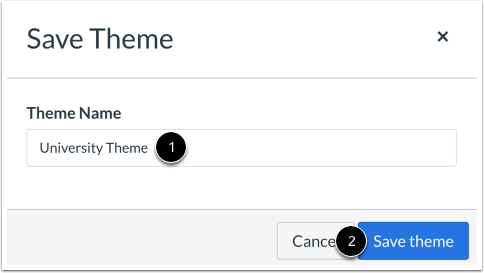
Se hai modificato un tema da un modello, l'editor dei temi crea una copia del tema. I modelli non possono essere modificati direttamente. Nel campo Nome tema [1], inserisci un nome per il tema. Fai clic sul pulsante Salva tema [2].
Nota: se hai modificato un tema salvato in precedenza, il salvataggio del tema sovrascrive la versione precedente del tema e utilizza lo stesso nome del tema.
Applica tema
Per applicare il tema al tuo account, clicca sul pulsante Applica tema [1].
Per uscire dal tema e tornare alla pagina Temi, fare clic sul pulsante Esci [2]. È possibile aprire il tema e applicarlo al proprio account in qualsiasi momento.
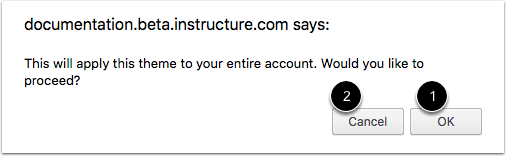
Per applicare il tema all'intero account, fare clic sul pulsante OK [1]. Per tornare all'editor del tema, fare clic sul pulsante Annulla [2].
Nota: se il tuo account consente ai sottoaccount di personalizzare i propri temi, tutte le modifiche applicabili apportate verranno filtrate anche per i sottoaccount associati. Canvas mostra lo stato degli aggiornamenti dell'Editor dei Temi; una volta completato il processo per ciascun sottoaccount, il sottoaccount scompare dalla finestra di avanzamento. Una volta aggiornati tutti i sottoaccount, l'Editor dei Temi reindirizza alla pagina Temi.