Una volta completato un corso e si desidera concedere l'accesso in sola lettura, è possibile concluderlo manualmente in Canvas. Tuttavia, se l'istituto utilizza un software che conclude automaticamente le iscrizioni, non è necessario terminare manualmente il corso, poiché la data di fine del corso lo concluderà automaticamente per conto dell'utente.
Quando i corsi vengono conclusi manualmente, tutte le iscrizioni vengono rimosse dal corso e inserite nella pagina delle iscrizioni precedenti. Tutti gli utenti del corso avranno accesso in sola lettura. Questa modifica si applica a tutte le iscrizioni, inclusi gli istruttori del corso. I ruoli basati sugli istruttori non avranno più lo stesso accesso al corso e ciò comporterà la perdita di funzionalità del corso e di informazioni utente, come la visualizzazione dei dati SIS. Se è ancora necessaria la piena funzionalità per gli istruttori ma si desidera concludere il corso per gli studenti, è possibile modificare la data di fine della partecipazione al corso. Si prega di notare che anche gli istruttori possono modificare la data di partecipazione al corso per i propri corsi.
Una volta concluso un corso, se non si desidera che gli studenti possano visualizzarlo, è possibile impedire loro di visualizzare i corsi precedenti . Se necessario , è possibile annullare la conclusione di un corso .
Note:
- La conclusione manuale di un corso è un'autorizzazione del corso. Se il pulsante "Concludi questo corso" non compare nelle Impostazioni del corso, questa impostazione è stata limitata per il tuo corso. Se sei un docente, contatta il tuo amministratore per assistenza.
- La conclusione manuale, o definitiva, di un corso comporta la perdita dell'accesso e delle funzionalità per tutti i ruoli utente. Per preservare l'accesso e le informazioni degli utenti, nonché la funzionalità del corso per i docenti, si consiglia di concludere un corso in modo definitivo, utilizzando le date del trimestre o le date di fine corso.
- Al termine di un corso, la data di fine della partecipazione al corso viene automaticamente compilata con la data e l'ora correnti.
Apri un conto
Nella Navigazione globale, fare clic sul collegamento Amministrazione [1], quindi fare clic sul nome dell'account [2].
Corsi aperti
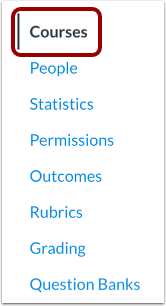
Nella Navigazione del corso, fare clic sul collegamento Corsi .
Nota: quando apri un account, l'account si apre automaticamente alla pagina Corsi.
Trova il corso
Per trovare il corso nell'account, utilizzare le opzioni di filtro e ricerca.
Apri Impostazioni
Nell'elenco dei corsi, fare clic sull'icona Impostazioni del corso.
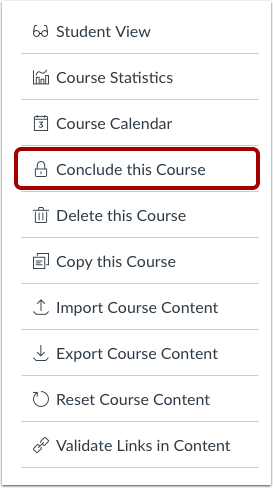
Concludi questo corso
Per concludere il corso, clicca sul pulsante Concludi questo corso .
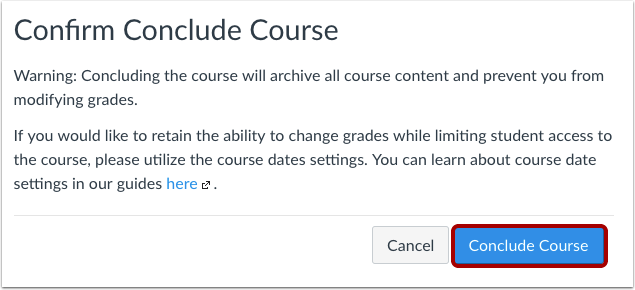
Concludere il corso
Fare clic sul pulsante Concludi corso .
Visualizza conferma
Verificare che il corso sia stato concluso.