Nelle Impostazioni di Autenticazione, puoi gestire l'SSO, l'autoregistrazione Canvas e controllare i requisiti di Autenticazione a Più Fattori (MFA). Potresti anche essere in grado di personalizzare i requisiti della password e gestire i dettagli dei tentativi di accesso.
Per impostazione predefinita, gli utenti possono accedere direttamente a Canvas utilizzando l'autenticazione Canvas. Tuttavia, tutti gli utenti di Canvas devono disporre di un account Canvas prima di poter accedere a Canvas.
L'autenticazione Canvas include un'opzione chiamata autoregistrazione, che mostra un banner di registrazione nella pagina di accesso dell'account, consentendo agli utenti di creare i propri account Canvas. È anche possibile richiedere agli utenti di compilare un modulo Captcha prima di completare la procedura di registrazione.
L'autenticazione Canvas può essere utilizzata senza l'autoregistrazione. Ad esempio, alcuni istituti desiderano creare account utente con un sistema informativo studenti (SIS) e importare i dati SIS in Canvas, ma consentire agli utenti di accedere tramite la pagina di accesso predefinita di Canvas. L'autenticazione Canvas supporta anche l'autenticazione Single Sign-On (SSO) , che consente di personalizzare le informazioni di accesso e può essere utilizzata in aggiunta a provider di autenticazione di terze parti .
Note:
- L'autenticazione Canvas può essere eliminata dalla pagina di autenticazione solo se è stato abilitato un altro provider di autenticazione di terze parti. Se l'unico provider di autenticazione esistente viene eliminato, l'autenticazione Canvas verrà ripristinata come provider predefinito.
- A meno che non siano personalizzate, le password di autenticazione Canvas richiedono un minimo di otto caratteri.
Apri un conto
Fare clic sul collegamento Amministrazione [1], quindi fare clic sul nome dell'account [2].
Autenticazione aperta
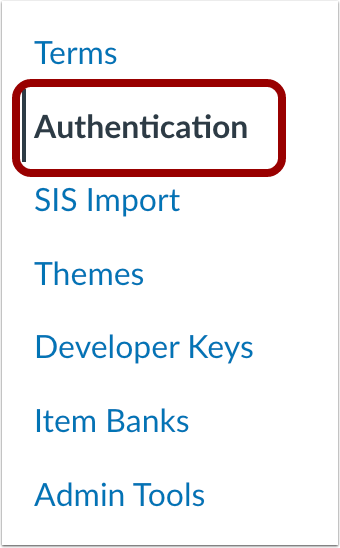
Nella Navigazione account, fare clic sul collegamento Autenticazione .
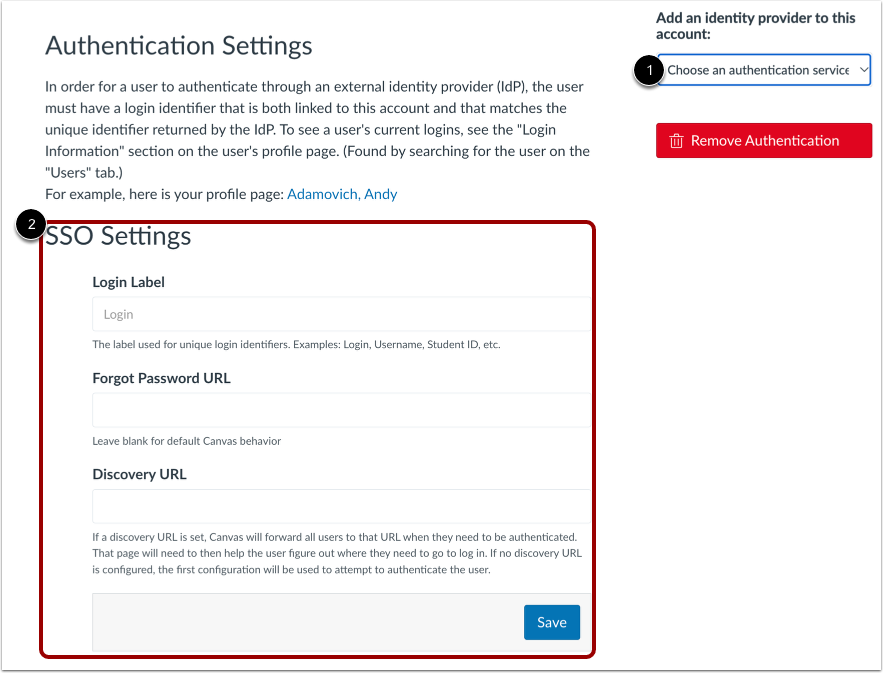
Nelle Impostazioni di autenticazione, è possibile configurare provider di autenticazione di terze parti [1].
È anche possibile configurare le impostazioni Single Sign On (SSO) per il provider di autenticazione [2].
Configurare l'autoregistrazione
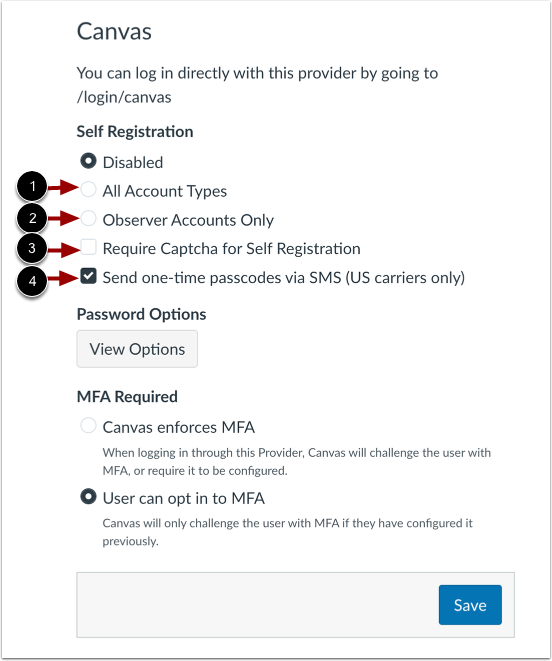
Per impostazione predefinita, l'autoregistrazione è disabilitata. Per consentire l'autoregistrazione a tutti gli utenti, fare clic sul pulsante di opzione Tutti i tipi di account [1]. Tutti gli account includono quelli di studenti, docenti e osservatori.
- Per gli studenti, l'autoregistrazione viene utilizzata con l'autoiscrizione. Quando gli utenti si registrano come studenti, è richiesto un codice di iscrizione per accedere al corso. L'autoiscrizione crea il codice di iscrizione, che i docenti possono fornire agli studenti per iscriversi al corso. Scopri di più sulle opzioni di autoiscrizione nel tuo account.
- Gli insegnanti possono registrarsi per un account Canvas tramite l'autoregistrazione se il tuo istituto non crea già account per insegnanti.
Per limitare l'autoregistrazione agli osservatori (inclusi i genitori), selezionare l'opzione Solo account osservatori [2].
Per richiedere agli utenti di compilare un modulo Captcha prima di completare il processo di registrazione, fare clic sulla casella di controllo Richiedi Captcha per l'autoregistrazione [3].
Per consentire agli utenti di ricevere un codice di accesso monouso tramite SMS, fare clic sulla casella di controllo Invia codici di accesso monouso tramite SMS (solo operatori statunitensi) [4].
Nota: se è selezionata l'opzione Tutti i tipi di account, si consiglia di richiedere agli utenti di compilare un modulo Captcha per evitare la creazione di utenti spam.
Gestisci le opzioni delle password
Se l'impostazione "Migliora le opzioni password" è abilitata in "Opzioni funzionalità account" , puoi personalizzare le password e controllare i tentativi di accesso nella sezione "Opzioni password". Per gestire password e tentativi di accesso, fai clic sul pulsante "Visualizza opzioni" .
Richiedi MFA
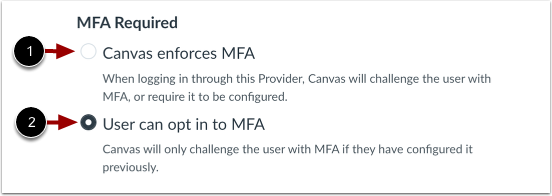
Per richiedere l'autenticazione a più fattori (MFA), fare clic sul pulsante di opzione Canvas impone MFA [1].
Per consentire agli utenti di scegliere se desiderano l'MFA, fare clic sul pulsante di opzione L'utente può aderire all'MFA [2].
Salva autenticazione
Fare clic sul pulsante Salva .