In qualità di amministratore root di Canvas, puoi aprire i singoli strumenti LTI installati per visualizzare un report dettagliato sul loro utilizzo specifico. Questa visualizzazione riassume l'attività e il coinvolgimento complessivi, evidenziando gli utenti e le aree con maggiore interazione. I dati possono anche essere filtrati in base a diversi criteri per personalizzare ulteriormente il report.
Apri un conto
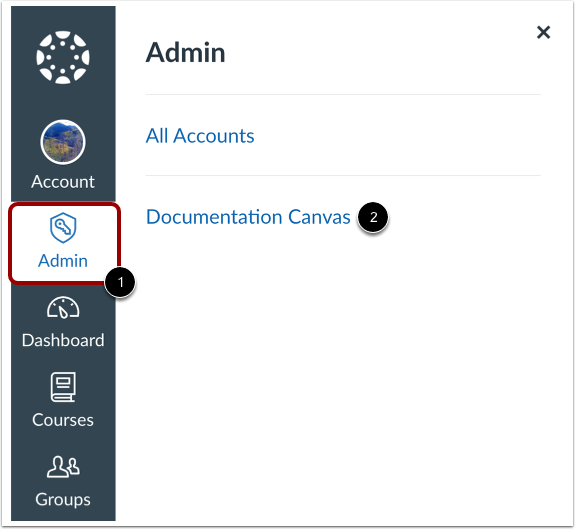
Nella navigazione globale, fare clic sul collegamento Amministrazione [1] e quindi fare clic sul nome dell'account [2].
Apri app
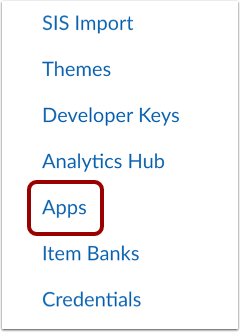
Nella Navigazione account, fare clic sul collegamento App .
Visualizza i dati dell'app
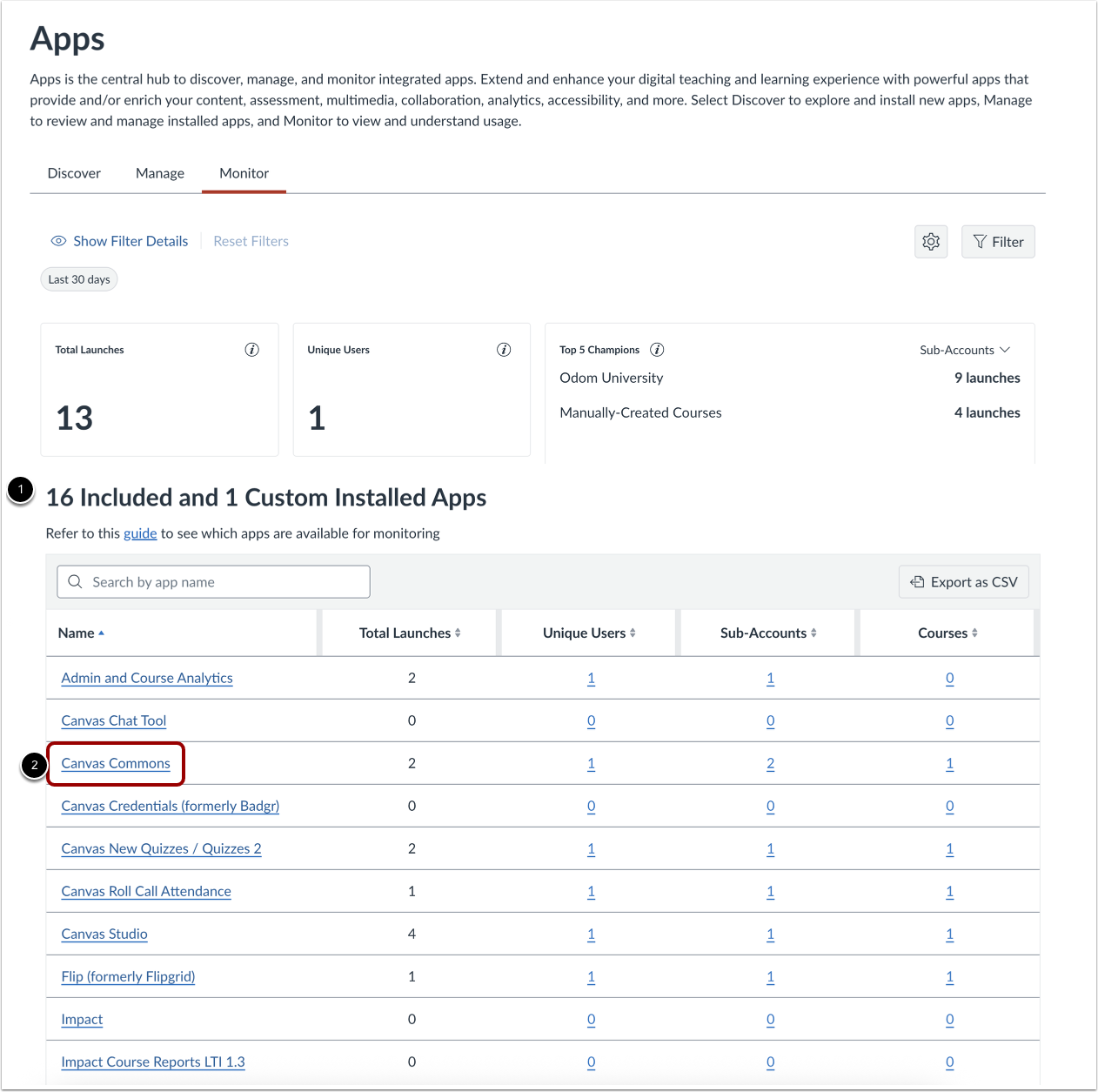
Nella pagina App, vai all'elenco Strumenti installati [1].
Quindi individua e fai clic sul nome dello strumento LTI [2]
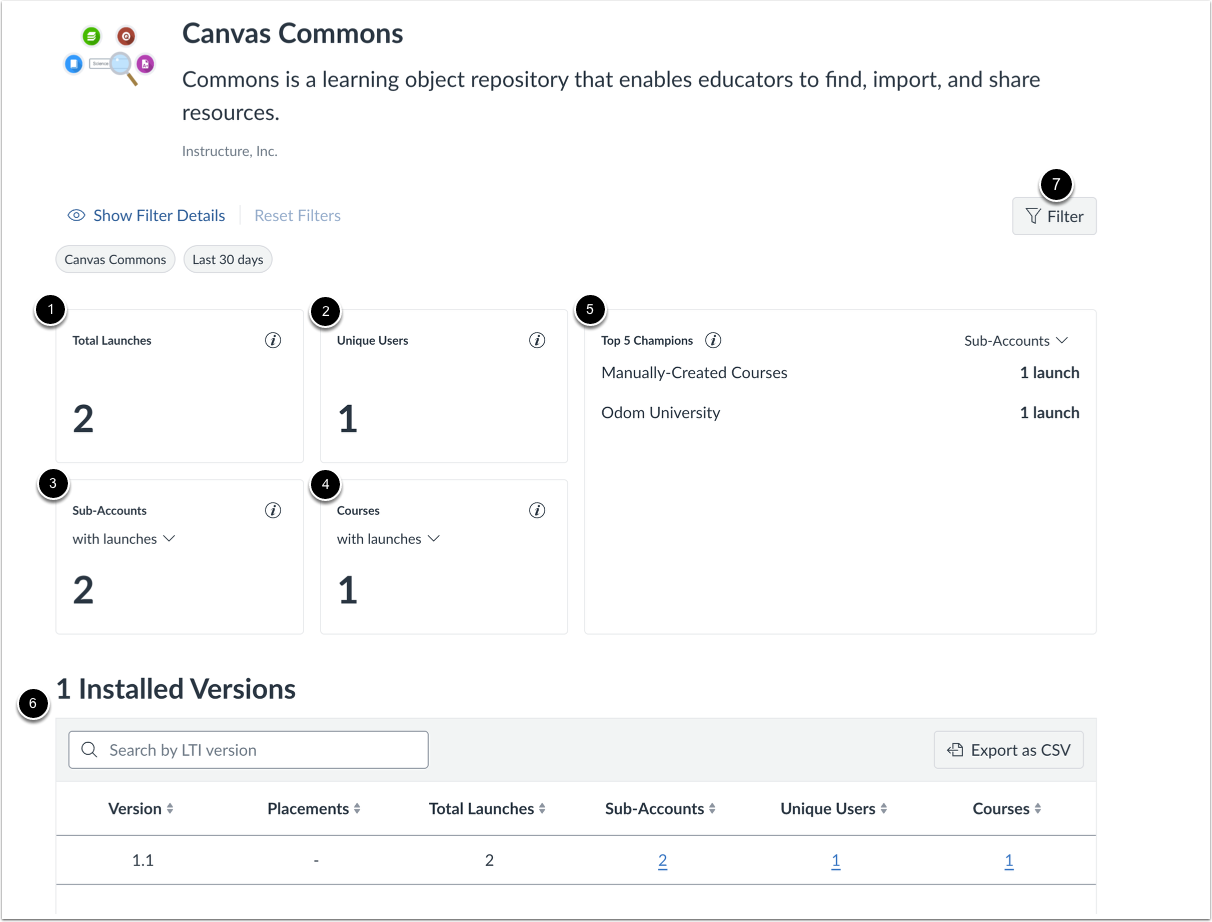
Nella pagina individuale dello strumento LTI, puoi visualizzare i lanci totali [1], gli utenti unici [2], i sottoaccount [3], i corsi [4], i 5 migliori campioni [5] e le versioni LTI installate [6].
Per filtrare i dati, fare clic sul pulsante Filtro [7].
Nota: la funzionalità Champions nello spazio LTI Monitor è valida solo per gli istituti che utilizzano sia Impact che Canvas LMS.
Ecco come appare l'interfaccia quando Impact non è abilitato nel tuo istituto.
Criteri di lancio aperti
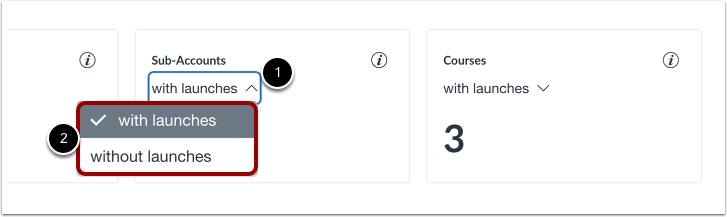
Per modificare i dati dei criteri di avvio per sottoaccount e corsi, fare clic sul menu a discesa Avvio [1]. Quindi selezionare l'opzione con lanci o senza lanci [2].
Applica filtri
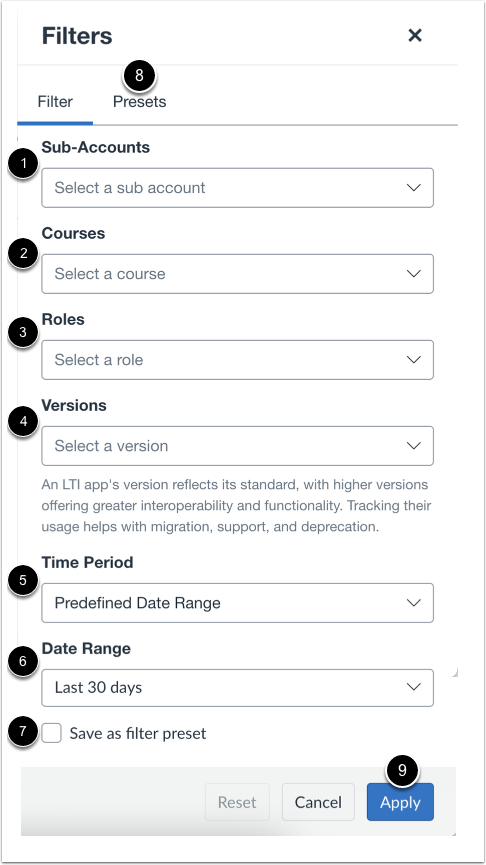
È possibile filtrare i dati per sottoaccount [1], corsi [2], ruoli [3], versioni [4], periodo di tempo [5] e intervallo di date [6].
Per salvare le opzioni del filtro come preimpostate, fare clic sulla casella di controllo Salva come preimpostazione del filtro [7].
Per visualizzare i preset, fare clic sulla scheda Preset [8].
Fare clic sul pulsante Applica filtro [9].
Applica filtro preimpostato
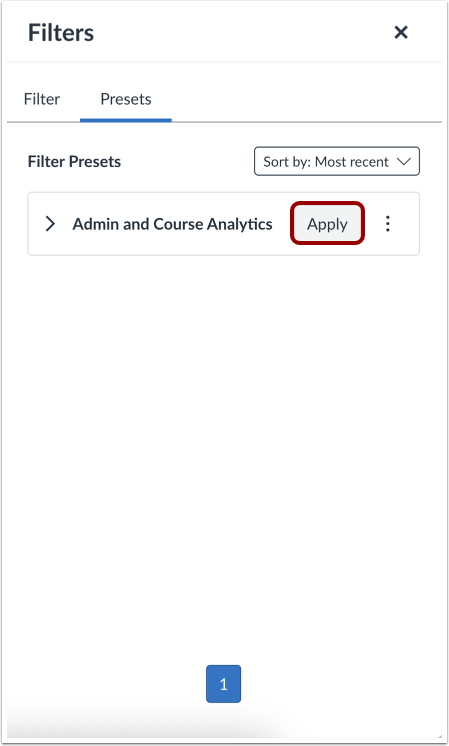
Per applicare un filtro preimpostato, individua il filtro preimpostato e fai clic sul pulsante Applica .
Visualizza, rimuovi o reimposta i filtri
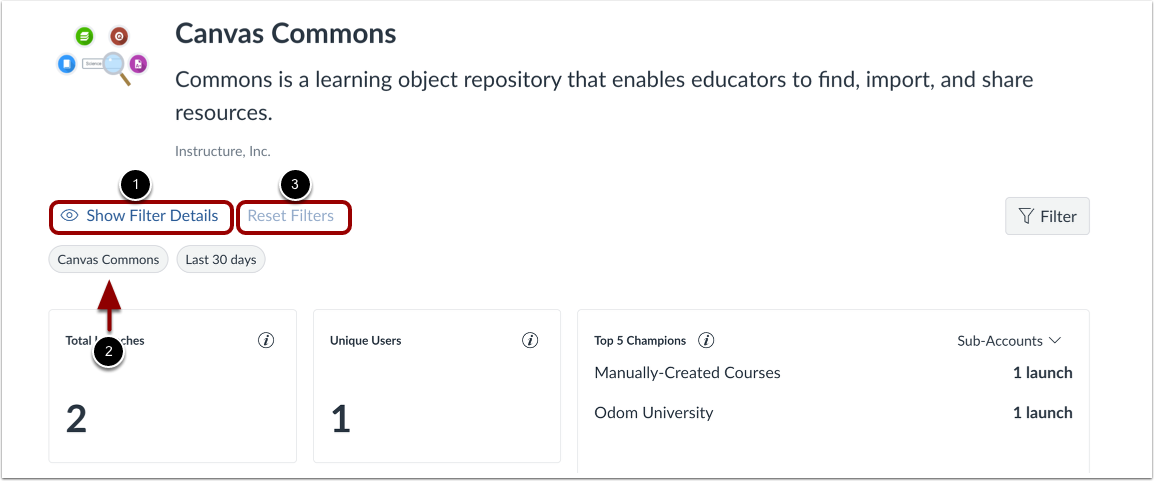
Per visualizzare i dettagli del filtro, fare clic sul collegamento Mostra dettagli filtro [1].
Per rimuovere un filtro, fare clic sull'icona Elimina [2].
Per rimuovere tutti i filtri, fare clic sul collegamento Reimposta filtri [3].