Tramite lo strumento Visualizza notifiche è possibile visualizzare le notifiche ricevute dai singoli studenti.
Nota: è necessario contattare il proprio Customer Success Manager per abilitare questa funzionalità prima di poterla utilizzare. Dopo che il Customer Success Manager avrà abilitato la funzionalità, sarà necessario abilitare l'autorizzazione "Visualizza notifiche" per i ruoli appropriati.
Visualizza la trascrizione del video
00:07: Come faccio a vedere quali notifiche sono state inviate a un utente in un account?
00:11: Nella navigazione globale, fai clic sul collegamento Amministratore, quindi fai clic sul nome dell'account.
00:17: Nella sezione Navigazione account, fai clic sul collegamento Strumenti di amministrazione.
00:21: Fai clic sulla scheda Visualizza notifiche.
00:24: Nel campo di ricerca, digita il nome dello studente. Mentre digiti, il nome dello studente apparirà nell'elenco. Fai clic sul nome dello studente.
00:32: Crea l'intervallo di date che desideri cercare. Puoi inserire le date nei campi Data di inizio e Data di fine oppure utilizzare l'icona del calendario per selezionarle. Quindi fai clic sul pulsante Trova.
00:44: Visualizza le notifiche inviate all'utente da Canvas.
00:48: La guida ha illustrato come visualizzare le notifiche inviate a un utente in un account.
Apri un conto
Nella navigazione globale, fai clic sul collegamento Amministratore [1], quindi fai clic sul nome dell'account [2].
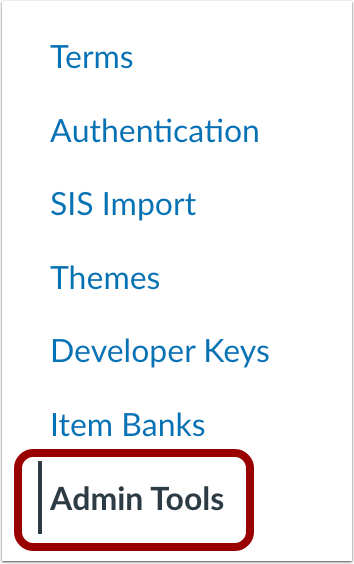
Nella sezione Navigazione account, fai clic sul collegamento Strumenti di amministrazione .
Notifiche di Open View
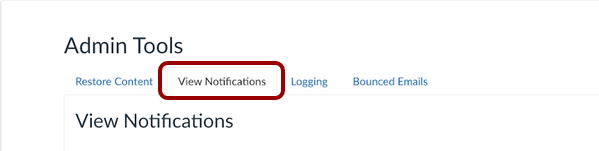
Fai clic sulla scheda Visualizza notifiche .
Cerca studente
Nel campo di ricerca [1], digita il nome dello studente. Mentre digiti, il nome dello studente apparirà nell'elenco. Fai clic sul nome dello studente [2].
Inserisci l'intervallo di date
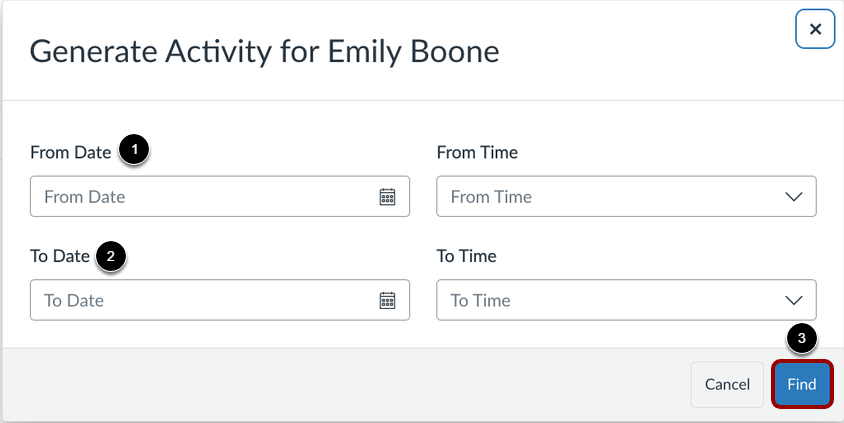
Crea l'intervallo di date che desideri cercare. Puoi inserire le date nei campi Data di inizio e Data di fine [1] oppure puoi utilizzare l'icona del calendario per selezionare le date [2]. Quindi fai clic sul pulsante Trova [3].
Visualizza le notifiche inviate all'utente
Visualizza le notifiche inviate all'utente da Canvas.
Lo stato della notifica tiene traccia dell'avanzamento di un messaggio. Ti aiuta a capire se una notifica push ha raggiunto l'utente o perché non è andata a buon fine.
- Inviato: Il messaggio è stato inviato correttamente al destinatario.
- Annullato: la notifica è stata interrotta. Questo accade in genere se il tipo di messaggio non è più supportato o se l'utente ha disabilitato manualmente le notifiche nelle impostazioni del dispositivo.
- Transmission_error: La consegna non è riuscita a causa di problemi tecnici. Questo di solito indica che la configurazione del dispositivo sta bloccando attivamente il messaggio o che il dispositivo non è stato registrato correttamente per ricevere le notifiche.
Nota: puoi consultare le Notifiche di Canvas per verificare quali notifiche sono supportate.