Come amministratore, puoi associare corsi attivi a un corso Blueprint. I corsi associati ricevono aggiornamenti sincronizzati dal corso Blueprint. Una volta associato, un corso non può essere collegato ad altri corsi Blueprint.
I corsi associati devono risiedere nello stesso account o in un account secondario inferiore rispetto a quello in cui risiede il corso blueprint. In ogni corso associato, il nome del corso blueprint viene visualizzato nella pagina Impostazioni Corso e gli utenti autorizzati a gestirlo possono accedervi tramite un link diretto.
I contenuti che possono essere gestiti da un istruttore non vengono sovrascritti quando il corso Blueprint viene sincronizzato con i corsi associati, e anche i nuovi contenuti aggiunti a qualsiasi corso associato non vengono interessati.
Dopo aver associato un corso a un corso blueprint, il corso blueprint creerà una sincronizzazione iniziale che include tutti i contenuti e le impostazioni del corso. Puoi scegliere di associare i corsi dopo aver creato tutti i contenuti del corso, oppure puoi associarli immediatamente e sincronizzare il corso blueprint in un secondo momento, una volta completato il contenuto del blueprint.
Corsi conclusi
I corsi associati a un corso blueprint e conclusi continueranno a ricevere le modifiche sincronizzate dal corso blueprint. Lo stato di un corso non influisce sulla sincronizzazione del blueprint. Se un corso concluso non dovesse ricevere le modifiche sincronizzate dal corso blueprint, il corso dovrebbe essere rimosso come corso associato.
Note:
- Solo gli amministratori possono associare i corsi a un corso Blueprint. Qualsiasi docente iscritto al corso Blueprint può apportare modifiche e sincronizzare i contenuti con i corsi associati, ma non può controllare l'associazione del corso.
- Gli strumenti LTI potrebbero essere interessati nei corsi associati. Dopo la sincronizzazione del corso, verifica che le impostazioni per gli strumenti LTI siano configurate correttamente nei corsi associati.
- Se l'associazione di un corso a un corso Blueprint viene rimossa, il corso non riceverà più aggiornamenti sincronizzati e i contenuti del corso non saranno più bloccati. I contenuti sincronizzati dal corso Blueprint rimarranno nel corso dopo la rimozione dell'associazione.
- I corsi Blueprint non sincronizzano determinate impostazioni con i corsi associati, tra cui il termine e il formato del corso.
Apri un conto
Nella Navigazione globale, fare clic sul collegamento Amministrazione [1], quindi fare clic sul nome dell'account [2].
Corsi aperti
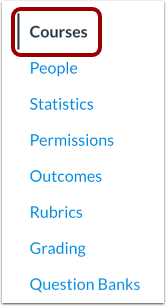
Nella Navigazione account, fare clic sul collegamento Corsi .
Nota: quando apri un account, l'account si apre automaticamente alla pagina Corsi.
Trova il corso
Per trovare i corsi nell'account che sono corsi blueprint, fare clic sull'opzione Mostra solo corsi blueprint .
Apri le impostazioni del corso
Nell'elenco dei corsi, fare clic sull'icona Impostazioni del corso.
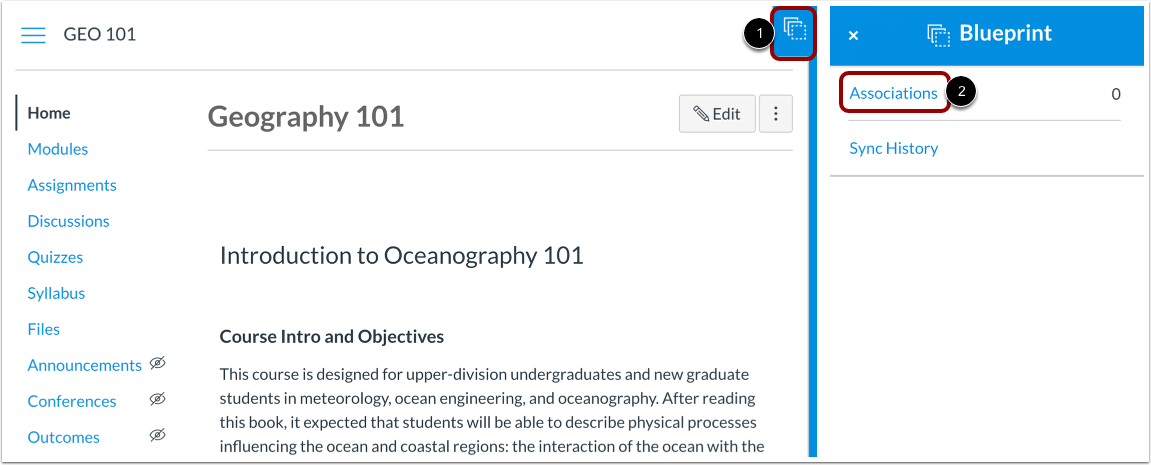
Nella home page del corso, fare clic sulla scheda della barra laterale Blueprint [1], quindi fare clic sul collegamento Associazioni [2].
Nota: puoi accedere alla barra laterale Blueprint da qualsiasi pagina di navigazione del corso
Filtra Corsi
La pagina Associazioni mostra tutti i corsi associati al corso Blueprint. Una volta associato un corso a un corso Blueprint, non può essere associato ad altri corsi Blueprint.
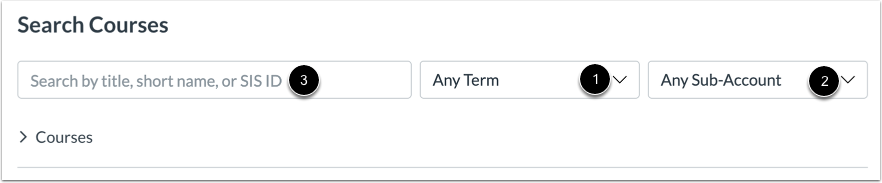
Per filtrare i corsi per termine, fare clic sul menu a discesa Termini [1]. Per filtrare i corsi per sottoaccount, fare clic sul menu a discesa Sottoaccount [2].
È anche possibile individuare un corso specifico nel campo di ricerca [3]. Inserire il titolo, il nome abbreviato (codice del corso) o l'ID SIS di un corso. I soprannomi dei corsi non sono supportati nel campo di ricerca. I corsi eliminati non vengono visualizzati nei risultati di ricerca.
Visualizza i risultati della ricerca
Una volta selezionato un termine o un sottoconto, l'elenco dei corsi si espanderà e mostrerà tutti i risultati nel termine o nel sottoconto selezionato. Se si aggiunge una voce al campo di ricerca, l'elenco verrà aggiornato con tutti i risultati di ricerca pertinenti.
I risultati della ricerca mostrano il titolo del corso [1], il nome abbreviato (codice del corso) [2], il termine [3], l'ID SIS [4] e le eventuali iscrizioni degli insegnanti (istruttori) [5]. Se sei o più istruttori sono associati a un corso, la colonna Insegnante/i mostra il numero di istruttori [6]. Quando un corso è concluso, viene visualizzata una pillola con lo stato Concluso [7].
Nota: i risultati della ricerca mostreranno fino a 100 corsi. Se desideri associare più di 100 corsi contemporaneamente, valuta la possibilità di creare un file CSV da caricare tramite lo strumento di importazione SIS.
Aggiungi corsi
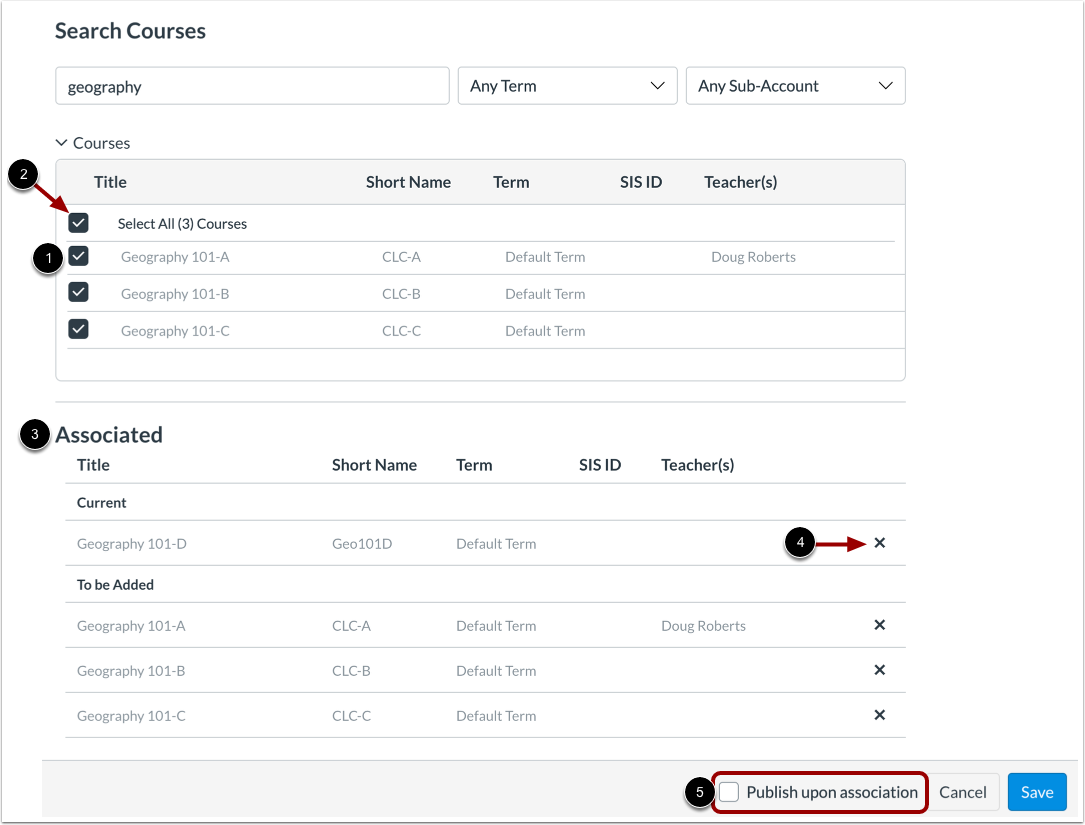
Per associare un corso al corso blueprint, fare clic sulla casella di controllo accanto al titolo del corso [1]. È possibile selezionare più corsi contemporaneamente oppure è possibile selezionare tutti i corsi facendo clic sulla casella di controllo Seleziona tutti i corsi [2].
I corsi associati correnti e i corsi da aggiungere vengono visualizzati nella sezione Corsi associati [3]. Per rimuovere un corso come associazione, fare clic sull'icona Rimuovi [4].
Per pubblicare i corsi selezionati per l'associazione, fare clic sulla casella di controllo Pubblica all'associazione [5].
Nota: la casella di controllo Pubblica dopo l'associazione pubblicherà solo i corsi presenti nell'elenco Da aggiungere e non quelli già associati.
Visualizza avviso non sincronizzato
Se nel corso del progetto sono presenti modifiche non sincronizzate quando si associa un corso, Canvas genera un avviso per informare l'utente che le modifiche non sincronizzate verranno sincronizzate con tutti i corsi associati.
Salva i corsi
Fare clic sul pulsante Salva .
Conferma i corsi
Visualizza le modifiche associate che sono state salvate.
Modifica associazioni
Se necessario, puoi aggiungere e salvare altri corsi associati.
Per rimuovere un corso, fare clic sull'icona Rimuovi .
Una volta completate le associazioni dei corsi, fare clic sul pulsante Fine .
Visualizza sincronizzazione
Dopo aver associato un corso a un corso blueprint, il corso blueprint creerà una sincronizzazione iniziale che include tutti i contenuti e le impostazioni del corso.
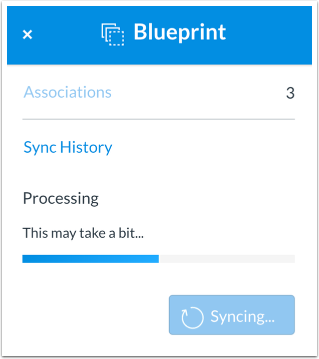
Una volta avviata la sincronizzazione, la barra laterale ne mostra lo stato finché la pagina è visualizzata. Puoi uscire dalla pagina, ma tieni presente che l'elaborazione della sincronizzazione potrebbe richiedere del tempo.
Note:
- Se visualizzi immediatamente un corso associato e non vedi alcun aggiornamento, la sincronizzazione potrebbe essere ancora in corso. Per confermare il completamento della sincronizzazione, abilita la notifica di sincronizzazione Blueprint nelle Impostazioni utente.
- La cronologia della sincronizzazione mostrerà la data e l'ora in cui è stata effettuata la sincronizzazione, ma non saranno inclusi dettagli relativi alla sincronizzazione.
- Solo i contenuti del corso master BluePrint verranno sincronizzati con i corsi associati. I contenuti aggiunti manualmente o copiati utilizzando un formato diverso non verranno sincronizzati.
Visualizza i corsi associati
I corsi associati vengono visualizzati nella barra delle Associazioni [1]. Per aprire un corso, fare clic sul collegamento del corso [2].
Per uscire dalla barra delle associazioni, fare clic sul pulsante Fine [3] o sull'icona Chiudi [4].