Le importazioni dal Sistema Informativo Studenti (SIS) rappresentano un ottimo modo per importare manualmente dati in blocco (o modifiche) nel sistema Canvas. Questa lezione fornirà le nozioni di base su come utilizzare l'API Canvas e il linguaggio di programmazione preferito per configurare un sistema automatizzato per la gestione del flusso di lavoro di importazione SIS.
È possibile utilizzare diversi linguaggi di programmazione per creare uno strumento di integrazione automatizzato con Canvas. Se il linguaggio di programmazione preferito supporta chiamate web Secure Socket Layer (SSL) (HTTPS) a un server esterno e consente di pubblicare file, è possibile applicare i passaggi di questa lezione al linguaggio di programmazione desiderato (o semplicemente installare cURL e scrivere un file batch). Questa lezione fornisce un approccio semplice alla configurazione di un sistema di importazione automatizzato di base. Tuttavia, è possibile sviluppare un sistema più complesso in base alle proprie competenze e alle capacità della specifica integrazione SIS.
Test delle integrazioni dei dati
Per evitare di compromettere i dati nell'ambiente di produzione, è consigliabile configurare l'integrazione SIS nell'ambiente di test per ottenere risultati accurati. Ogni tre settimane, il giorno successivo a una nuova release di Canvas in produzione, l'ambiente di produzione creerà una copia aggiornata per l'ambiente di test, in modo da poter eseguire i test con dati aggiornati. Una volta verificato il corretto funzionamento dei dati, è possibile riapplicare l'integrazione SIS all'ambiente di produzione.
In alternativa, puoi apportare le modifiche nel tuo ambiente di produzione e attendere il successivo aggiornamento prima di iniziare a esercitarti nel tuo ambiente di test.
Aiuto avanzato
Apri un conto
Fare clic sul collegamento Amministrazione [1], quindi fare clic sul nome dell'account [2].
Permessi aperti
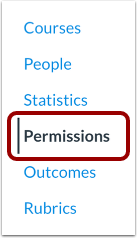
Nella Navigazione account, fare clic sul collegamento Autorizzazioni .
Modifica ruolo utente e autorizzazioni
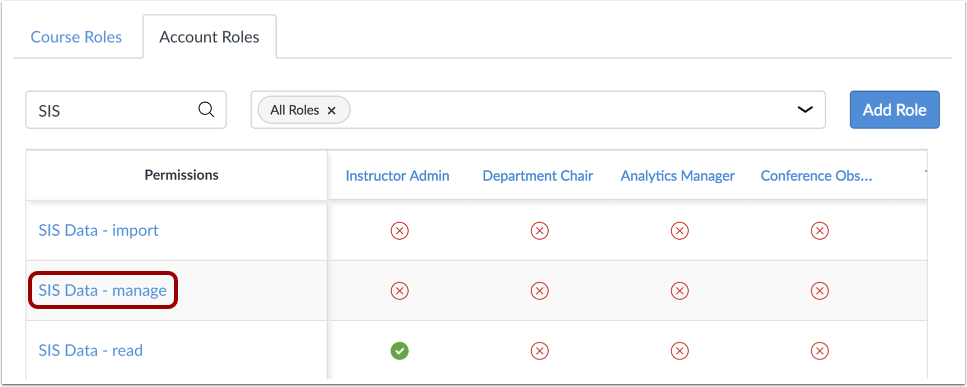
Nella scheda Ruoli Account, crea un ruolo utente a livello di account e consentigli di gestire i dati SIS. Se non desideri creare un nuovo ruolo utente, puoi utilizzare un ruolo utente esistente e modificarne le autorizzazioni.
Aggiungi manualmente un nuovo utente
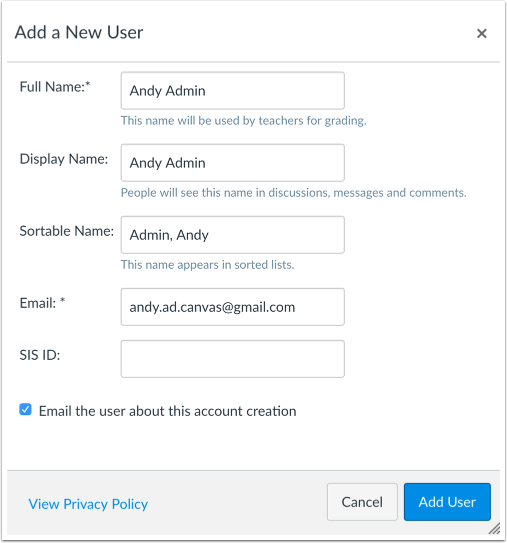
Sarà necessario aggiungere manualmente un nuovo utente per gestire i dati SIS. È possibile utilizzare un utente esistente importato tramite SIS, ma la creazione manuale di un nuovo utente è utile per motivi di sicurezza. Questo nuovo utente avrà una sola autorizzazione, che gli consentirà di creare, modificare ed eliminare molti tipi di oggetti in Canvas.
Aggiungi utente come amministratore
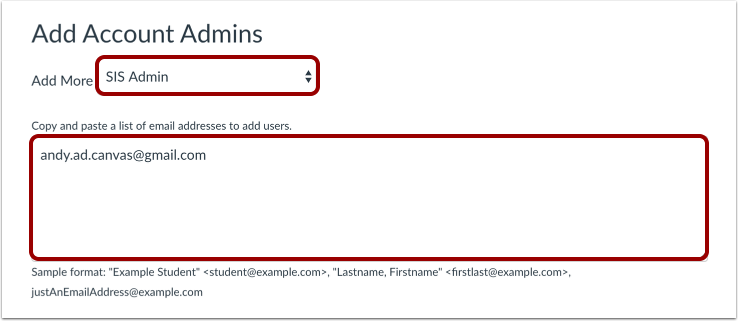
Per abilitare le autorizzazioni SIS, aggiungi l'amministratore come utente amministrativo al tuo account. Imposta l'utente con il ruolo utente per cui hai abilitato l'autorizzazione ai dati SIS.
Ottieni il token di accesso API
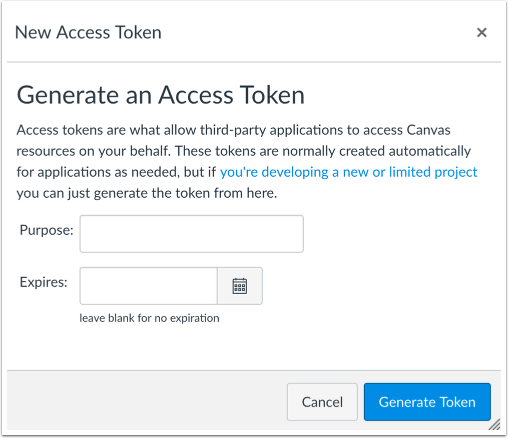
Esci da Canvas e accedi nuovamente come nuovo utente. In Impostazioni utente, sotto Integrazioni approvate, aggiungi un nuovo token di accesso. Lascia vuota la data di scadenza, a meno che tu non abbia un motivo per specificarla. Scopri come ottenere un token di accesso API .
Nota : assicurati di salvare questo token di accesso API in un luogo sicuro. Un token di accesso API è sostanzialmente identico a un nome utente e una password, quindi trattalo con la stessa sicurezza. Ricorda che il token creato nel tuo ambiente di test verrà sostituito dal token creato nel tuo ambiente di produzione durante il prossimo aggiornamento dell'ambiente di test.
Importa dati tramite API
curl -H "Authorization: Bearer <api_token>" 'https://<canvas_fqdn>/api/v1/accounts/self/sis_imports/<import_id>'
Esercitati a importare dati tramite l'API. Un metodo API consiste nell'utilizzare cURL, uno strumento da riga di comando per il trasferimento dati supportato su tutti i sistemi operativi (Windows, Linux e OSX). L'API può mostrarti come esercitarti a importare un file di prova e a verificare lo stato di un'importazione precedente.
Scopri di più sull'utilizzo dell'API per importare dati in Canvas .
Crea script di importazione
Utilizzando il tuo linguaggio di programmazione preferito, crea uno script SIS. Uno script SIS sincronizza automaticamente gli utenti del tuo istituto con il tuo account Canvas. Visualizza il diagramma di flusso dello script SIS.
Lo script di importazione può essere semplice o complesso, a seconda delle esigenze del tuo istituto. Inoltre, per scrivere il tuo script/programma di importazione puoi utilizzare diversi linguaggi di programmazione.
Scopri di più sulla creazione di uno script Canvas SIS .
Esporta dati e crea file CSV Canvas
Esporta i dati del SIS in un file CSV Canvas . Inserisci i file in una directory o cartella contenente solo file CSV pronti per l'importazione. A seconda del SIS, questo passaggio potrebbe essere automatizzato. Per ulteriori informazioni sull'integrazione, contatta il tuo Customer Success Manager di Canvas.
Esportazioni SIS
A causa delle notevoli differenze tra i Sistemi Informativi Studenteschi (SIS), questa lezione non può documentare un metodo completo per l'esportazione dei dati. Tuttavia, ecco alcuni possibili metodi di accesso ai dati che potrebbero essere disponibili:
- Accesso API: il SIS potrebbe fornire un'API in qualche forma che ti consentirà di raccogliere dati.
- Dati diretti (accesso al database): il SIS può consentire l'accesso diretto al database (o ad altri dati diretti) ai dati SIS.
- Generazione di report o esportazione di dati: il SIS può avere la capacità di eseguire report o esportare dati e di inviarli tramite e-mail, da un sito Web/programma o di salvarli in una cartella.
- Eventi di attivazione o tracciamento: il SIS potrebbe essere in grado di eseguire processi in seguito a un evento attivato. Questo tipo di tracciamento potrebbe essere più adatto alla manipolazione diretta tramite API degli oggetti Canvas, ma è possibile utilizzare uno script/programma che raccolga le modifiche attivate per aggiornamenti batch a intervalli frequenti tramite importazioni SIS.
Una volta appreso come accedere ai dati SIS, è possibile scrivere e utilizzare uno script/programma per manipolare e filtrare i dati in modo che corrispondano al formato richiesto per le importazioni CSV SIS. In alcuni casi, potrebbe essere necessario eseguire manualmente questo passaggio. Sarà necessario collaborare con il team amministrativo del SIS o con il fornitore per individuare il modo migliore per esportare i dati.
Nota : quando lavori con il tuo team SIS, assicurati di fornire loro la documentazione sul formato file CSV di Canvas, che può ridurre la complessità o eliminare la necessità di uno script/programma per preparare i dati prima dell'importazione.