Il menu Aiuto assiste gli utenti del tuo istituto visualizzando un elenco di risorse di supporto di Canvas. A seconda del ruolo, gli utenti possono visualizzare fino a otto opzioni di supporto predefinite. Come amministratore, puoi riordinare o nascondere i link predefiniti nel menu Aiuto. Puoi anche aggiungere link di supporto personalizzati per il tuo istituto e scegliere se renderli disponibili a tutti gli utenti o a ruoli utente specifici. Puoi evidenziare i link aggiungendo un'etichetta Nuovo a un link o evidenziando il link nel menu Aiuto.
È anche possibile modificare l'icona della Guida e il testo visualizzato in Canvas.
Questo articolo mostra come accedere alle opzioni del menu Aiuto direttamente dal menu di navigazione globale. Tuttavia, è possibile accedere alle opzioni del menu Aiuto anche dalle Impostazioni account.
Note:
- Le personalizzazioni del menu Aiuto di Canvas sono disponibili solo a livello di account e si applicano automaticamente a tutti i sottoaccount. Quando si apre il menu Aiuto, solo gli amministratori possono visualizzare il link di personalizzazione.
- Le personalizzazioni del menu Aiuto non sono disponibili negli account Free-for-Teacher.
- I link del menu Aiuto vengono visualizzati anche quando un utente accede al link Aiuto nella pagina di accesso. Tuttavia, i link "Fai una domanda al tuo istruttore" e "Chiedi alla community" non fanno mai parte del menu Aiuto nella pagina di accesso, poiché la pagina di accesso non associa un utente in base al ruolo.
- Il menu Aiuto include il link "Mostra tour di benvenuto", che mostra un breve tour di benvenuto per amministratori, docenti e studenti. Questo link non può essere disattivato.
- È possibile aggiungere link alle note di rilascio al menu Aiuto abilitando l'opzione "Note di rilascio incorporate". Quando l'opzione è abilitata, questa funzionalità non può essere personalizzata nelle Impostazioni Account.
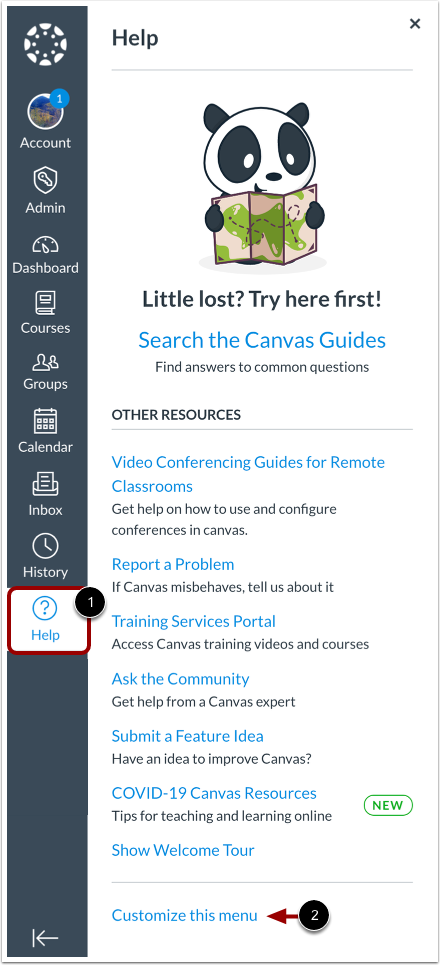
Nella navigazione globale, fare clic sul collegamento Menu Guida [1], quindi fare clic sul collegamento Personalizza questo menu [2].
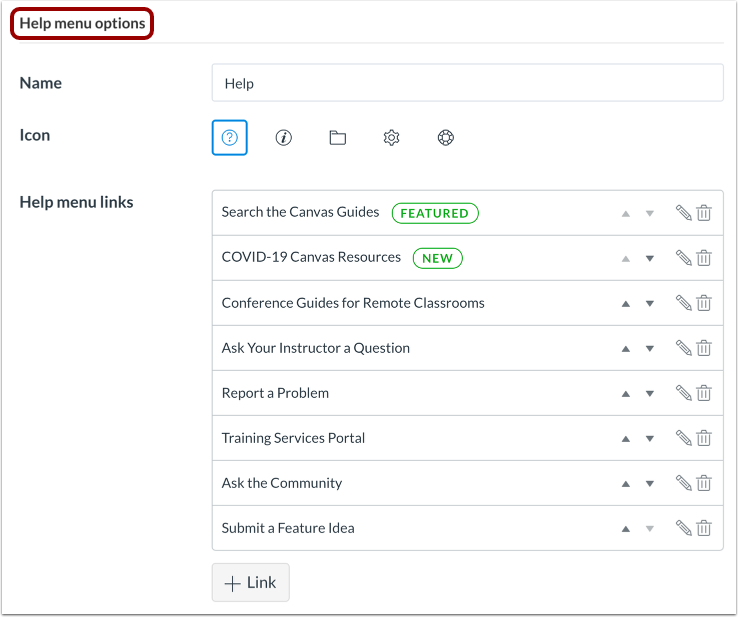
Nella scheda Impostazioni, individua la sezione delle opzioni del menu Aiuto .
Personalizza il nome
Per impostazione predefinita, il testo del menu Aiuto di Canvas viene visualizzato come Aiuto . Per modificare il testo, inserisci il nuovo nome nel campo di testo.
Il nome del menu Aiuto viene visualizzato nella Navigazione Globale, nel piè di pagina della pagina di accesso e nella barra dei menu in alto in SpeedGrader. Il nome non deve superare i 30 caratteri.
Personalizza icona
Per impostazione predefinita, l'icona di navigazione della Guida è visualizzata come un punto interrogativo. Per cambiare l'icona di navigazione, selezionane un'altra dal set di icone incluso. L'icona selezionata presenta un bordo quadrato.
Al momento, l'icona di navigazione è visualizzata solo nella Navigazione Globale. Per assistere al meglio gli utenti del tuo account, l'icona di navigazione dovrebbe essere complementare al nome del menu Aiuto.
Puoi consentire ai tuoi utenti di visualizzare fino a otto collegamenti predefiniti al menu Aiuto, in base al loro ruolo:
- Guide alle conferenze per le aule remote [1]: gli utenti possono visualizzare e cercare guide e risorse per l'utilizzo delle conferenze nelle aule remote e nell'apprendimento online
- Risorse Canvas COVID-19 [2]: gli utenti possono visualizzare risorse per l'insegnamento e l'apprendimento online
- Fai una domanda al tuo istruttore (solo studenti) [3]: gli studenti possono inviare rapidamente domande al/ai loro istruttore/i sui loro corsi; i messaggi vengono copiati nella cartella Conversazioni inviate e spostati nella Posta in arrivo quando ricevono una risposta
- Cerca nelle Guide di Canvas [4]: gli utenti possono cercare nelle Guide di Canvas informazioni sulle funzionalità all'interno di Canvas
- Segnala un problema [5]: gli utenti possono segnalare problemi con Canvas; i ticket vengono inviati a Canvas o al tuo team di supporto, a seconda della preferenza della tua istituzione di gestire i ticket di supporto
- Portale dei servizi di formazione [6]: gli utenti possono accedere alle risorse di formazione fornite da Instructure
- Chiedi alla comunità (solo non studenti) [7]: gli utenti possono scambiare idee e soluzioni riguardanti le funzionalità di Canvas con gli esperti di Canvas e i loro colleghi di Canvas
- Invia un'idea per una funzionalità [8]: gli utenti possono inviare idee su come migliorare Canvas
Gestisci collegamenti predefiniti
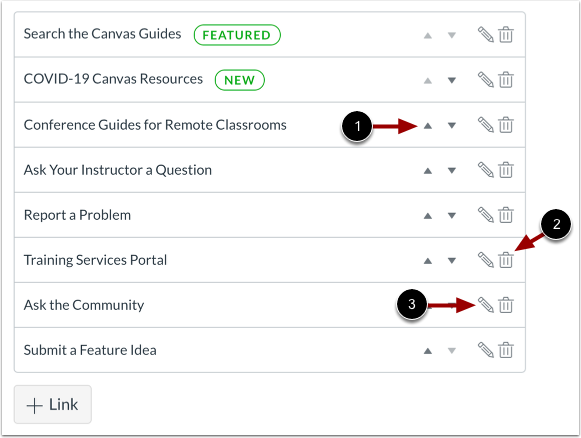
Per spostare un collegamento predefinito verso l'alto o verso il basso nel menu, fare clic sulla freccia su o giù [1]. Per eliminare un collegamento predefinito, fare clic sull'icona Elimina [2]. Per modificare un collegamento predefinito, fare clic sull'icona Modifica [3].
Note:
- I link al menu Aiuto vengono visualizzati anche quando un utente accede al menu Aiuto dalla pagina di accesso. Tuttavia, anche se abilitati, i link "Fai una domanda al tuo istruttore", "Chiedi alla community" e "Portale dei servizi di formazione" non fanno mai parte del menu Aiuto nella pagina di accesso, poiché la pagina di accesso non associa un utente in base al ruolo.
- Il collegamento Mostra tour di benvenuto non può essere modificato o rimosso dal menu Aiuto.
Modifica collegamenti predefiniti
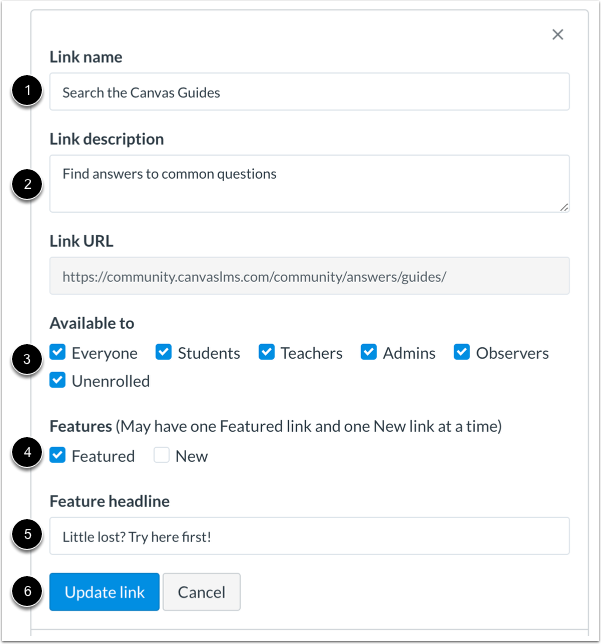
Per modificare il nome di un collegamento predefinito, digitare nel campo Nome collegamento [1]. Per modificare la descrizione di un collegamento predefinito, digitare nel campo Descrizione collegamento [2]. Per selezionare gli utenti che possono visualizzare un collegamento predefinito, fare clic sulle caselle di controllo Disponibile per il ruolo utente [3]. Le opzioni includono Tutti, Studenti, Insegnanti, Amministratori, Osservatori e Non iscritti. Salvo diversa modifica, tutti i ruoli utente sono selezionati per i collegamenti personalizzati.
Utilizza le caselle di controllo Funzionalità [4] se desideri che il collegamento venga visualizzato con una nuova etichetta o come collegamento in evidenza. Per aggiungere un titolo in evidenza personalizzato, modifica il campo Titolo in evidenza [5]. Puoi avere solo un collegamento in evidenza e un nuovo collegamento nel menu Aiuto.
Per salvare le modifiche, fare clic sul pulsante Aggiorna collegamento [6].
Nota: l'URL del collegamento non può essere modificato per i collegamenti predefiniti.
Ripristina i collegamenti predefiniti
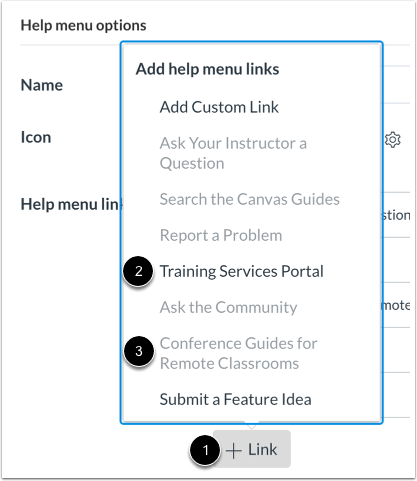
Se si desidera ripristinare un collegamento predefinito nel menu Aiuto, fare clic sul pulsante Aggiungi collegamento [1] e selezionare il nome del collegamento [2]. I collegamenti sbiaditi non possono essere aggiunti poiché sono già presenti nel menu Aiuto [3].
Ripristina i collegamenti predefiniti
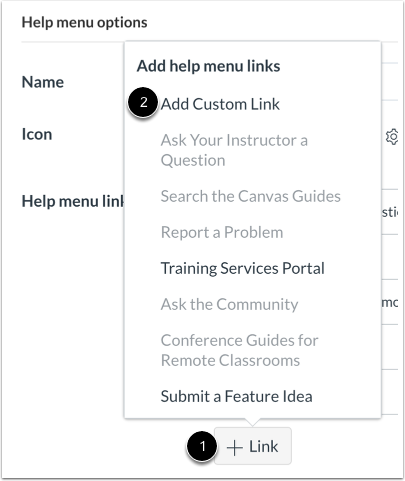
Se desideri aggiungere un collegamento personalizzato al menu Aiuto, fai clic sul pulsante Aggiungi collegamento [1], quindi fai clic sull'opzione Aggiungi collegamento personalizzato [2].
Aggiungi collegamento
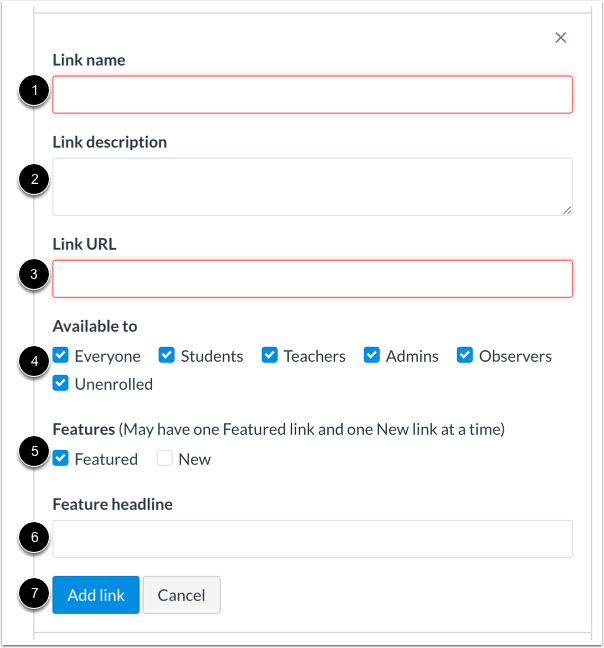
Nel campo Nome collegamento [1], immettere il nome del collegamento.
Nel campo Descrizione collegamento [2], immettere una descrizione per il collegamento.
Nel campo URL collegamento [3], immettere l'URL per il collegamento. Questo campo è obbligatorio.
Il campo URL del collegamento supporta anche gli schemi URL telefonico e mailto.
- Per creare un collegamento "clicca per chiamare" nel menu Aiuto, inserisci tel:+ seguito dal formato interno del numero di telefono (prefisso internazionale, prefisso locale e numero) in questo campo. Inoltre, gli utenti possono utilizzare il collegamento telefonico per chiamare il numero tramite il proprio computer. Quando un utente clicca sul collegamento, riceve un avviso di conferma prima che la chiamata venga effettuata. (Gli utenti potrebbero essere in grado di accedere ai collegamenti telefonici quando visualizzano Canvas in un browser mobile, sebbene i browser mobili non siano ufficialmente supportati da Canvas.)
- Per creare uno schema mailto nel menu Aiuto, digitare mailto: seguito dall'indirizzo email. Quando un utente clicca sul link, il browser apre il servizio email configurato nel browser e crea un'email all'indirizzo email designato. Se non è impostata alcuna configurazione del browser, il browser tenterà di passare il link email a un programma di posta elettronica desktop.
Per le caselle di controllo Disponibile per [4], seleziona gli utenti che possono visualizzare il collegamento. Le opzioni includono Tutti, Studenti, Insegnanti, Amministratori, Osservatori e Non iscritti. Salvo diversa modifica, i collegamenti personalizzati selezionano le caselle di controllo per tutti i ruoli.
Utilizza le caselle di controllo Funzionalità [5] se desideri che il collegamento venga visualizzato con una nuova etichetta o come collegamento in evidenza. Per aggiungere un titolo in evidenza personalizzato, modifica il campo Titolo in evidenza [6]. Puoi avere solo un collegamento in evidenza e un nuovo collegamento nel menu Aiuto.
Fare clic sul pulsante Aggiungi collegamento [7].
Gestisci collegamenti personalizzati
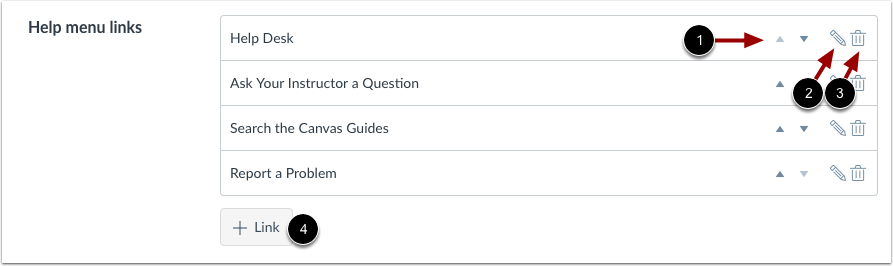
Per spostare un collegamento personalizzato verso l'alto o verso il basso nel menu, fare clic sulla freccia su o giù [1]. Per modificare un collegamento personalizzato, fare clic sull'icona Modifica [2]. Per eliminare un collegamento personalizzato, fare clic sull'icona Elimina [3].
Per aggiungere un altro collegamento personalizzato, fare clic sul pulsante Aggiungi collegamento [4].
Aggiorna impostazioni
Fare clic sul pulsante Aggiorna impostazioni .