Canvas Apps è l'hub centrale per scoprire, gestire e monitorare le app integrate. Questa funzionalità mira ad ampliare e migliorare l'esperienza di insegnamento e apprendimento digitale con app potenti che forniscono e/o arricchiscono contenuti, valutazione, contenuti multimediali, collaborazione, analisi, accessibilità e altro ancora.
Se sei un amministratore root di Canvas con l'autorizzazione Registrazioni LTI - Gestisci, puoi aggiungere manualmente un'app esterna (strumento LTI) nella pagina App Canvas.
Note:
- Canvas Apps è disponibile nella Navigazione account ed è abilitato per tutti gli istituti.
- Quando si copia un corso con un'eccezione, l'eccezione non verrà copiata. Questo è intenzionale per impedire agli utenti di accedere ad app che non dovrebbero avere.
- Se tutti i corsi di un sottoaccount devono avere accesso, si consiglia di creare l'eccezione a livello di sottoaccount. In questo modo, tutti i nuovi corsi erediteranno automaticamente l'eccezione.
Apri un conto
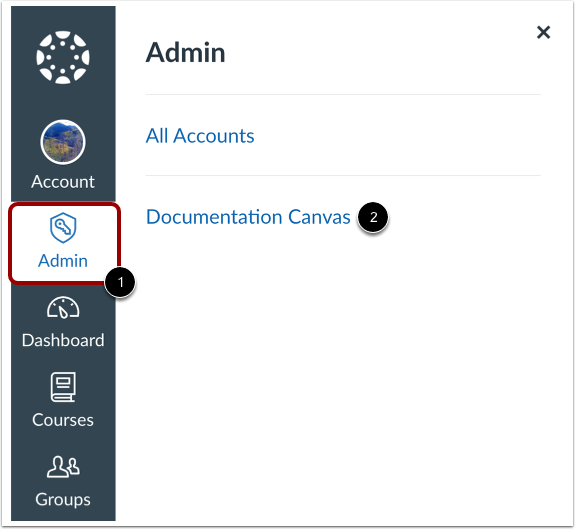
Nella navigazione globale, fare clic sul collegamento Amministrazione [1] e quindi fare clic sul nome dell'account [2].
Apri app
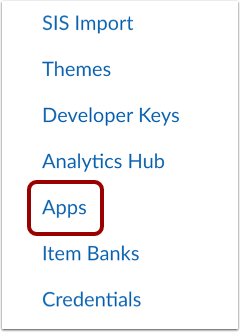
Nella Navigazione account, fare clic sul collegamento App .
Aggiungi nuova app
Nella scheda Gestisci [1], fare clic sul pulsante Installa una nuova app [2].
Seleziona il metodo di installazione e aggiungi il nome dell'app
Nel menu a discesa Metodo di installazione, seleziona l'opzione Manuale [1]. Aggiungi un nome per la tua app [2], quindi fai clic sul pulsante Avanti [3].
Completa la registrazione LTI 1.3
La finestra di registrazione LTI 1.3 visualizza i dettagli tecnici necessari per la configurazione, inclusi gli URI utilizzati per identificare le risorse dallo strumento, avviare lo strumento e autenticare lo strumento.
Compila i seguenti campi:
- URI di reindirizzamento [1]
- URI del collegamento di destinazione predefinito [2]
- URL di avvio di OpenID Connect [3]
- Selezionare il metodo JWK e quindi immettere il JWK nel campo di testo. [4]
- Dominio [5]
- Campi personalizzati [6]
Fare clic sul pulsante Avanti [7].
Per saperne di più sulla configurazione manuale, fare clic sul collegamento alla documentazione di Canvas [8].
Imposta permessi
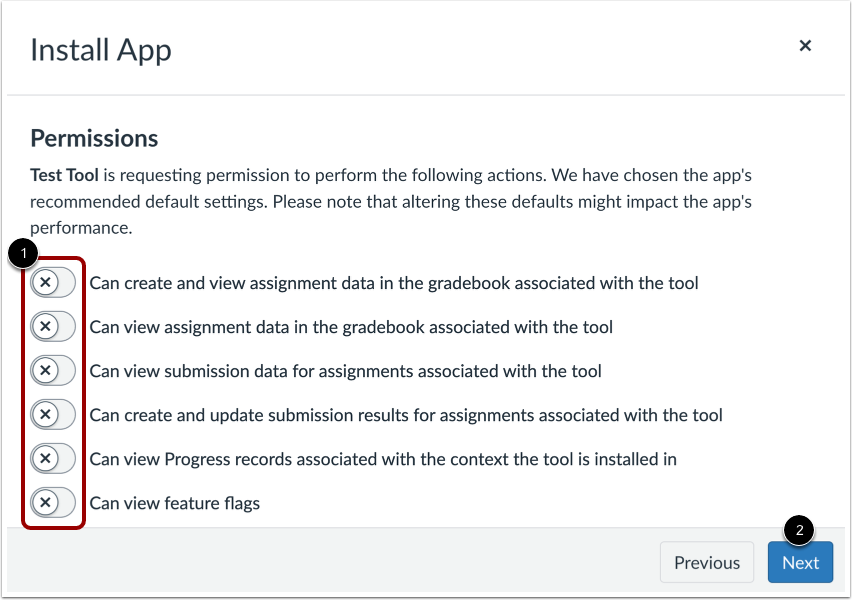
Per selezionare quali autorizzazioni si desidera rendere disponibili all'app, fare clic sul pulsante Autorizzazione [1]. Quindi, fare clic sul pulsante Avanti [2].
Note:
Imposta la condivisione dei dati utente
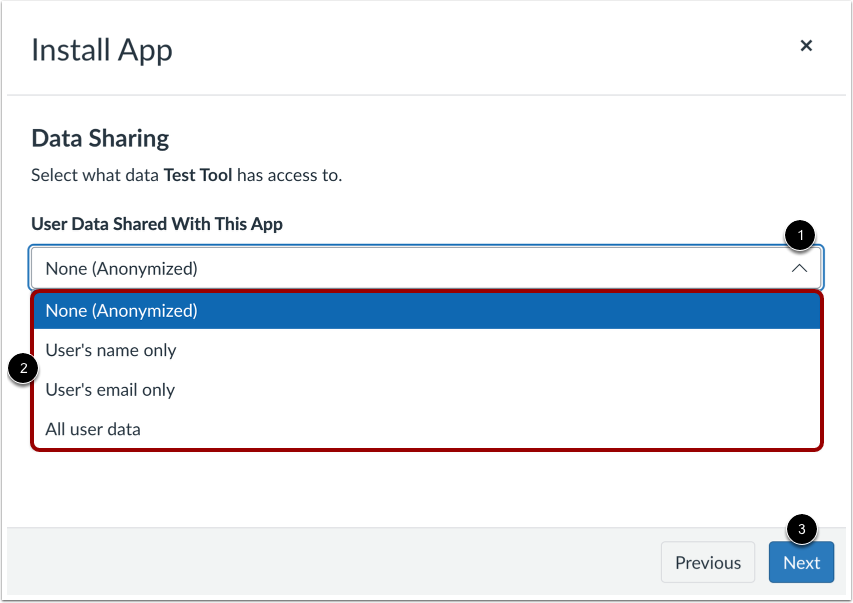
Fare clic sul menu a discesa Dati utente condivisi con questa app [1] e quindi selezionare a quali dati lo strumento può accedere [2]. Le opzioni includono:
- Nessuno (anonimizzato)
- Solo il nome dell'utente
- Solo e-mail dell'utente
- Tutti i dati dell'utente
Fare clic sul pulsante Avanti [3].
Imposta posizionamenti
Selezionare da dove è possibile accedere all'app [1] e quindi fare clic sul pulsante Avanti [2].
Nota: ogni posizionamento ha un'icona Informazioni che mostra uno screenshot della posizione in Canvas, nonché una descrizione testuale della stessa.
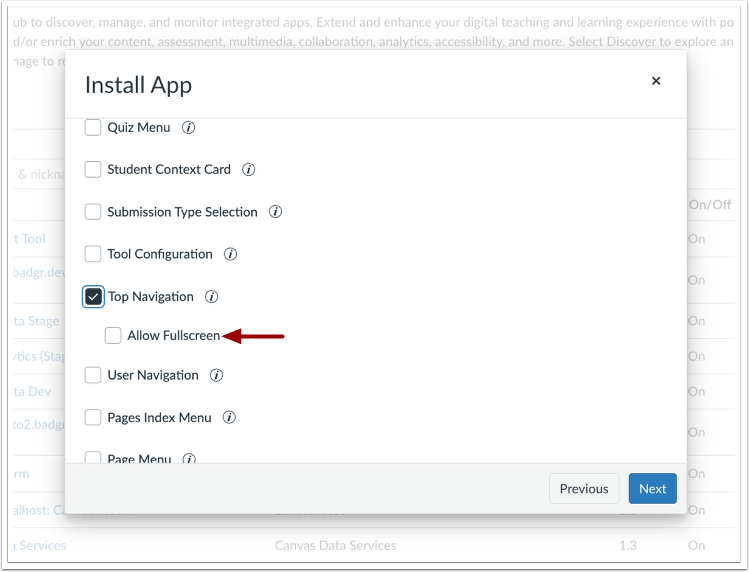
Imposta l'opzione Schermo intero
Quando si aggiunge o si modifica uno strumento LTI nelle app Canvas, selezionando la casella di controllo Navigazione superiore si rende disponibile l'opzione Consenti schermo intero.
Sostituisci gli URI
Puoi scegliere di sovrascrivere gli URI dei collegamenti di destinazione per i posizionamenti selezionati [1]. Alcuni strumenti possono essere personalizzati per essere avviati su URI diversi a seconda del punto in Canvas da cui vengono avviati.
Fare clic sul pulsante Avanti [2].
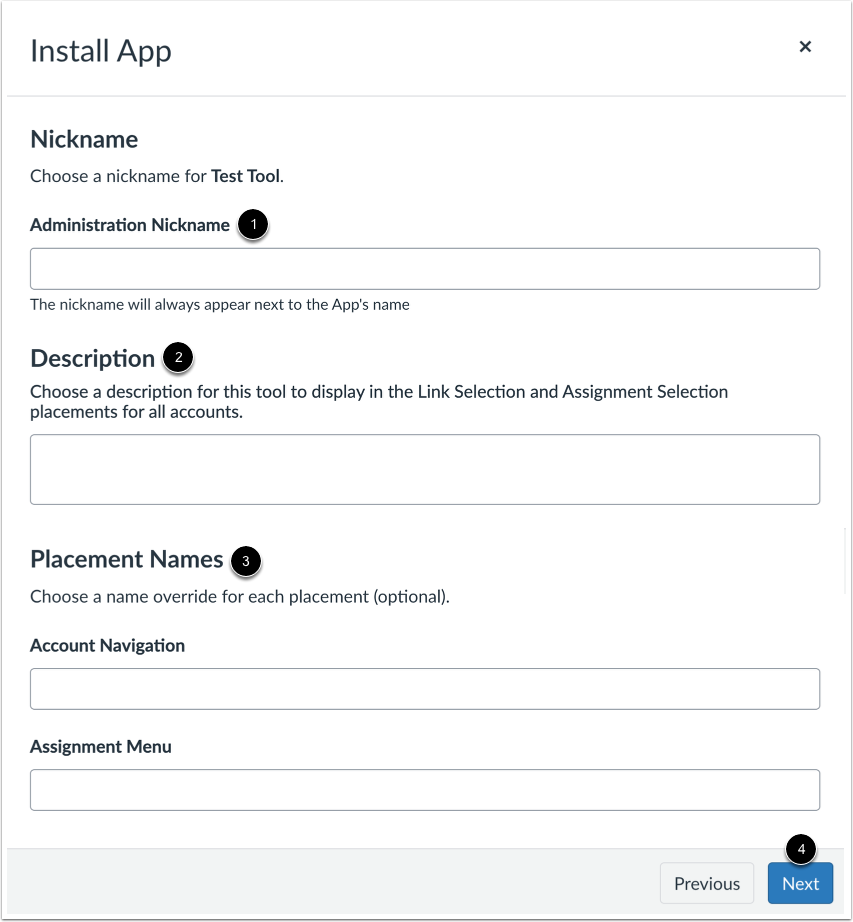
Aggiungi soprannome
Puoi aggiungere un soprannome per l'app [1], una breve descrizione [2] e un nome per ogni posizionamento [3]. Quindi, fai clic sul pulsante Avanti [4].
Note:
- Il nickname viene visualizzato nella pagina Gestisci. Puoi utilizzarlo per indicare eventuali dettagli specifici dello strumento che ti aiutino a identificarlo, come un campus, un subaccount o altre funzionalità.
- Il campo Descrizione consente di creare una descrizione che gli utenti dello strumento potranno visualizzare nei posizionamenti in cui è abilitato. È anche possibile etichettare lo strumento in modo diverso in determinati posizionamenti.
Se disponibili, vengono visualizzati gli URL delle icone dell'app.
È possibile impostare l'icona predefinita dello strumento e la sua icona nella pagina App aggiungendo l'URL dell'icona dello strumento [1]. Se lo strumento ha un posizionamento che visualizza un logo in Canvas, è possibile aggiungere il logo in questa schermata [2].
Fare clic sul pulsante Avanti [3].
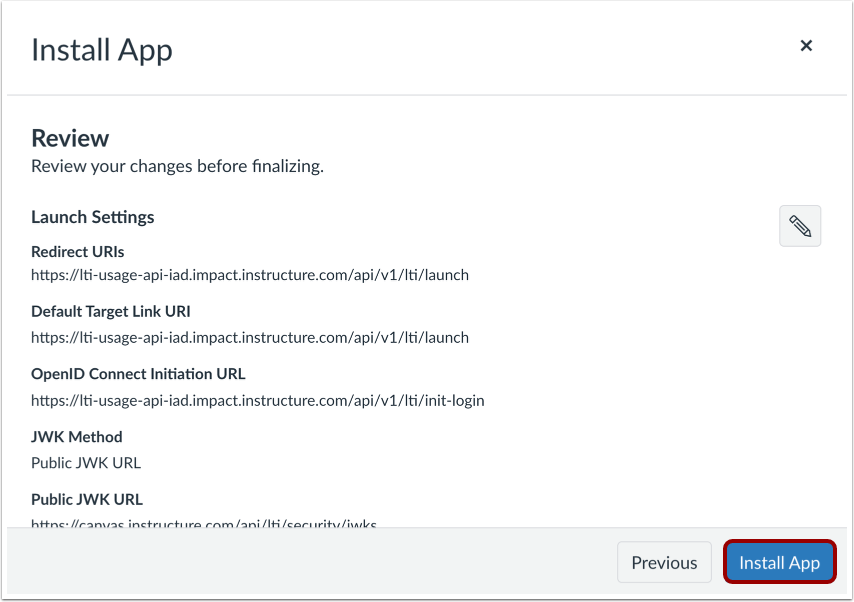
Revisiona e installa l'app
Controlla tutti i dettagli e poi clicca sul pulsante Installa app .
Gestisci app
Dopo l'installazione, l'app viene visualizzata nella scheda Gestisci [1]. Per gestire l'app, fare clic sul nome dell'app [2]. È possibile copiare l'ID client, modificare l'app, eliminare l'app (se applicabile) o impostare disponibilità ed eccezioni .
Puoi anche rendere l'app disponibile nell'intero account o in corsi specifici utilizzando un ID cliente.