Le date dei corsi devono essere impostate prima di aggiungere qualsiasi corso al tuo account. I termini sono associati e utilizzati per filtrare i dati nei periodi di valutazione dell'account , nelle analisi amministrative , nell'hub di analisi e nei report dell'account .
Canvas include sempre un termine predefinito, che non può essere rimosso o rinominato. Tuttavia, è possibile aggiungere nuovi termini con date di inizio e fine specifiche.
All'interno di ogni trimestre, è anche possibile impostare date di partecipazione per ruoli utente specifici. Mantenere le impostazioni predefinite del trimestre sembra essere la soluzione preferita dalla maggior parte delle istituzioni Canvas, in quanto consente a docenti, assistenti e progettisti di garantire che i contenuti del corso siano pronti entro la data di inizio. Le impostazioni predefinite includono i seguenti accessi per ciascun ruolo utente:
- Gli studenti ereditano la data di inizio e di fine del trimestre.
- Le date di insegnanti, assistenti e progettisti ereditano una data di inizio "ogni volta" fino alla data di fine del semestre. "Ogni volta" significa che questi ruoli utente possono sempre accedere a un corso prima dell'inizio del semestre.
Note:
- I termini possono essere creati anche tramite le importazioni SIS. Tuttavia, le importazioni SIS non possono specificare date specifiche per ciascun gruppo di utenti e devono essere modificate manualmente.
- I termini si trovano a livello dell'account principale e non possono essere creati per gli account secondari.
- Solo gli amministratori possono visualizzare la pagina Termini in Canvas. Docenti e studenti non possono visualizzare la pagina Termini, quindi assicurati che gli utenti del tuo istituto siano a conoscenza delle date dei corsi del tuo istituto.
- I termini negli account consorzio vengono ereditati dall'account padre. Gli account consorzio figlio non possono visualizzare o modificare i termini.
Guarda la trascrizione del video
Apri un conto
Nella Navigazione globale, fare clic sul collegamento Amministrazione [1], quindi fare clic sul nome dell'account [2].
Termini aperti
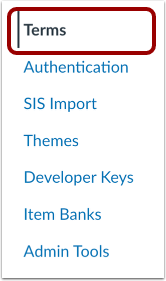
Nella Navigazione account, fare clic sul collegamento Termini .
Aggiungi nuovo termine
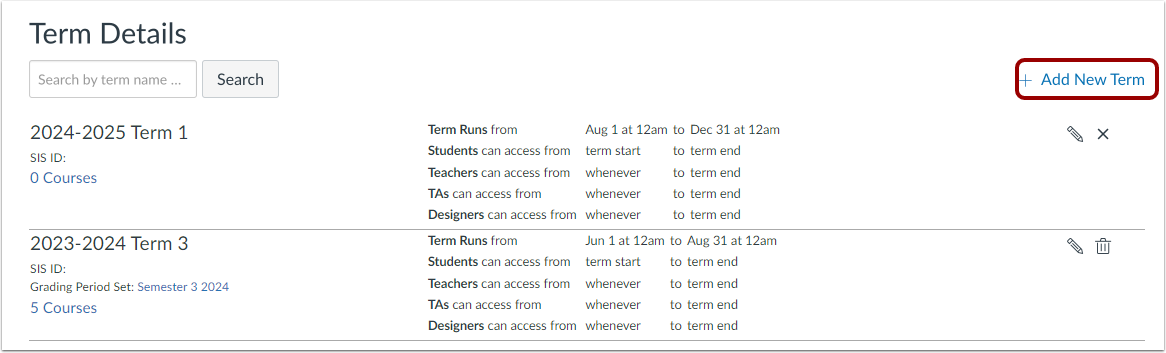
Fare clic sul collegamento Aggiungi nuovo termine .
Aggiungi dettagli del termine
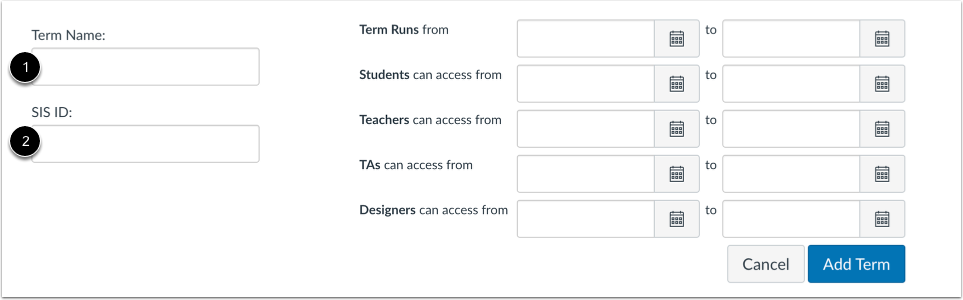
Nel campo Nome termine [1], immettere un nome per il termine. Questo nome verrà visualizzato come parte di qualsiasi corso aggiunto al termine.
Se il tuo istituto utilizza gli ID SIS, puoi immettere un ID SIS per il termine nel campo ID SIS [2]. Nei file CSV SIS, l'ID SIS è chiamato ID del corso.
Aggiungi date del termine
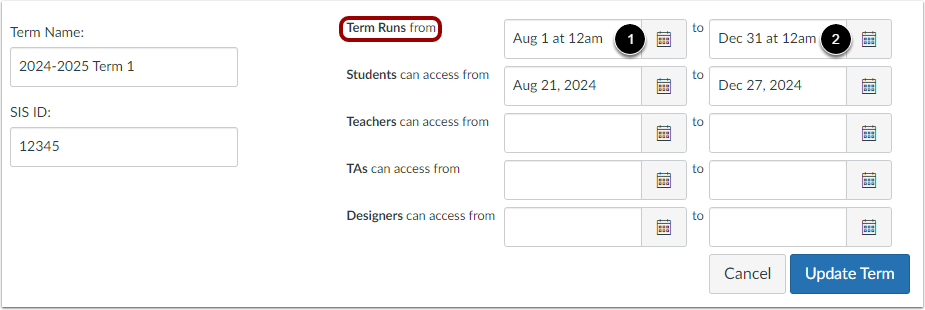
Nella riga Termine decorre da , utilizzare le icone del calendario per impostare una data di inizio del termine [1] e una data di fine del termine [2].
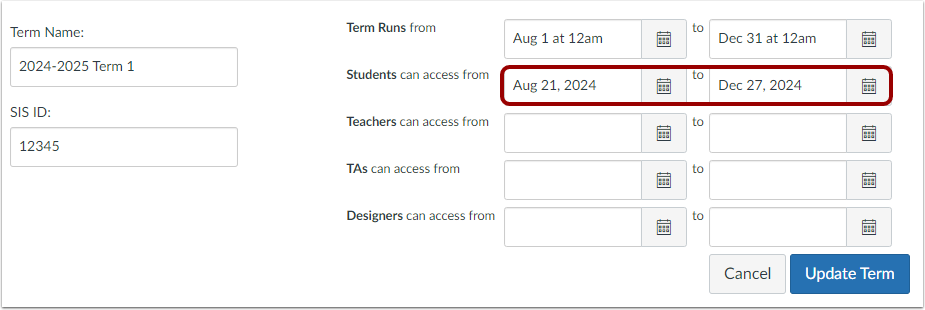
Per impostazione predefinita, le date degli studenti per visualizzare i corsi ereditano il periodo dal [data di inizio] al [data di fine], mentre le date degli insegnanti, degli assistenti e dei progettisti ereditano il periodo dalla data di inizio al [data di fine del periodo].
Note:
- Per impostazione predefinita, l'accesso al corso si interrompe alle 00:00 della data di fine indicata, il che significa che il giorno precedente è l'ultimo giorno intero in cui gli utenti possono accedere al corso. Ad esempio, impostando come data di fine il 16 dicembre, l'ultimo giorno intero in cui gli utenti possono accedere al corso sarà il 15 dicembre. Tuttavia, è possibile impostare un orario specifico come parte delle date del corso.
- Le date di fine si verificano esattamente nel momento in cui vengono impostate. Ad esempio, un termine con ora di fine alle 23:59 terminerà alle 23:59.
Aggiungi date utente
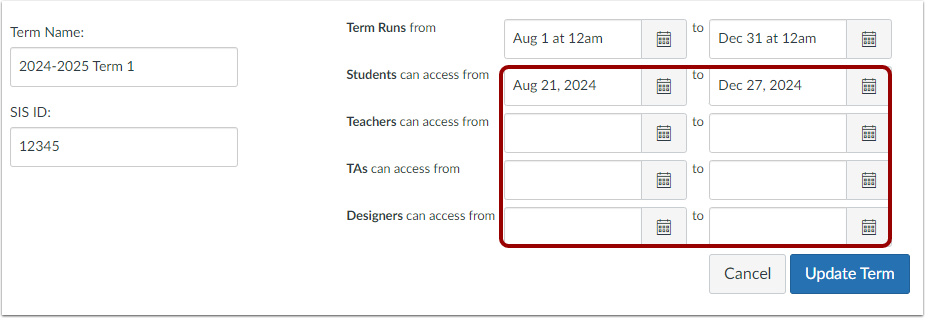
Ogni termine consente di impostare date di partecipazione specifiche per ciascun ruolo utente.
Se desideri che ogni ruolo utente erediti le date predefinite dei termini, non è necessario inserire alcuna data . Una volta salvato il termine e aggiunto al tuo account, i ruoli utente mostreranno le seguenti impostazioni predefinite:
- Gli studenti ereditano la data di inizio e di fine del trimestre (identificate nella pagina dei trimestri come inizio e fine del trimestre ).
- Le date di insegnanti, assistenti e progettisti ereditano una data di inizio " ogni volta " fino alla data di fine del semestre (identificata nella pagina Termini come "fine semestre "). "Ogni volta" significa che non c'è una data di inizio e questi ruoli utente possono sempre accedere a un corso prima dell'inizio del semestre.
Modifica le date dell'utente
Se si desidera impostare le date di inizio e di fine per un ruolo utente specifico, individuare il ruolo e impostare le date per quel ruolo.
Ad esempio, se si desidera che gli insegnanti possano accedere ai corsi non pubblicati solo due mesi prima dell'inizio del semestre e gli assistenti solo una settimana prima, è possibile impostare una nuova data di inizio per ciascuno dei rispettivi ruoli. Le modifiche alla data di un ruolo di base interessano tutti gli utenti con quel ruolo, inclusi i ruoli personalizzati.
Note:
- Prestare attenzione quando si modifica una data ogni volta , poiché la voce ogni volta non è più disponibile dopo la modifica.
- La modifica delle date di inizio per insegnanti, assistenti e progettisti influisce sulla loro possibilità di accedere ai corsi non pubblicati nel semestre.
Aggiungi termine
Fare clic sul pulsante Aggiungi termine .
Gestisci termine
Per modificare i dettagli del termine, fare clic sull'icona Modifica [1]. Per eliminare il termine, fare clic sull'icona Elimina [2].
Nota : i termini non possono essere eliminati se contengono corsi.