Puoi abilitare e gestire la Politica di Sicurezza dei Contenuti dalla scheda Sicurezza nelle Impostazioni Account. La Politica di Sicurezza dei Contenuti ti consente di limitare il codice JavaScript personalizzato in esecuzione nella tua istanza di Canvas. Puoi aggiungere manualmente fino a 50 domini ai domini consentiti. Si consiglia l'utilizzo di caratteri jolly (ad esempio *.instructure.com). I domini Canvas e Instructure vengono automaticamente inclusi nei domini consentiti e non vengono conteggiati nel limite di 50 domini. Inoltre, tutti gli strumenti LTI aggiunti al tuo account vengono automaticamente aggiunti ai domini consentiti e non vengono conteggiati nel limite di 50 domini.
Se abilitata in un account o in un sottoaccount, la Policy di sicurezza dei contenuti viene automaticamente abilitata per tutti i corsi all'interno dell'account o del sottoaccount. Gli amministratori possono disabilitare manualmente la policy per i singoli corsi.
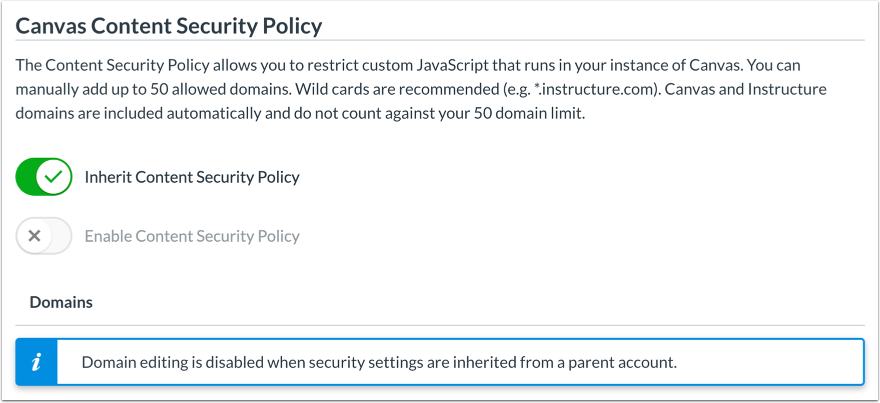
I sottoaccount hanno tre opzioni per gestire la Politica di Sicurezza dei Contenuti. I sottoaccount possono scegliere di disabilitare la Politica di Sicurezza dei Contenuti, che disabilita la politica per il sottoaccount, abilitare la Politica di Sicurezza dei Contenuti a livello di sottoaccount, che include solo i domini consentiti per il sottoaccount, oppure ereditare la Politica di Sicurezza dei Contenuti dal livello dell'account principale. Ereditando la politica, verranno ereditati tutti i domini consentiti dal livello dell'account principale. I sottoaccount sono impostati per ereditare per impostazione predefinita.
Nota: la scheda Sicurezza viene visualizzata nelle Impostazioni account solo se è stata abilitata l'opzione della funzionalità Criteri di sicurezza dei contenuti .
Apri un conto
Nella Navigazione globale, fare clic sul collegamento Amministrazione [1], quindi fare clic sul nome dell'account [2].
Apri Impostazioni
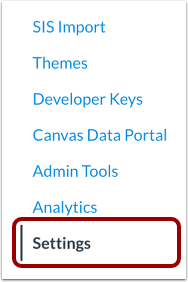
Nella Navigazione account, fare clic sul collegamento Impostazioni .
Apri la scheda Sicurezza
Fare clic sulla scheda Sicurezza .
Nota: la scheda Sicurezza viene visualizzata nelle Impostazioni account solo se è stata abilitata l'opzione della funzionalità Criteri di sicurezza dei contenuti .
Abilita la politica di sicurezza dei contenuti
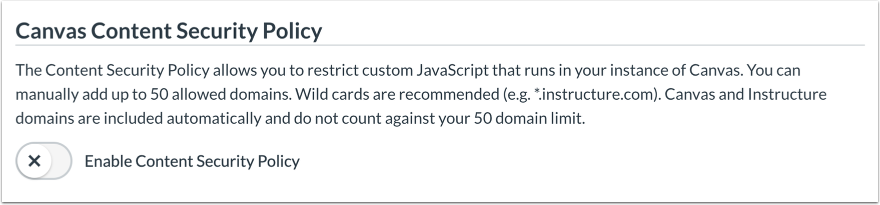
Per abilitare la politica di sicurezza dei contenuti per un account, fare clic sul pulsante Abilita politica di sicurezza dei contenuti .
Aggiungi dominio ai domini consentiti
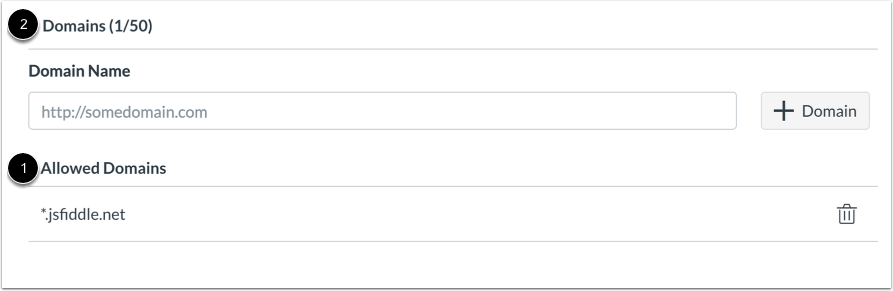
Per aggiungere un dominio ai domini consentiti, digitare il nome del dominio nel campo Nome dominio [1].
Fare clic sul pulsante Aggiungi dominio [2].
Nota: si consiglia l'uso di domini con caratteri jolly (ad esempio, *.instructure.com). I caratteri jolly includono tutti i sottodomini associati al nome di dominio (ad esempio, example.instructure.com).
Visualizza i domini consentiti
È possibile visualizzare tutti i domini consentiti nell'elenco Domini consentiti [1] nonché il numero di domini consentiti contenuti nell'elenco [2].
Rimuovi dominio consentito
Per rimuovere un dominio dall'elenco dei domini consentiti, fare clic sull'icona Elimina .
Visualizza i domini degli strumenti associati
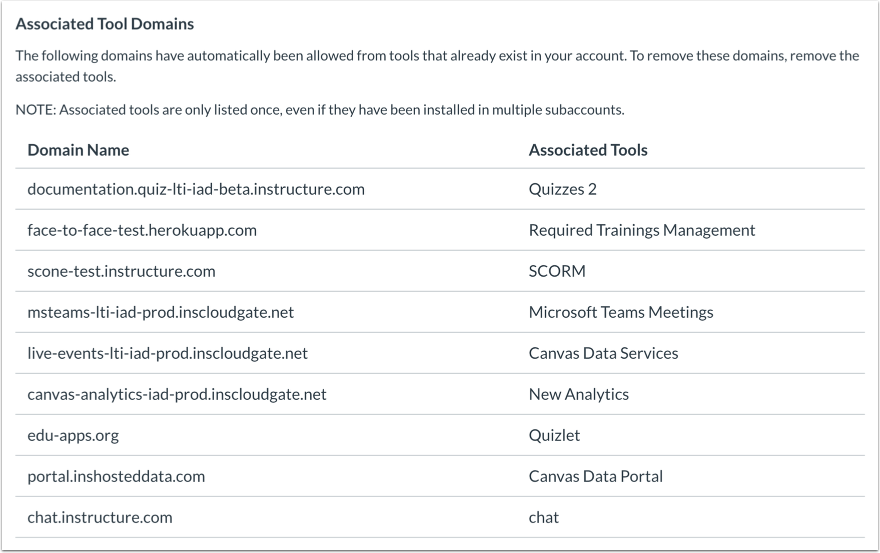
Puoi visualizzare i nomi di dominio che sono stati aggiunti automaticamente ai tuoi domini consentiti nell'elenco Domini degli strumenti associati.
Tutti i nomi di dominio Canvas e Instructure vengono aggiunti automaticamente ai domini consentiti e non contano nel limite di 50 domini. Inoltre, anche gli strumenti LTI nel tuo account vengono aggiunti automaticamente ai domini consentiti e non contano nel limite di 50 domini.
Note:
Gestisci la politica di sicurezza dei contenuti degli account secondari
Gli account secondari possono gestire la propria politica di sicurezza dei contenuti oppure scegliere di ereditare la politica da un account padre.
Per impostazione predefinita, gli account secondari sono impostati per ereditare la politica di sicurezza dei contenuti dall'account padre.
Nota: quando le impostazioni dei criteri vengono ereditate da un account padre, la modifica del dominio è disabilitata a livello di sottoaccount.
Abilita la politica di sicurezza dei contenuti
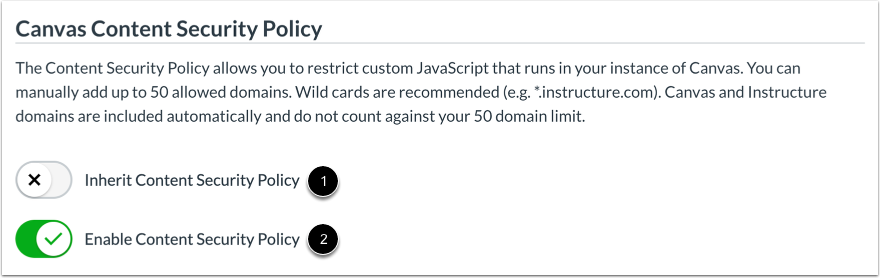
Per gestire la politica di sicurezza dei contenuti dal livello di sottoaccount, disattivare l'opzione Eredita politica di sicurezza dei contenuti [1] e abilitare l'opzione Abilita politica di sicurezza dei contenuti [2].
Disattiva la politica di sicurezza dei contenuti
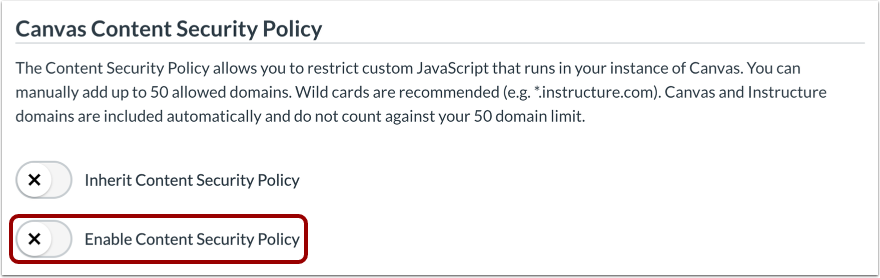
Per disattivare la politica di sicurezza dei contenuti per il sottoaccount, disattivare l'opzione Abilita politica di sicurezza dei contenuti .
Gestisci le impostazioni individuali del corso
La politica di sicurezza dei contenuti si applica automaticamente a tutti i corsi nell'account o nel sottoaccount in cui è abilitata.
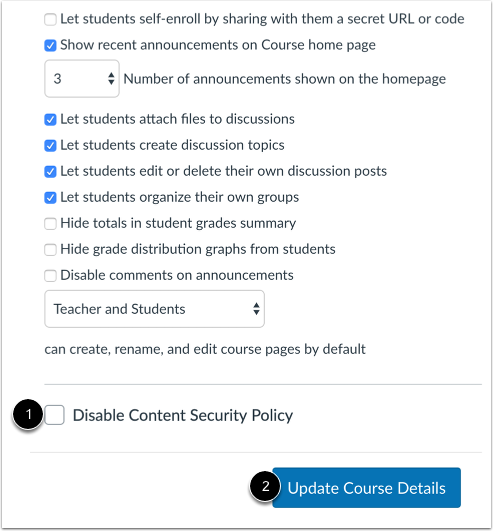
Per disattivare la politica di sicurezza dei contenuti per il corso, accedere alla pagina Impostazioni del corso e fare clic sulla casella di controllo Disattiva politica di sicurezza dei contenuti [1].
Per salvare le modifiche, fare clic sul pulsante Aggiorna dettagli corso [2].