Se si utilizza un'integrazione SIS gestita da Instructure, è possibile creare un caso di supporto SIS dalla Field Admin Console . È possibile scegliere di inoltrare i casi di supporto SIS al team di supporto SIS durante la creazione del caso. È anche possibile inoltrare un caso di supporto esistente al team di supporto SIS .
Per problemi non correlati a SIS, inviare un caso di supporto Canvas .
Note:
- Le funzionalità della Field Admin Console variano in base all'account e alle impostazioni utente. A seconda delle autorizzazioni assegnate al tuo ruolo, potresti non essere in grado di visualizzare o creare casi di supporto SIS.
- I casi segnalati tramite SIS non sono soggetti a Risposte Iniziali Mirate o Accordi sul Livello del Servizio. Se il tuo caso necessita di ulteriore attenzione, contatta il tuo Customer Success Manager (CSM).
Crea un nuovo caso SIS
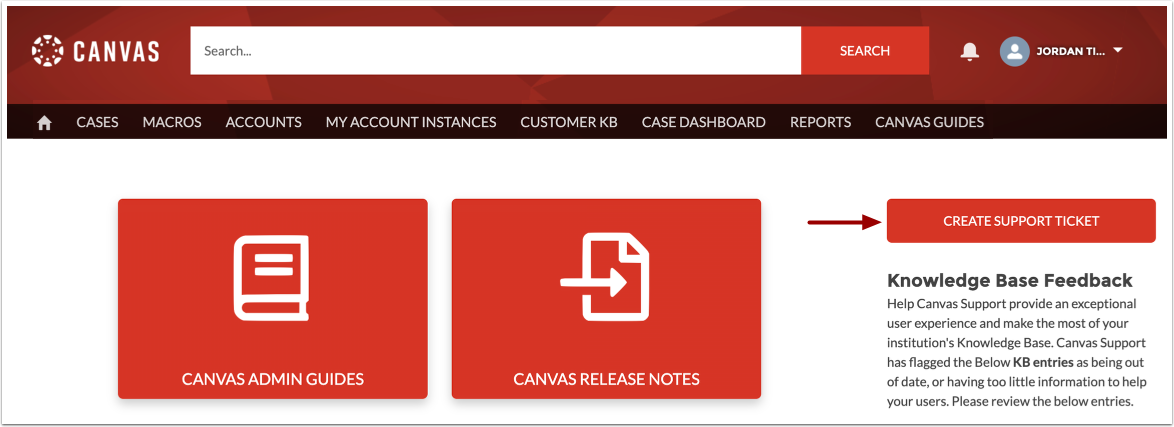
Nella home page della Field Admin Console, fare clic sul pulsante Crea ticket di supporto .
Seleziona istanza
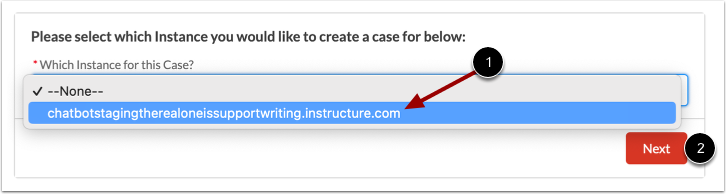
Selezionare l'istanza in cui si sta creando il caso utilizzando il menu a discesa Quale istanza per questo caso? [1]. Quindi fare clic sul pulsante Avanti [2].
Escalate il caso SIS
Se l'istanza è autorizzata a inoltrare casi SIS, viene visualizzato un prompt di escalation SIS.
Si consiglia di consultare le guide SIS e i codici di errore prima di inoltrare il ticket.
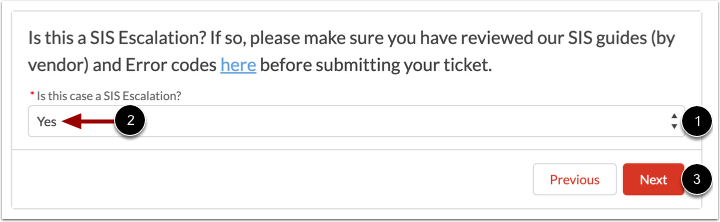
Per inoltrare il tuo caso al team di supporto SIS, fai clic sul menu a discesa Questo caso è un'escalation SIS? [1], quindi fai clic sull'opzione Sì [2].
Per procedere, cliccare sul pulsante Avanti [3].
Nota: se il tuo caso non è correlato a SIS, invia un caso di supporto Canvas .
Aggiungi dettagli al caso
Rispondi a ciascuna delle domande nel modulo del caso SIS.
Aggiungi allegato
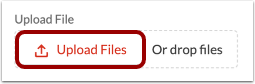
Per aggiungere un allegato al caso, trascinare e rilasciare i file oppure fare clic sul pulsante Carica file .
Invia caso
Per inviare il caso, fare clic sul pulsante Invia .
Visualizza il caso SIS
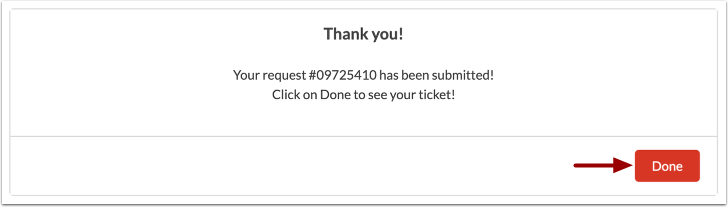
Visualizza la conferma dell'invio.
Per visualizzare i dettagli del caso, fare clic sul pulsante Fine .