Quando un corso viene associato per la prima volta a un corso blueprint, i corsi associati vengono sincronizzati immediatamente. Dopo la sincronizzazione iniziale, le modifiche devono essere sincronizzate manualmente con i corsi associati.
In qualità di amministratore, puoi sincronizzare le modifiche ai contenuti del progetto con i corsi associati. Inoltre, qualsiasi docente iscritto al corso del progetto può apportare modifiche e sincronizzare i contenuti con i corsi associati.
Sincronizzazione dei contenuti
Dopo aver apportato una modifica a un oggetto o a un attributo, come definito nelle Impostazioni del corso, la barra laterale del corso Blueprint mostra un'opzione di sincronizzazione che indica che sono state apportate modifiche non sincronizzate al corso. I contenuti possono essere sincronizzati in qualsiasi momento.
Tutti i contenuti del corso saranno inclusi in una sincronizzazione blueprint, indipendentemente dal fatto che siano bloccati o meno. I contenuti modificati sovrascriveranno sempre quelli esistenti nei corsi associati per tutti gli oggetti bloccati. I contenuti che possono essere gestiti da un docente o i nuovi contenuti creati in un corso associato dal docente non saranno interessati.
Le notifiche all'interno dei corsi associati possono essere inviate solo se l'attivazione della notifica non si è ancora verificata. Funzionalità come gli annunci in un corso blueprint potrebbero dover essere create come post ritardati, in modo che l'annuncio venga visualizzato nel corso associato dopo la sincronizzazione dei contenuti del corso.
Stato del contenuto
La sincronizzazione includerà lo stato di ciascun oggetto così come è presente nel corso blueprint. Ad esempio, se un compito non è pubblicato nel corso blueprint, non sarà pubblicato nemmeno nel corso associato. Tuttavia, una volta modificato lo stato nel corso associato, lo stato nel corso blueprint non sarà più valido.
Eccezioni dei moduli
Se un corso Blueprint include Moduli, le modifiche alla struttura dei moduli vengono attivate come parte della sincronizzazione del corso. Gli elementi dei moduli non possono essere bloccati, ma lo stato del corso si applica a tutti i singoli elementi dei moduli.
Per il contenuto dei moduli si applicano le seguenti eccezioni di sincronizzazione:
- I corsi associati corrispondono alla struttura dei moduli inizialmente creata nel corso blueprint. Tutti i moduli aggiuntivi e i relativi contenuti aggiunti al corso blueprint e sincronizzati con i corsi associati verranno sempre aggiunti in fondo alla pagina Moduli nei corsi associati.
- Se moduli o elementi di modulo vengono riorganizzati in un corso associato, l'ordine dei moduli verrà aggiornato per corrispondere alla struttura del corso di riferimento nella sincronizzazione successiva. Se un elemento di modulo in un corso associato viene spostato in un altro modulo, l'elemento di modulo sarà presente in entrambi i moduli.
- I moduli creati da un corso blueprint ed eliminati da un corso associato non verranno ripristinati nelle sincronizzazioni dei corsi aggiuntivi.
- Gli elementi del modulo creati manualmente in un corso associato rimarranno nel modulo, ma verranno visualizzati sopra tutti gli elementi del modulo sincronizzati con il blueprint. Gli elementi del modulo importati nei corsi associati verranno rimossi durante la sincronizzazione con il blueprint.
- Se in un corso associato viene aggiunta o aggiornata una data di blocco del modulo, l'impostazione del modulo verrà aggiornata in modo da corrispondere all'impostazione del modulo nel corso blueprint nella sincronizzazione successiva.
- Se un prerequisito del modulo viene aggiunto o aggiornato in un corso associato, l'impostazione del modulo verrà aggiornata in modo da corrispondere all'impostazione del modulo nel corso blueprint nella sincronizzazione successiva.
Note:
- Le modifiche nelle Impostazioni del corso non attivano modifiche non sincronizzate. Il corso riconosce le modifiche non sincronizzate solo quando viene apportata una modifica al contenuto del corso.
- Gli insegnanti dei corsi associati possono visualizzare le informazioni più recenti sulla sincronizzazione del progetto nelle Impostazioni del corso.
- Se un compito in un corso Blueprint è disattivato, lo stato disattivato non viene sincronizzato con lo stesso compito nei corsi associati.
- I corsi Blueprint non sincronizzano determinate impostazioni con i corsi associati, tra cui il termine e il formato del corso.
Apri un conto
Nella Navigazione globale, fare clic sul collegamento Amministrazione [1], quindi fare clic sul nome dell'account [2].
Corsi aperti
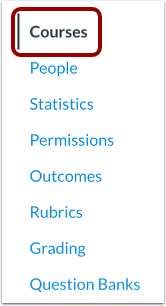
Nella Navigazione account, fare clic sul collegamento Corsi .
Nota: quando apri un account, l'account si apre automaticamente alla pagina Corsi.
Trova il corso
Per trovare il corso nell'account, utilizzare le opzioni di filtro e ricerca.
Per includere solo i corsi Blueprint nei risultati della ricerca, fare clic sull'opzione Mostra solo corsi Blueprint .
Apri le impostazioni del corso
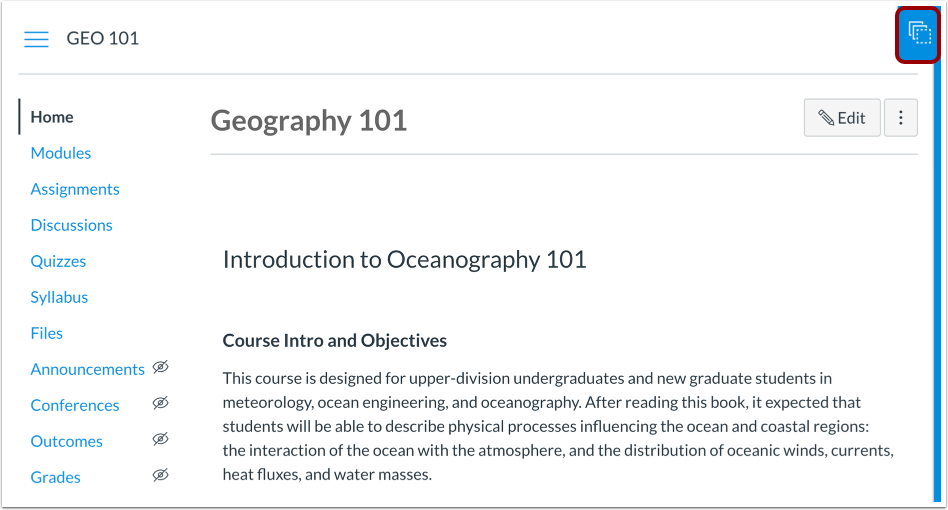
Nell'elenco dei corsi, fare clic sull'icona Impostazioni del corso.
Nella home page del corso, fare clic sulla scheda Blueprint nella barra laterale.
Nota: puoi accedere alla barra laterale Blueprint anche da qualsiasi pagina di navigazione del corso.
La barra laterale Blueprint fornisce un rapido accesso alle informazioni di sincronizzazione del blueprint.
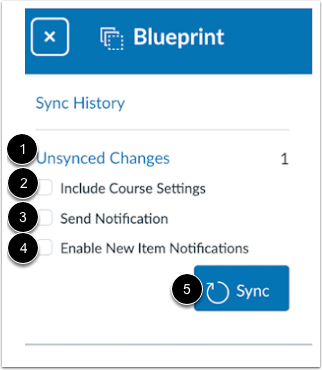
Se sono state apportate modifiche al corso, la barra laterale mostra il numero di modifiche non sincronizzate nel corso [1]. Tutto il contenuto del corso viene copiato nella sincronizzazione indipendentemente dal fatto che gli oggetti siano bloccati o meno. L'unica eccezione è Includi impostazioni corso , che deve essere selezionato per ogni sincronizzazione come parte delle opzioni di sincronizzazione [2]. Dalla barra laterale, puoi anche creare e inviare una notifica sulla sincronizzazione [3] o assicurarti che gli utenti ricevano notifiche per nuovi annunci [4].
Se sai quali contenuti vengono sincronizzati e sei pronto a sincronizzarli, puoi sincronizzare gli aggiornamenti direttamente dalla barra laterale [5].
Visualizza modifiche non sincronizzate
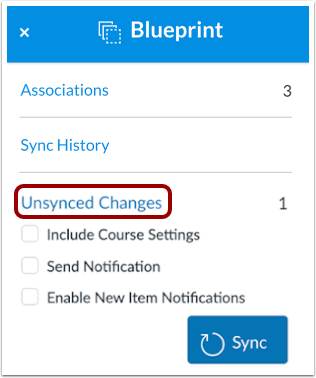
Se non sei sicuro del contenuto che viene sincronizzato o se vuoi semplicemente confermare le modifiche esistenti nel corso, puoi visualizzare i dettagli specifici sulle modifiche non sincronizzate facendo clic sul collegamento Modifiche non sincronizzate .
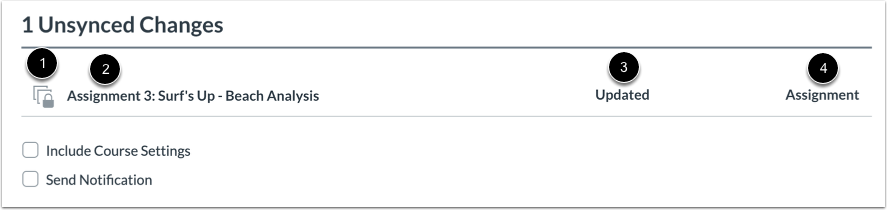
La pagina Modifiche non sincronizzate mostra il contenuto specifico che è stato aggiornato. Ogni oggetto di contenuto mostra lo stato corrente dell'oggetto (bloccato o sbloccato) [1], il nome dell'elemento di contenuto [2], la modifica del contenuto [3] e il tipo di oggetto di contenuto [4].
Le modifiche ai contenuti possono essere create, aggiornate o eliminate. Le modifiche aggiornate indicano qualsiasi modifica ai contenuti esistenti.
Seleziona Opzioni di sincronizzazione
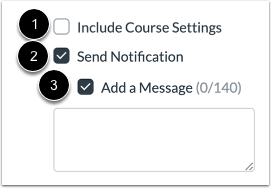
Le Impostazioni del corso includono tutte le opzioni di impostazione del corso, inclusa la Navigazione del corso. Per sincronizzare le Impostazioni del corso con i corsi associati, seleziona la casella di controllo Includi Impostazioni del corso [1].
Se si desidera inviare una notifica sulla sincronizzazione del progetto, fare clic sulla casella di controllo Invia notifica [2]. Altri amministratori e istruttori possono impostare la notifica di sincronizzazione del progetto e ricevere aggiornamenti al termine della sincronizzazione.
Per aggiungere un messaggio come parte della notifica, fare clic sulla casella di controllo Aggiungi un messaggio [3]. Il messaggio può essere aggiunto come riferimento per annotare quali modifiche sono state apportate alla sincronizzazione e viene visualizzato nella pagina Cronologia sincronizzazione .
Abilita notifiche nuovi elementi
Per assicurarti di essere avvisato dei nuovi articoli, fai clic sulla casella di controllo Abilita notifiche nuovi articoli .
Nota: per ricevere le notifiche, gli studenti devono aver abilitato le notifiche degli annunci.
Sincronizza modifiche
Fare clic sul pulsante Sincronizza .
Visualizza sincronizzazione
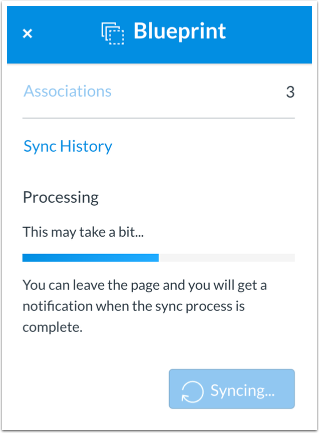
Una volta avviata la sincronizzazione, la barra laterale ne mostra lo stato finché la pagina è visualizzata. Puoi uscire dalla pagina, ma tieni presente che l'elaborazione della sincronizzazione potrebbe richiedere del tempo.
Note:
- Se visualizzi immediatamente un corso associato e non vedi alcun aggiornamento, la sincronizzazione potrebbe essere ancora in corso. Per confermare il completamento della sincronizzazione, abilita la notifica di sincronizzazione Blueprint nelle Impostazioni utente.
- Solo i contenuti del corso master Blueprint verranno sincronizzati con i corsi associati. I contenuti aggiunti manualmente o copiati utilizzando un formato diverso non verranno sincronizzati.