Alcune funzionalità di Canvas sono opzionali o nuove e possono essere attivate o disattivate. Questa lezione offre una panoramica su come gestire le opzioni delle funzionalità per un intero account. È possibile gestire alcune funzionalità a livello di account, sottoaccount, corso e utente. A livello di corso, è possibile dare agli istruttori la possibilità di implementare le funzionalità corso per corso. Gli istruttori possono visualizzare e gestire le opzioni delle funzionalità a livello di corso nelle Impostazioni del corso. Amministratori e istruttori non hanno alcun controllo sulle opzioni delle funzionalità a livello di utente per gli altri utenti.
Per impostazione predefinita, la maggior parte delle opzioni delle funzionalità sono impostate su Disattivato e Sbloccato, il che significa che sono visibili a livello di corso ma non attivate. È possibile impostare le opzioni delle funzionalità su Attivato o Disattivato. Lo stato selezionato è quello predefinito per sottoaccount e corsi. È inoltre possibile bloccare o sbloccare alcune funzionalità per impedire o consentire ad altri utenti di modificare l'impostazione predefinita a livello di sottoaccount o corso. Alcune funzionalità sono impostate su Attivato per impostazione predefinita, mentre altre vengono visualizzate solo quando sono abilitate dal Customer Success Manager. Per informazioni dettagliate su tutte le opzioni delle funzionalità disponibili in Canvas, consultare il documento di risorse Riepilogo delle opzioni delle funzionalità di Canvas .
Note:
- Le impostazioni delle opzioni delle funzionalità non vengono mai copiate dalla produzione e mantengono sempre le impostazioni predefinite. Le opzioni delle funzionalità devono essere gestite individualmente negli ambienti di test e beta .
- Alcune funzionalità potrebbero non essere disponibili negli account secondari e negli account Free-for-Teacher. Per ulteriori informazioni sulle funzionalità disponibili negli account Free-for-Teacher, consultare il documento di risorse "Confronto tra account Canvas" .
- Negli account secondari puoi gestire solo le opzioni delle funzionalità sbloccate a livello di account.
- Negli account Free-for-Teacher non è possibile gestire le opzioni delle funzionalità a livello di account.
Apri un conto
Nella Navigazione globale, fare clic sul collegamento Amministrazione [1], quindi fare clic sul nome dell'account [2].
Apri Impostazioni
Nella Navigazione account, fare clic sul collegamento Impostazioni .
Apri la scheda Opzioni funzionalità
Fare clic sulla scheda Opzioni funzionalità .
Visualizza le opzioni delle funzionalità
Le funzionalità disponibili vengono visualizzate nella scheda Opzioni funzionalità. Potrebbe essere necessario abilitare alcune nuove funzionalità tramite il Customer Success Manager (CSM).
Opzioni delle icone di filtro ascendente e discendente
È possibile ordinare le opzioni delle funzionalità per funzionalità, stato o stato. Fare clic sulle icone ascendenti e discendenti per filtrare per funzionalità, stato o stato.
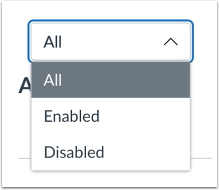
Opzioni delle funzionalità del filtro
Per filtrare in base a tutte le funzionalità, alle funzionalità abilitate o alle funzionalità disabilitate, fare clic sul menu a discesa Filtro .
Opzioni delle funzionalità di ricerca
Per cercare un'opzione di funzionalità, digita una parola chiave nel campo Cerca .
Visualizza la gerarchia delle funzionalità
Una volta che le funzionalità sono disponibili, vengono elencate per Account [1] o Corso [2], a seconda del livello gerarchico della funzionalità.
Ogni funzionalità include una descrizione. Per espandere la casella della funzionalità e visualizzare la descrizione, fare clic sull'icona della freccia [3].
I tag delle funzionalità aiutano a identificare lo stato di ciascuna funzionalità. Nessun tag significa che la funzionalità è stabile e pronta per l'uso nell'ambiente di produzione [1].
Le funzionalità possono includere un tag di anteprima [2], che indica che la funzionalità è in fase di sviluppo attivo. È possibile aderire alla funzionalità e unirsi al gruppo di utenti della community per contribuire a migliorarla tramite feedback diretto. L'accesso al gruppo di utenti è indicato nella descrizione dell'opzione della funzionalità.
Visualizza gli stati delle funzionalità
In qualità di amministratore a livello di account, puoi scegliere di abilitare o disabilitare le funzionalità per impostazione predefinita nell'account e in tutti i sottoaccount.
Se una funzionalità può essere modificata a livello di sottoaccount o di corso, puoi scegliere di bloccare o consentire la modifica dello stato predefinito della funzionalità a livello di sottoaccount o di corso.
Gestisci lo stato predefinito delle funzionalità
In qualità di amministratore a livello di account, puoi scegliere di abilitare o disabilitare le funzionalità per impostazione predefinita per l'account e tutti i sottoaccount.
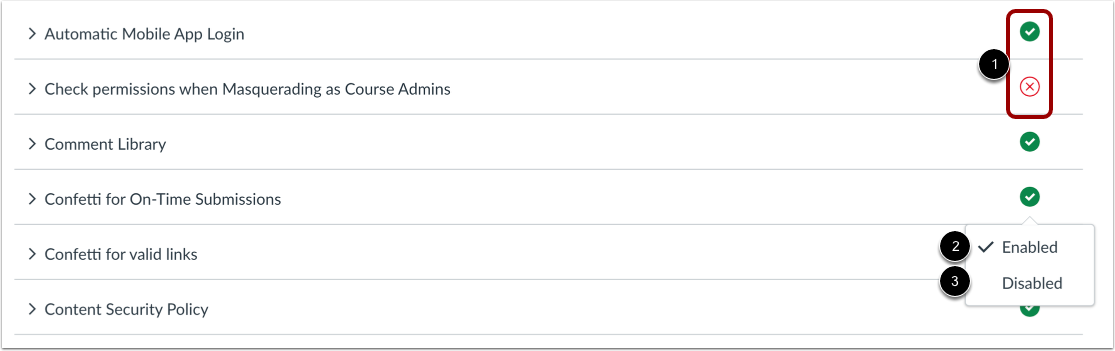
Per abilitare o disabilitare una funzionalità, fare clic sull'icona Stato della funzionalità [1].
Per abilitare la funzionalità per impostazione predefinita per l'account e tutti i sottoaccount, fare clic sull'opzione Abilitato [2].
Per disattivare la funzionalità per impostazione predefinita per l'account e tutti i sottoaccount, fare clic sull'opzione Disattivato [3].
Nota: a seconda della funzionalità, quando si abilita una funzionalità, Canvas potrebbe visualizzare un messaggio di avviso che chiede di confermare l'opzione, poiché alcune funzionalità dell'account non possono essere disattivate una volta abilitate.
Visualizza lo stato predefinito delle funzionalità
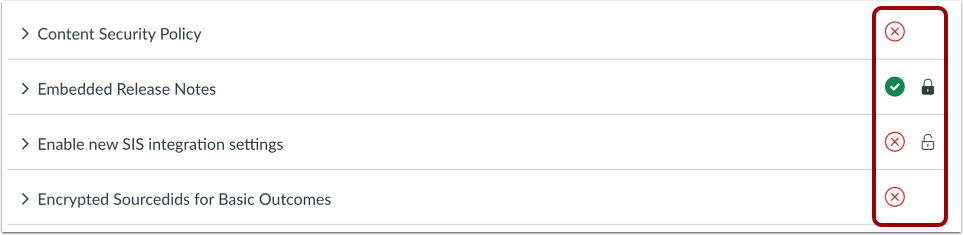
Le funzionalità abilitate per impostazione predefinita visualizzano l'icona Abilitato [1].
Le funzionalità disabilitate per impostazione predefinita visualizzano l'icona Disabilitato [2].
Consenti e blocca le funzionalità
Alcune funzionalità possono essere gestite a livello di sottoaccount o di corso. In qualità di amministratore dell'account, puoi scegliere di bloccare o consentire la modifica di tali funzionalità a livello di sottoaccount o di corso.
Per consentire o impedire la modifica dello stato predefinito di una funzionalità a livello di sottoaccount o corso, fare clic sull'icona Stato della funzionalità [1].
Per bloccare lo stato predefinito della funzionalità in modo che non possa essere modificato a livello di sottoaccount o di corso, selezionare l'opzione Blocca [2].
Per consentire la modifica dello stato predefinito di una funzionalità a livello di sottoaccount o corso, deseleziona l'opzione Blocca .
Note:
- Le funzionalità che possono essere gestite solo a livello di account non visualizzeranno un'icona bloccata o sbloccata [3]. Gli stati predefiniti di tali funzionalità sono impostati per l'account e per tutti i sottoaccount.
- A seconda della funzionalità della funzionalità, quando si sblocca uno stato della funzionalità, Canvas potrebbe visualizzare un messaggio di avviso che chiede di confermare l'opzione, poiché alcune funzionalità dell'account non possono essere disattivate una volta abilitate.
Visualizza le funzionalità consentite e bloccate
Le funzionalità bloccate visualizzano l'icona Bloccato [1].
Le funzionalità consentite visualizzano l'icona Sbloccato [2].
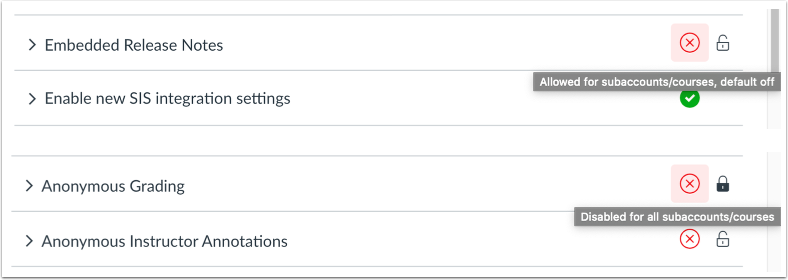
Per visualizzare una descrizione più dettagliata dello stato dell'anteprima delle feature, passa il mouse sull'icona dello stato dell'anteprima delle feature. Una descrizione comandi spiega lo stato corrente dell'anteprima delle feature. La descrizione comandi mostra le seguenti descrizioni in base allo stato dell'anteprima delle feature:
Anteprime delle funzionalità dell'account:
- Stato: Abilitato e sbloccato | Suggerimento: Consentito per sottoaccount/corsi, predefinito su
- Stato: Abilitato e bloccato | Suggerimento: Abilitato per tutti i sottoaccount/corsi
- Stato: Disabilitato e sbloccato | Suggerimento: Consentito per sottoaccount/corsi, disattivato per impostazione predefinita
- Stato: Disabilitato e bloccato | Suggerimento: Disabilitato per tutti i sottoaccount/corsi
Anteprime delle funzionalità del corso
- Stato: Abilitato e sbloccato | Suggerimento: Opzionale nel corso, predefinito su
- Stato: Disabilitato e sbloccato | Suggerimento: Facoltativo nel corso, disattivato per impostazione predefinita
Limita il token di accesso personale
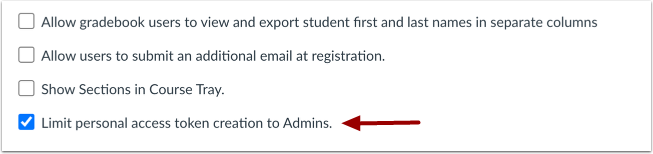
L'impostazione Limita la creazione di token di accesso personali agli amministratori consente solo agli amministratori con l'autorizzazione Utenti-Gestisci token di accesso di generare token di accesso.
Token di accesso ai dettagli utente
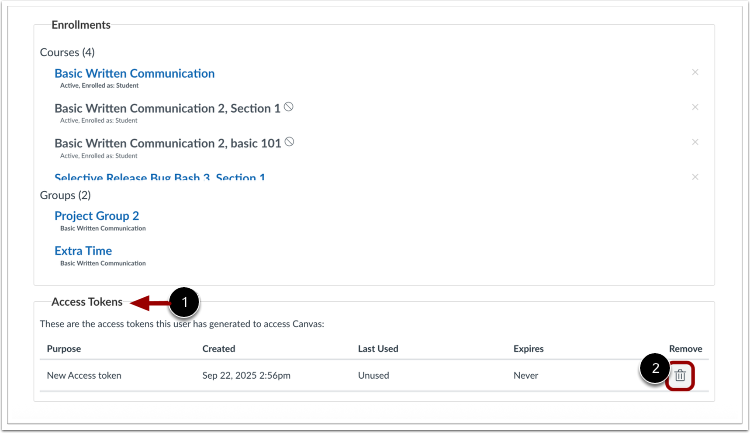
È possibile visualizzare la sezione Token di accesso [1] nella pagina dei dettagli di un utente ed eliminare tutti i token indesiderati generati dall'utente [2].
Ciò consente di gestire più facilmente i token di accesso, migliorando la sicurezza e la supervisione consentendo di visualizzare ed eliminare i token generati dall'utente direttamente dalla pagina dei dettagli dell'utente.
Note:
- Questa autorizzazione sarà abilitata per impostazione predefinita per gli AccountAdmin in tutti gli account e per gli utenti con l'autorizzazione Crea token di accesso a livello di account presso gli istituti in cui è stata attivata.