I termini creano un set predefinito di date di inizio e fine della partecipazione che si applicano a qualsiasi corso aggiunto a quel termine. I termini possono essere aggiunti manualmente o creati tramite importazioni SIS. Una volta aggiunto un utente a un corso, i termini impostano le date predefinite per la partecipazione degli utenti ai corsi assegnati a quel termine. La partecipazione degli utenti è limitata ai corsi pubblicati.
Canvas include sempre un termine predefinito, che non può essere rimosso o rinominato.
Note:
- Non tutti i corsi di un semestre sono conformi alle date del semestre, poiché le date di inizio di un corso o di una sezione potrebbero sovrascrivere le date del semestre. Le sostituzioni di corsi o sezioni possono essere antecedenti o successive all'inizio del semestre.
- Solo gli amministratori possono visualizzare la pagina Termini in Canvas. I docenti possono visualizzare le date dei corsi nelle Impostazioni del corso . Assicurati che gli studenti del tuo istituto siano a conoscenza delle date dei corsi.
- I termini negli account consorzio vengono ereditati dall'account padre. Gli account consorzio figlio non possono visualizzare o modificare i termini.
Guarda la trascrizione del video
Apri un conto
Nella Navigazione globale, fare clic sul collegamento Amministrazione [1], quindi fare clic sul nome dell'account [2].
Termini aperti
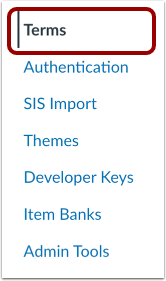
Nella Navigazione account, fare clic sul collegamento Termini .
Aggiungi termine
Per aggiungere un nuovo termine , fare clic sul collegamento Aggiungi nuovo termine .
Visualizza i termini
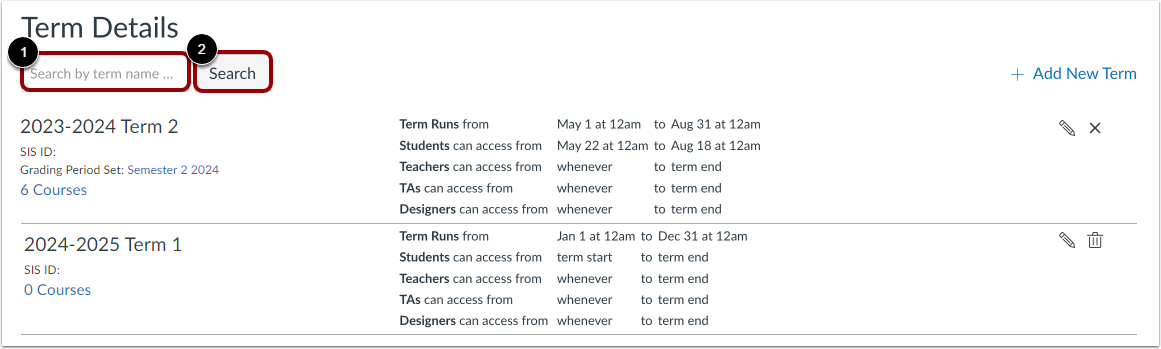
La pagina Termini mostra tutti i termini creati nel tuo account. I termini possono essere creati manualmente o tramite importazione SIS.
Per cercare un termine, immettere il nome del termine nel campo Cerca per nome del termine [1] e fare clic sul pulsante Cerca [2].
Visualizza i dettagli del termine
Per ogni termine è possibile visualizzare tutti i dettagli creati in quel termine.
È possibile visualizzare il nome del termine [1], l'ID SIS del termine (se applicabile) [2], il periodo di valutazione associato al termine (se applicabile) [3] e il numero di corsi all'interno del termine [4].
È inoltre possibile visualizzare le date dei termini [5] e le date di accesso specifiche dei ruoli utente [6].
Visualizza date utente personalizzate
Se sono state aggiunte date di accesso utente specifiche per il termine, è possibile visualizzare le date all'interno di ciascun ruolo utente.
Nota: le importazioni SIS non possono specificare date specifiche per ciascun gruppo di utenti. Tali date devono essere modificate manualmente.
Gestisci i termini
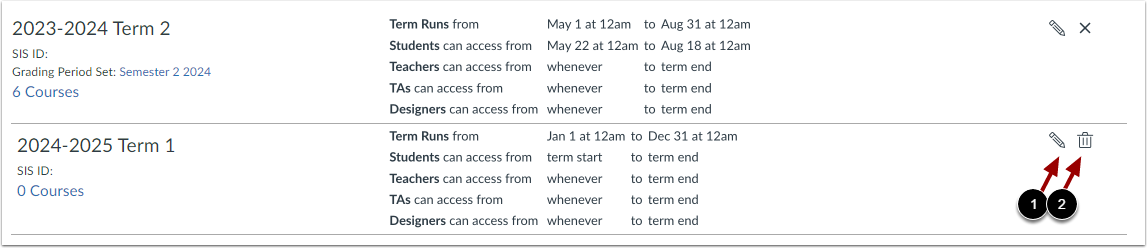
Per modificare un termine, fare clic sull'icona Modifica [1]. Per eliminare un termine, fare clic sull'icona Elimina [2].
Nota : non è possibile eliminare un termine che contiene corsi.