In qualità di amministratore, puoi visualizzare le modifiche ai voti per il tuo account senza dover accedere all'API o alla pagina della cronologia dei voti. Puoi visualizzare le modifiche ai voti per valutatore e per studente. Puoi anche visualizzare i registri delle modifiche ai voti per corsi e compiti specifici utilizzando gli ID dei corsi e dei compiti.
Nota: l'attività di modifica del voto in Strumenti di amministrazione non può essere visualizzata dagli amministratori dei sottoaccount.
00:07: Come posso visualizzare l'attività di modifica del voto per un account?
00:10: Nella Navigazione globale, fare clic sul collegamento Amministrazione, quindi fare clic sul nome dell'account.
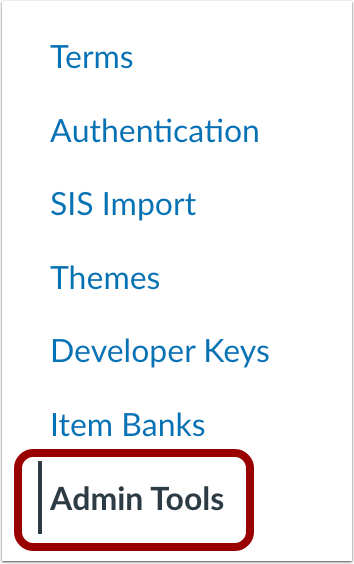
00:15: In Navigazione account, fare clic sul collegamento Strumenti di amministrazione.
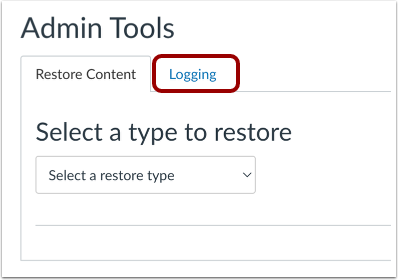
00:20: Fare clic sulla scheda Registrazione.
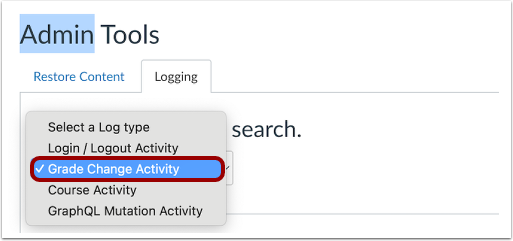
00:22: Dal menu a discesa del tipo di registro, seleziona l'opzione Attività di modifica del voto.
00:28: Per visualizzare i risultati dell'attività di modifica del voto, effettuare la ricerca utilizzando uno o più parametri di ricerca.
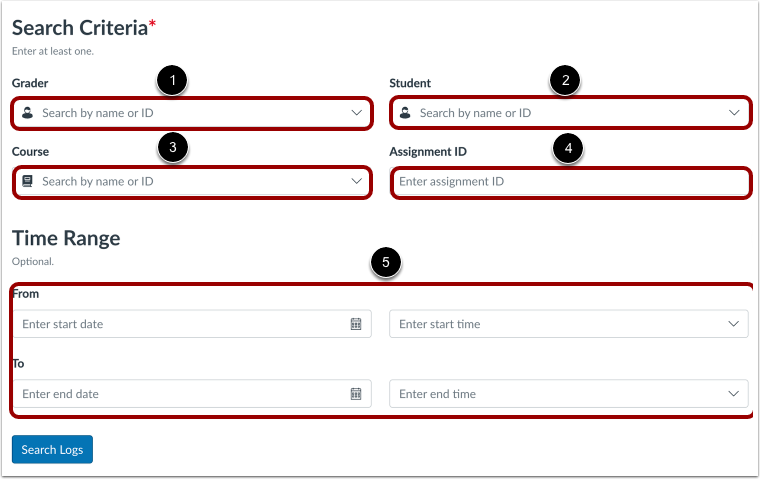
00:34: I criteri del valutatore consentono di effettuare la ricerca in base al nome del valutatore (ad esempio un istruttore o un assistente).
00:40: Studente consente di effettuare la ricerca per nome dello studente.
00:43: L'ID del corso ti consente di effettuare ricerche per corso. Puoi trovare il numero identificativo del tuo corso alla fine dell'URL del corso.
00:50: L'ID dell'attività ti consente di effettuare ricerche per attività. Puoi trovare il numero identificativo dell'attività alla fine dell'URL del corso.
00:58: La data Da/A consente di restringere i parametri di ricerca in base all'intervallo di date.
01:04: Inserisci i criteri di ricerca nei campi appropriati.
01:08: E clicca sul pulsante Cerca registri.
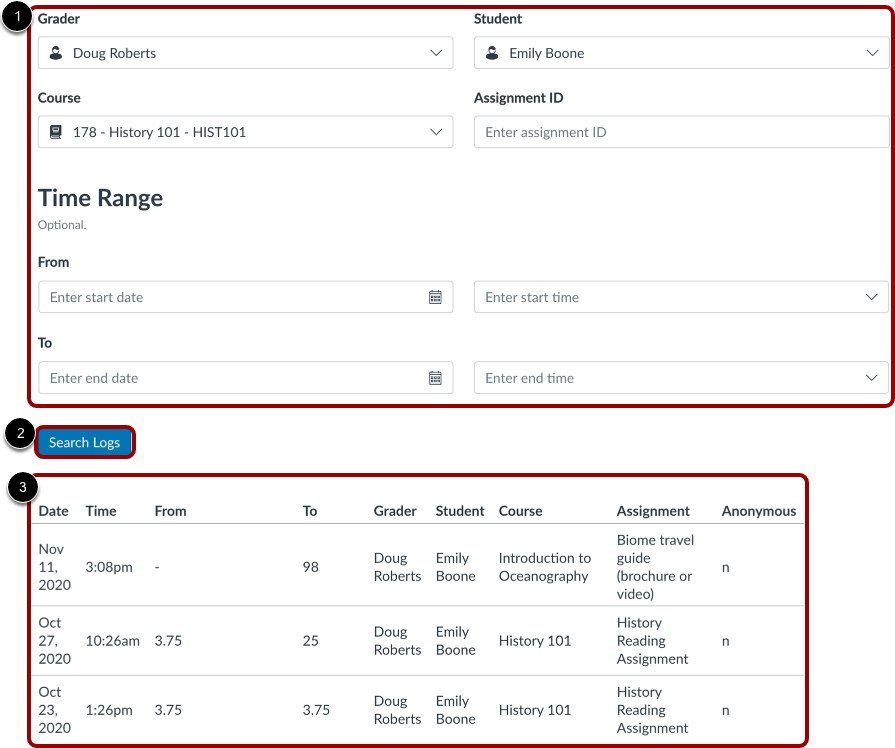
01:11: Canvas mostrerà tutti i risultati applicabili ai criteri inseriti. In questo esempio, la ricerca ha generato tutte le attività in base al valutatore e allo studente. I risultati includono: la data di modifica del voto; l'ora di modifica del voto; il voto precedentemente assegnato da cui è stata effettuata la modifica. Il trattino indica che non era stato assegnato alcun voto in precedenza e un EX indica che il compito è stato esentato; il nuovo voto a cui è stata apportata la modifica; il valutatore che ha assegnato la modifica del voto; lo studente che ha ricevuto la modifica del voto; il corso in cui è stata modificata la valutazione; il compito per cui è stata modificata la valutazione; e se il valutatore ha selezionato o meno l'opzione Nascondi nomi studenti nelle impostazioni di SpeedGrader.
01:49: La guida spiega come visualizzare l'attività di modifica del voto per un account.
Apri un conto
Nella Navigazione globale, fare clic sul collegamento Amministrazione [1], quindi fare clic sul nome dell'account [2].
Nella Navigazione account, fare clic sul collegamento Strumenti di amministrazione .
Registrazione aperta
Fare clic sulla scheda Registrazione .
Seleziona il tipo di registro
Dal menu a discesa del tipo di registro, seleziona l'opzione Attività di modifica del voto .
Cerca per cambio di voto
Per visualizzare i risultati delle attività di modifica del voto, effettuare la ricerca utilizzando uno o più parametri di ricerca.
Classificatore [1]: Consente di effettuare la ricerca per nome del valutatore (ad esempio istruttore o assistente)
Studente [2]: consente di effettuare la ricerca per nome dello studente
ID corso [3]: consente di effettuare ricerche per corso. Il numero identificativo del corso è riportato alla fine dell'URL del corso (ad esempio canvas.instructure.com/courses/XXXXXX).
ID assegnazione [4]: consente di effettuare la ricerca per assegnazione. È possibile trovare il numero di identificazione dell'assegnazione alla fine dell'URL del corso (ad esempio canvas.instructure.com/courses/assignments/XXX).
Data da/a [5]: consente di restringere i parametri di ricerca in base all'intervallo di date.
Nota: quando si digita il nome di una persona nel campo valutatore o studente, Canvas genererà automaticamente un elenco di nomi corrispondenti. Canvas non accetterà voci nei campi valutatore e studente che non siano selezionate dall'elenco a discesa degli utenti Canvas. Attualmente, l'ID del compito e del corso può essere cercato solo se l'ID è noto.
Visualizza attività di modifica del voto
Inserisci i criteri di ricerca nei campi appropriati [1] e fai clic sul pulsante Cerca registri [2]. Canvas visualizzerà tutti i risultati applicabili ai criteri inseriti. Nell'esempio sopra, la ricerca ha generato tutte le attività in base al valutatore e allo studente [3]. I risultati includono:
- La data in cui è stato modificato il voto
- L' ora in cui è stato modificato il voto
- Il voto precedentemente assegnato è stato modificato da ; il trattino (-) indica che non era stato assegnato alcun voto in precedenza e un EX indica che l'assegnazione è stata giustificata
- Il nuovo grado è stato modificato in
- Il valutatore che ha assegnato la modifica del voto
- Lo studente che ha ricevuto la modifica del voto
- Il corso in cui è stato modificato il voto
- L' incarico per il quale è stato modificato il voto
- Se il valutatore ha selezionato o meno l'opzione Nascondi nomi studenti ( Anonimo ) nelle impostazioni di SpeedGrader