Puoi aggiungere manualmente i corsi al tuo account nella pagina Corsi. Guarda un video sui corsi .
Se hai selezionato un modello di corso nel tuo account, i contenuti del corso selezionato verranno copiati nel nuovo corso. Le copie del corso potrebbero non includere tutti i contenuti. Per maggiori dettagli, consulta la lezione sull'importazione dei corsi . La creazione di un corso da un modello di corso non influisce sulle quote dei file.
Note:
- I corsi aggiunti manualmente in Canvas non sono ricollegati ai dati SIS e non sono interessati dalle importazioni SIS.
- Per collegare un corso creato manualmente a un ID SIS, modifica i dettagli per una sezione del corso .
- I corsi possono essere aggiunti anche tramite importazioni SIS. I corsi aggiunti manualmente in Canvas non sono collegati ad alcun dato SIS (anche se potrebbero esserlo associando un ID SIS) e non sono interessati dalle importazioni SIS.
00:07: Come faccio ad aggiungere un corso a un account come amministratore?
00:11: Nella Navigazione globale, fare clic sul collegamento Amministrazione, quindi fare clic sul nome dell'account.
00:16: Nella navigazione del corso, fare clic sul collegamento Corsi.
00:19: Quando apri un account, l'account si apre automaticamente sulla pagina Corsi.
00:24: Fare clic sul pulsante Aggiungi corso.
00:27: Nel campo Nome corso, crea un nome per il corso.
00:31: Nel campo Codice di riferimento, crea un codice di riferimento per il corso. Il codice di riferimento è anche noto come nome abbreviato o codice del corso e viene visualizzato nella parte superiore del menu di navigazione del corso e come parte della scheda del corso di uno studente nella dashboard. Il codice è anche referenziato nella pagina Corsi dell'account.
00:49: Nel menu "Subaccount", seleziona un subaccount per il corso. Puoi digitare il nome di un subaccount per cercarlo oppure selezionarne uno dal menu a discesa. Le opzioni del menu si basano sui subaccount già creati nel tuo account.
01:03: Nel menu "Termine di iscrizione", seleziona il termine che desideri associare al corso. Puoi digitare il nome di un termine per cercarlo oppure selezionarlo dal menu a discesa.
01:12: Le opzioni del menu si basano sui termini già creati nel tuo account.
01:17: Fare clic sul pulsante Aggiungi corso.
01:20: Visualizza il messaggio di conferma. Per aprire il corso, clicca sul link "Vai al nuovo corso".
01:26: Questa guida spiega come aggiungere un corso a un account come amministratore.
Apri un conto
Nella Navigazione globale, fare clic sul collegamento Amministrazione [1], quindi fare clic sul nome dell'account [2].
Corsi aperti
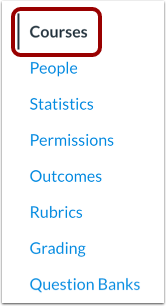
Nella Navigazione del corso, fare clic sul collegamento Corsi .
Nota: quando apri un account, l'account si apre automaticamente alla pagina Corsi.
Aggiungi corso
Fare clic sul pulsante Aggiungi corso .
Aggiungi dettagli del corso
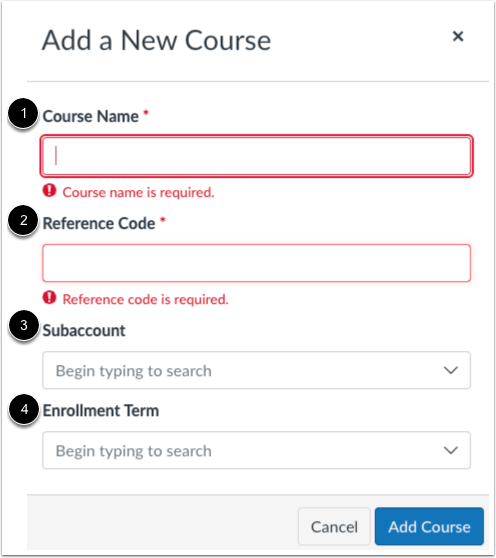
Nel campo Nome corso [1], crea un nome per il corso.
Nel campo Codice di riferimento [2], crea un codice di riferimento per il corso. Il codice di riferimento è anche noto come nome abbreviato o codice del corso e viene visualizzato nella parte superiore del menu di navigazione del corso e come parte della scheda del corso di uno studente nella dashboard. Il codice è anche referenziato nella pagina Corsi dell'account.
Nel menu Sottoaccount [3], seleziona un sottoaccount per il corso. Puoi digitare il nome di un sottoaccount per cercarlo oppure selezionarne uno dal menu a discesa. Le opzioni del menu si basano sui sottoaccount già creati nel tuo account.
Nel menu Termini di iscrizione [4], seleziona il termine che desideri associare al corso. Puoi digitare il nome di un termine per cercarlo oppure selezionarlo dal menu a discesa. Le opzioni del menu si basano sui termini già creati nel tuo account.
Nota : se mancano le informazioni richieste, viene visualizzato un messaggio di errore nei campi Nome del corso e Codice di riferimento.
Aggiungi corso
Fare clic sul pulsante Aggiungi corso .
Apri un nuovo corso
Visualizza il messaggio di successo. Per aprire il corso, clicca sul link "Vai al nuovo corso" .