Dopo aver creato un ruolo a livello di corso , è possibile rivedere le autorizzazioni predefinite impostate da ciascun ruolo a livello di corso. Le autorizzazioni concedono o negano l'accesso a funzionalità specifiche all'interno di un corso e vengono applicate a qualsiasi utente a cui venga assegnato uno specifico ruolo a livello di corso. Gli utenti vengono aggiunti a un ruolo del corso quando vengono iscritti manualmente al corso o tramite importazione SIS.
A seconda del ruolo, potresti voler sovrascrivere le impostazioni predefinite per creare autorizzazioni personalizzate.
Per saperne di più sulle autorizzazioni del corso, consulta il documento sulle risorse Autorizzazioni del corso .
Note:
- Quando si modifica un'autorizzazione, a volte potrebbero essere necessari 30 minuti o più prima che questa abbia effetto. Se le modifiche previste non vengono visualizzate immediatamente, riprovare dopo un po' di tempo.
- Gli account figlio del consorzio ereditano ruoli e autorizzazioni dall'account padre. Gli account figlio possono modificare tutti i ruoli e le autorizzazioni sbloccati.
Apri un conto
Nella Navigazione globale, fare clic sul collegamento Amministrazione [1], quindi fare clic sul nome dell'account [2].
Permessi aperti
Nella Navigazione account, fare clic sul collegamento Autorizzazioni .
Gestisci permessi
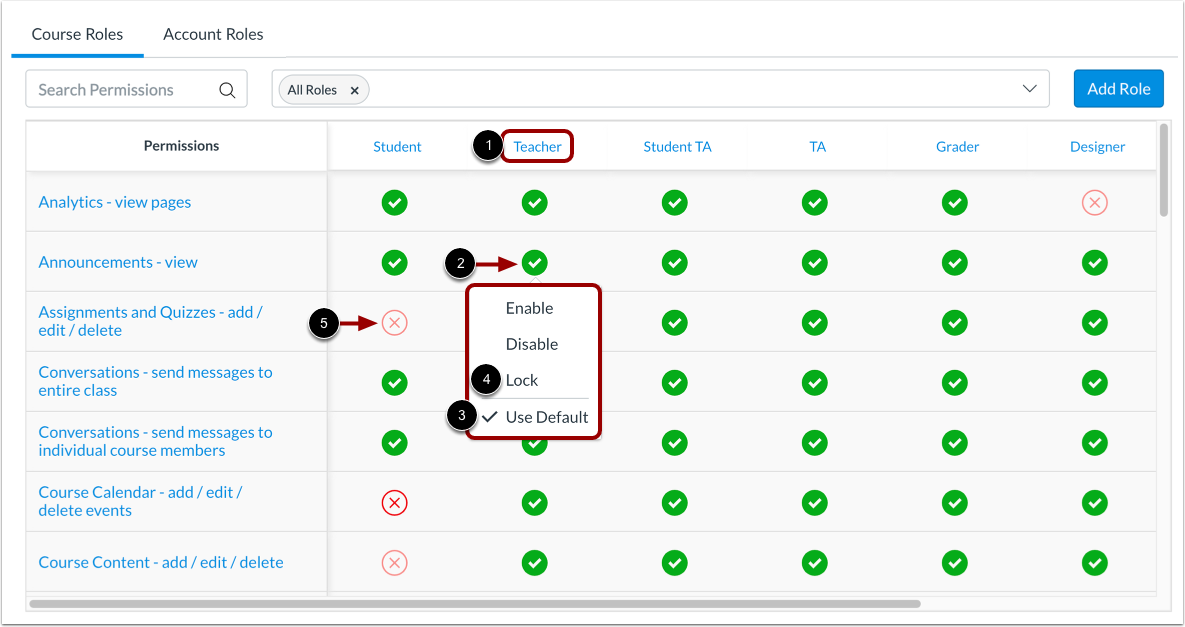
Nella scheda Ruoli del corso, individua il nome del ruolo utente [1]. Fai clic sull'icona accanto al nome di un'autorizzazione [2]. Nel menu delle autorizzazioni [3], l'autorizzazione esistente è indicata da un segno di spunta.
Scegli il nuovo stato di autorizzazione cliccando su una delle opzioni: Abilita o Disabilita. Dopo aver abilitato o disabilitato l'autorizzazione, puoi scegliere di bloccarne lo stato. Per bloccare lo stato di autorizzazione, clicca sull'opzione Blocca [4]. Le opzioni di blocco impediscono che l'impostazione venga modificata dagli amministratori di sottoaccount in un account inferiore. Il nuovo stato di autorizzazione viene salvato automaticamente.
Nota : se un'icona di autorizzazione non viene visualizzata come opaca, non è possibile modificare l'autorizzazione [5].
Visualizza autorizzazioni raggruppate
Alcune autorizzazioni possono essere raggruppate per consentire una maggiore granularità e controllo sulle autorizzazioni.
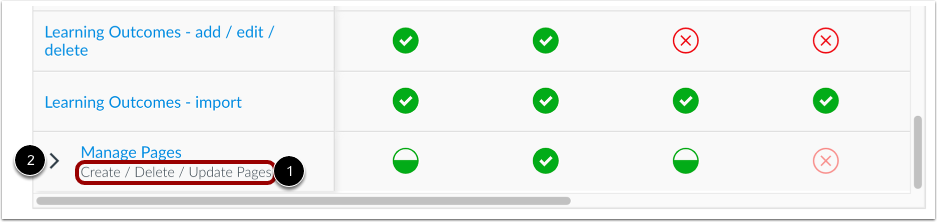
Le autorizzazioni raggruppate elencano le autorizzazioni raggruppate sotto il nome dell'autorizzazione raggruppata [1].
Per espandere i permessi raggruppati, fare clic sull'icona di espansione [2].
Gestisci autorizzazioni raggruppate
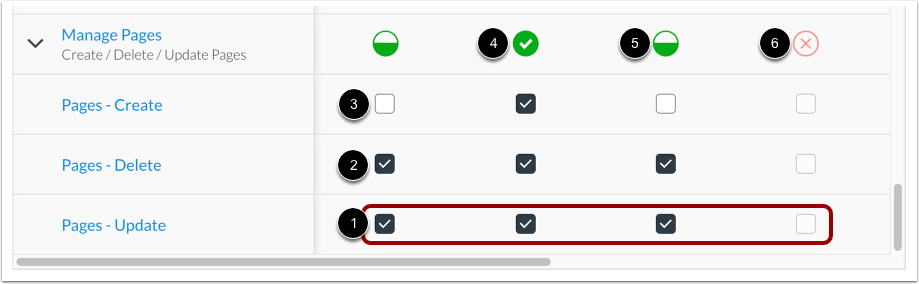
È possibile gestire ogni autorizzazione granulare all'interno del gruppo con le caselle di controllo corrispondenti. Per abilitare o disabilitare un'autorizzazione granulare, fare clic sulla casella di controllo [1]. Una casella selezionata indica che l'autorizzazione è abilitata [2]. Una casella deselezionata indica che l'autorizzazione è disabilitata [3].
Se tutte le autorizzazioni sono abilitate per un ruolo utente, il gruppo di autorizzazioni visualizza un'icona di segno di spunta [4].
Se alcune autorizzazioni sono abilitate e altre sono disabilitate per un ruolo utente, il gruppo di autorizzazioni visualizza un'icona riempita a metà [5].
Se tutte le autorizzazioni sono disabilitate per un ruolo utente, il gruppo di autorizzazioni visualizza un'icona X [6].
Visualizza le autorizzazioni del ruolo utente
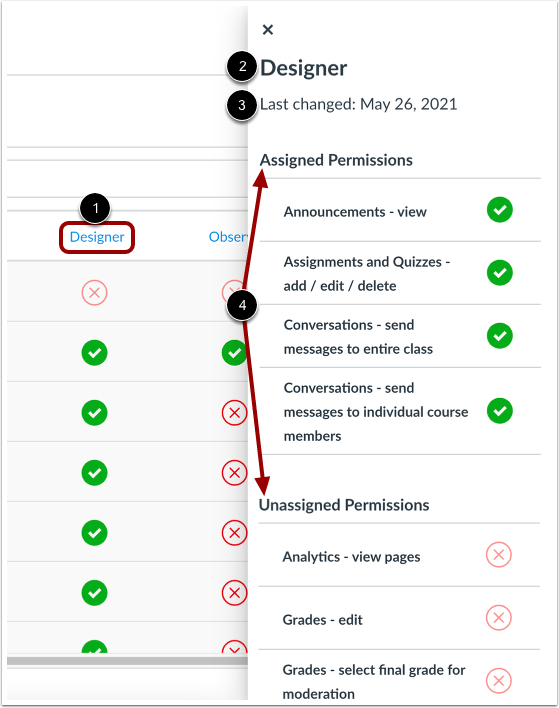
Per visualizzare le autorizzazioni per un singolo ruolo utente, fare clic sul nome del ruolo [1].
Nella barra laterale, puoi visualizzare il nome del ruolo [2]. Se il ruolo utente è un ruolo personalizzato, puoi anche visualizzare il ruolo di base.
La barra laterale mostra anche l'ora o la data dell'ultima modifica delle autorizzazioni per il ruolo utente [3] e le autorizzazioni assegnate e non assegnate all'utente [4].
Gestisci le autorizzazioni dei ruoli utente
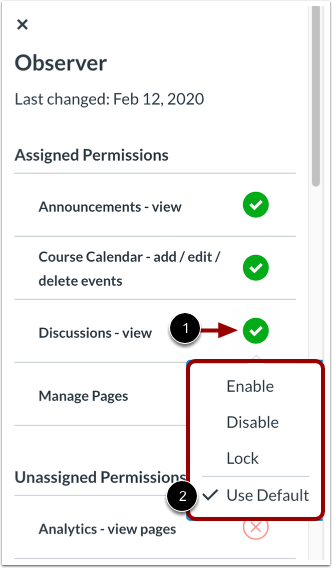
Per gestire le autorizzazioni utente dalla barra laterale, fare clic sull'icona accanto al nome di un'autorizzazione [1]. Nel menu delle autorizzazioni [2], l'autorizzazione esistente è indicata da un segno di spunta.
Scegli la nuova autorizzazione cliccando su una delle opzioni: Abilita, Abilita e blocca, Disabilita, Disabilita e blocca e Usa predefinito. Le opzioni bloccate impediscono che l'impostazione venga modificata dagli amministratori di sottoaccount in un account inferiore. Il nuovo stato dell'autorizzazione viene salvato automaticamente.
Nota: se un'icona di autorizzazione non viene visualizzata in modo opaco, non è possibile modificare l'autorizzazione.
Modifica ruolo utente
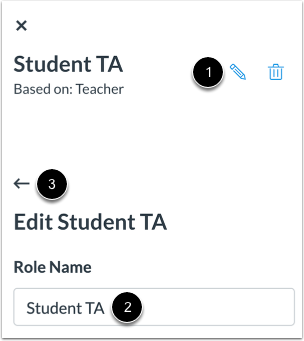
Se hai creato un ruolo utente personalizzato, puoi modificarne il nome, se necessario, cliccando sull'icona Modifica [1]. Modifica il nome del ruolo utente [2], quindi clicca sulla freccia Indietro [3].
Nota: i ruoli di base non possono essere modificati.
Elimina ruolo utente
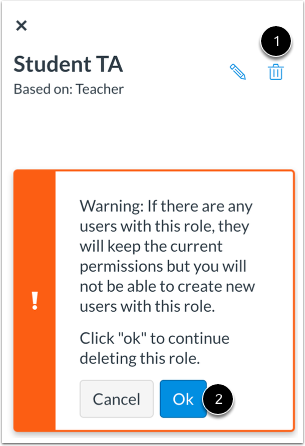
Se hai creato un ruolo personalizzato, puoi eliminare il ruolo utente facendo clic sull'icona Elimina [1]. Rivedi l'avviso sui ruoli utente: tutti gli utenti con il ruolo che stai eliminando manterranno le autorizzazioni correnti, ma non potranno essere creati nuovi utenti con il ruolo utente.
L'eliminazione di un ruolo utente non può essere annullata.
Per confermare l'eliminazione del ruolo utente, fare clic sul pulsante Ok [2].
Nota: i ruoli di base non possono essere eliminati.