In qualità di amministratore, puoi utilizzare questa funzionalità per soddisfare le richieste di accesso ai dati DSR in un formato chiaro e leggibile. Non è necessario inviare una richiesta di supporto e l'esportazione è pronta senza formattazione aggiuntiva. Questo semplifica il flusso di lavoro e consente di completare le richieste più rapidamente.
Nota: questa funzionalità è disponibile solo per i servizi Canvas e non include altri prodotti o soluzioni. Per assistenza con prodotti come Studio, Catalog o Impact, contattare l'assistenza.
Apri un conto
Nella Navigazione globale, fare clic sul collegamento Amministrazione [1], quindi fare clic sul nome dell'account [2].
Persone aperte
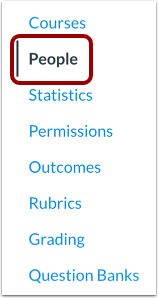
Nella Navigazione account, fare clic sul collegamento Persone .
Aggiungi account
Nella pagina Persone, fare clic sull'icona Esporta richiesta DSR per l'utente desiderato per creare una richiesta DSR.
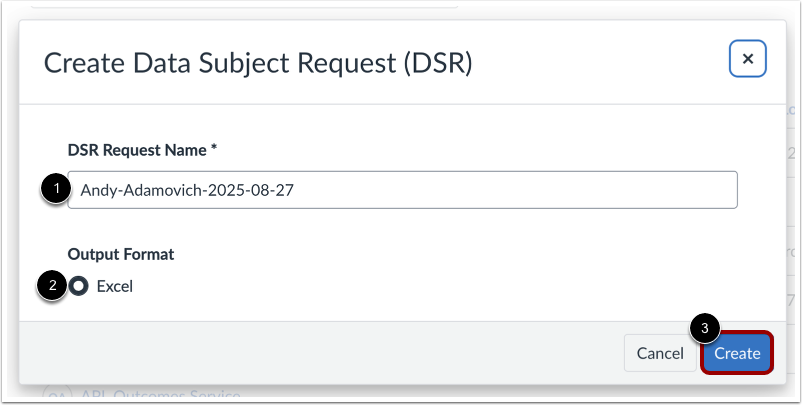
Crea la modalità di richiesta dell'interessato (DSR)
Nel campo ID richiesta DSR, è possibile utilizzare il nome predefinito, che include il nome dell'utente interessato e la data del report, oppure immettere un nome personalizzato per la cartella compressa esportata [1]. Successivamente, selezionare il formato di output desiderato [2] e fare clic sul pulsante Crea [3].
Esporta messaggio creato
Verrà visualizzato un messaggio che indica che la richiesta è stata accettata correttamente e al termine verrà inviata un'e-mail.
Nota: il link email scade dopo 30 giorni. Inoltre, per accedere al link email, gli amministratori devono aver effettuato l'accesso al proprio account amministratore in Canvas.
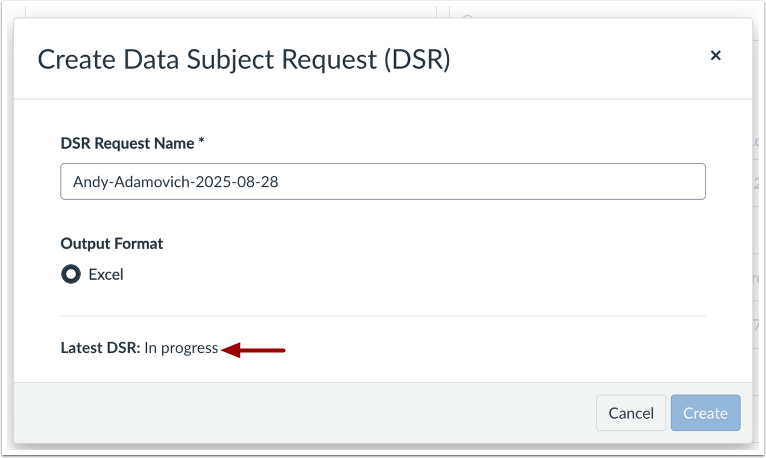
Crea lo stato della richiesta dell'interessato
Riavviando la modalità di esportazione dopo aver avviato un report viene visualizzato se il report DSR è ancora in elaborazione o non è riuscito.
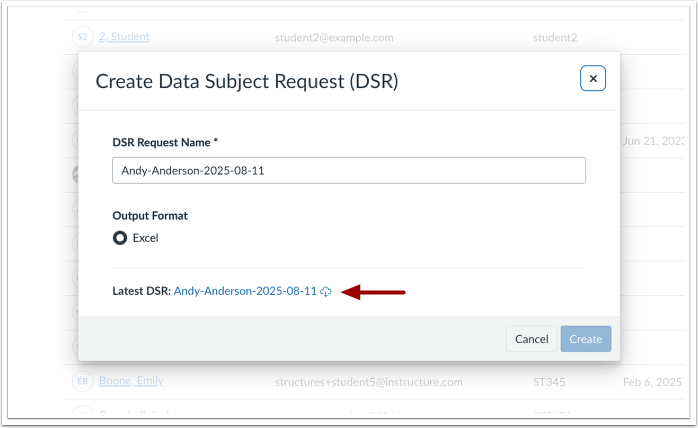
Crea il link per il download della richiesta dell'interessato
Una volta completato il report, un amministratore con le autorizzazioni necessarie può visualizzarlo e scaricarlo dalla finestra modale o direttamente tramite il collegamento e-mail.
L'output DSR sarà una cartella zip che seguirà questa convenzione di denominazione:
<Nome richiesta DSR>-<canvas_user_id>.
ad esempio: -Studente-2-2024-12-09-38230000000000048.zip
Nota: una volta decompressa, la cartella conterrà un file XLSX e una cartella allegati, entrambi con la stessa convenzione di denominazione. Se non vengono trovati allegati esportabili, la cartella allegati non verrà inclusa.
Visualizza il file di richiesta dell'interessato
Il formato di output DSR visualizza le schede per una pagina introduttiva [1], canali di comunicazione [2], visualizzazioni di pagina [3], accessi utente alle risorse [4], pseudonimi [5], allegati [6], invii [7], iscrizioni [8] e utente [9].
La struttura delle cartelle DSR segue la seguente struttura:
Cartella: <Nome richiesta DSR><canvas_user_id>
Cartella: < I miei file
File: nome dell'allegato
Nota: i file utente rispecchiano la struttura della cartella I miei file nell'interfaccia utente, comprese le cartelle per i file personali, i file dei corsi o dei gruppi, i commenti di invio e altro ancora.