Puoi creare rubriche che i docenti possono utilizzare in tutto l'istituto. I docenti possono aggiungere rubriche a livello di account ai loro compiti, alle discussioni valutate e ai quiz. Possono anche creare rubriche personalizzate nei loro corsi.
I criteri delle rubriche possono includere un intervallo di punteggio o un valore in punti individuale. Le rubriche possono anche essere impostate come rubriche senza punteggio, consentendo l'utilizzo di rubriche senza valori in punti.
Note:
Apri un conto
Nella Navigazione globale, fare clic sul collegamento Amministrazione [1], quindi fare clic sul nome dell'account [2].
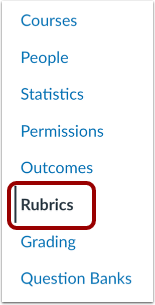
Rubriche aperte
Nella Navigazione account, fare clic sul collegamento Rubriche .
Crea una nuova rubrica
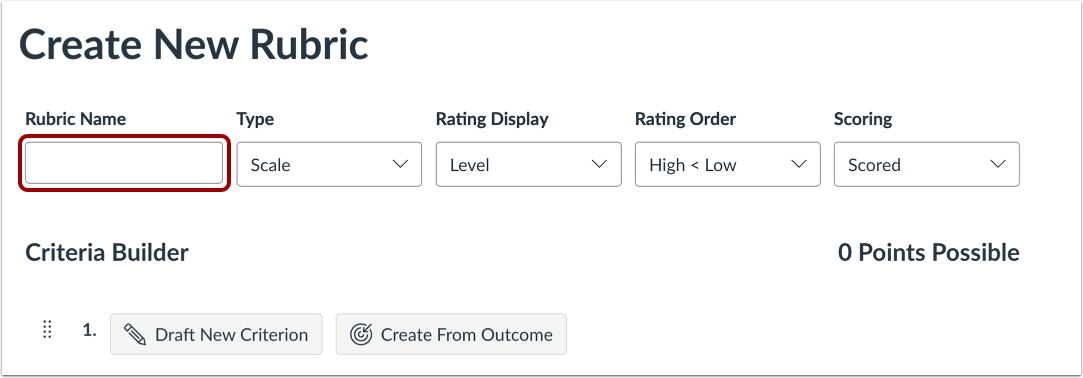
Fare clic sul pulsante Crea nuova rubrica .
Inserisci il nome
Nel campo Nome Rubrica , inserisci un nome per la rubrica. Questo nome aiuta gli insegnanti a identificare la rubrica in modo che possano associarla a un compito, a una discussione valutata o a un quiz.
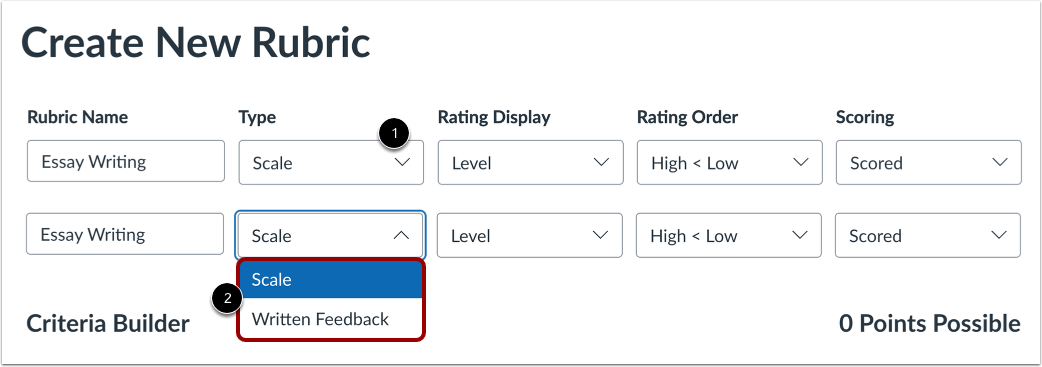
Seleziona tipo
Per selezionare il tipo di rubrica, fare clic sul menu a discesa Tipo [1]. Quindi, selezionare Scala o Feedback scritto [2].
Nota: se selezioni Feedback scritto, non puoi modificare i punti predefiniti o abilitare un intervallo di punti.
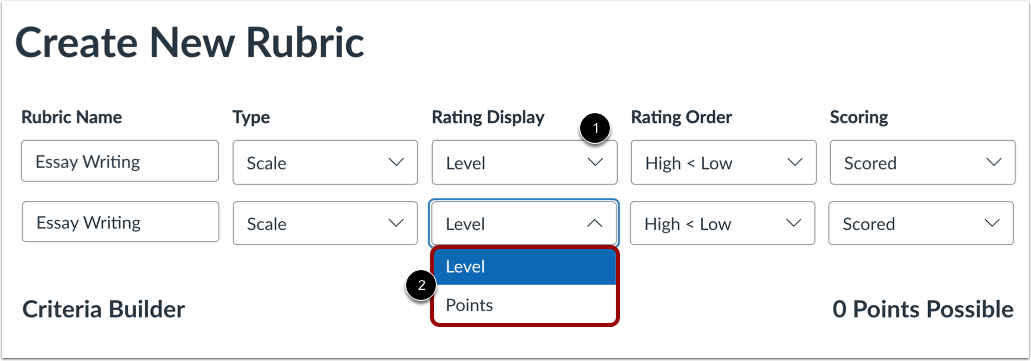
Seleziona la visualizzazione della valutazione
È possibile scegliere di visualizzare il valore effettivo in punti per ogni valutazione anziché, o accanto, alle etichette numeriche predefinite. Nel menu a discesa Visualizzazione valutazione [1], selezionare l'opzione Livello o Punti [2].
Seleziona l'ordine di valutazione
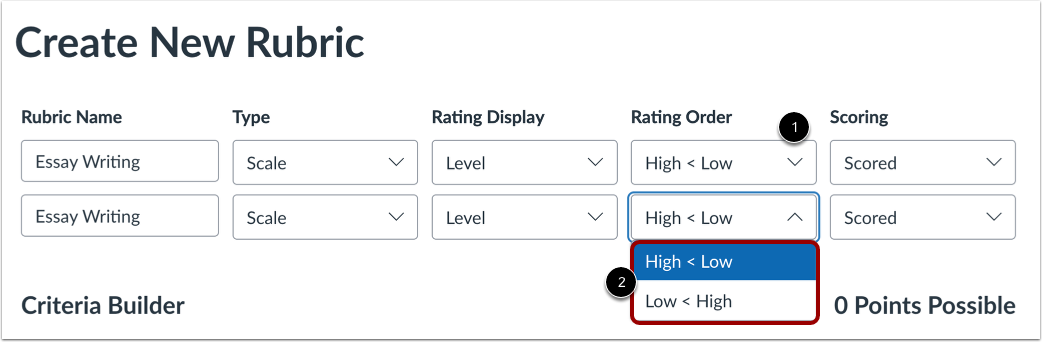
Nel menu a discesa Ordine di valutazione [1], è possibile impostare l'ordine su Da alto a basso o Da basso ad alto [2].
Seleziona Punteggio
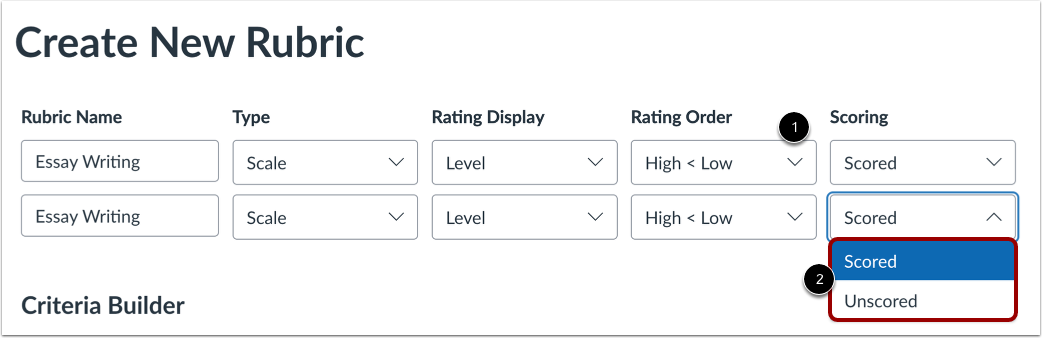
Nel menu a discesa Punteggio [1], è possibile impostare la rubrica come Punteggio o Non punteggio [2].
Bozza del nuovo criterio
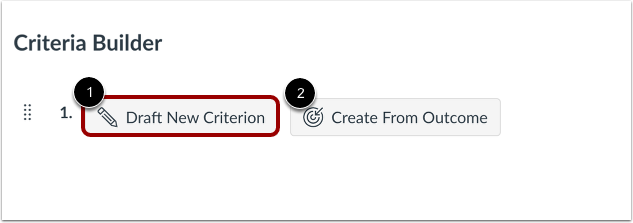
La rubrica include un criterio predefinito. Per creare un nuovo criterio, fare clic sul pulsante Crea nuovo criterio [1].
È anche possibile creare il criterio da un risultato [2].
Inserisci descrizioni
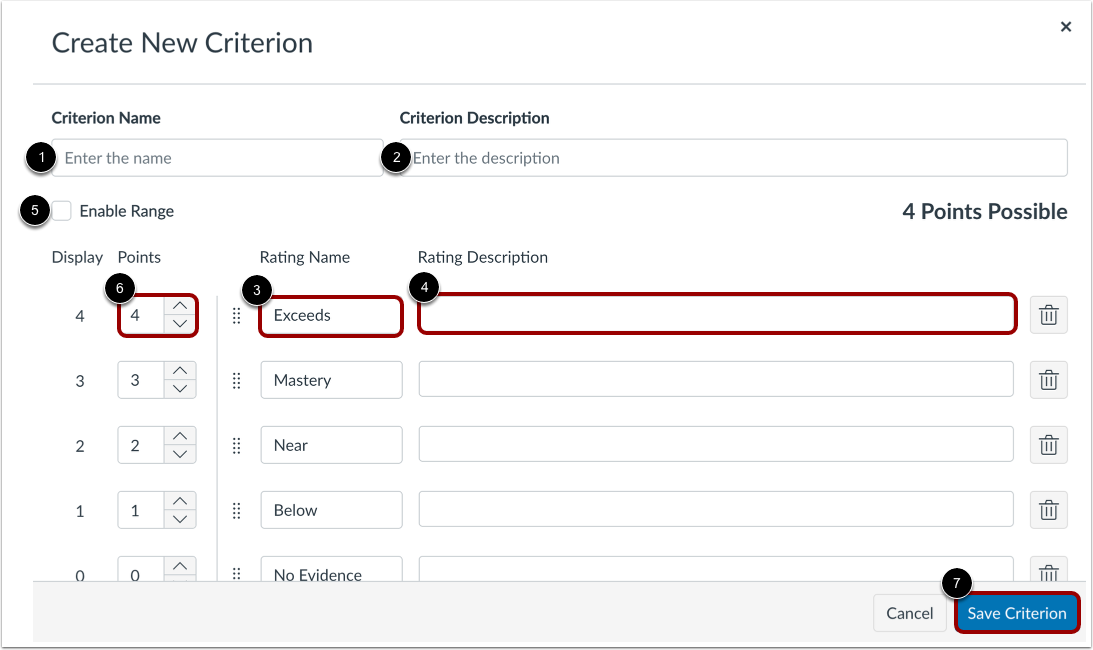
Immettere un nome per il criterio nel campo Nome criterio [1].
È possibile aggiungere una descrizione più lunga nel campo Descrizione del criterio [2]. La descrizione più lunga fornisce agli studenti maggiori informazioni sul criterio.
È anche possibile aggiornare il Nome della valutazione [3] o aggiungere una Descrizione della valutazione [4].
Se hai selezionato il tipo di rubrica Scala, puoi abilitare un intervallo di punti [5] o modificare i punti predefiniti [6].
Fare clic sul pulsante Salva criterio [7].
Modifica il valore totale dei punti
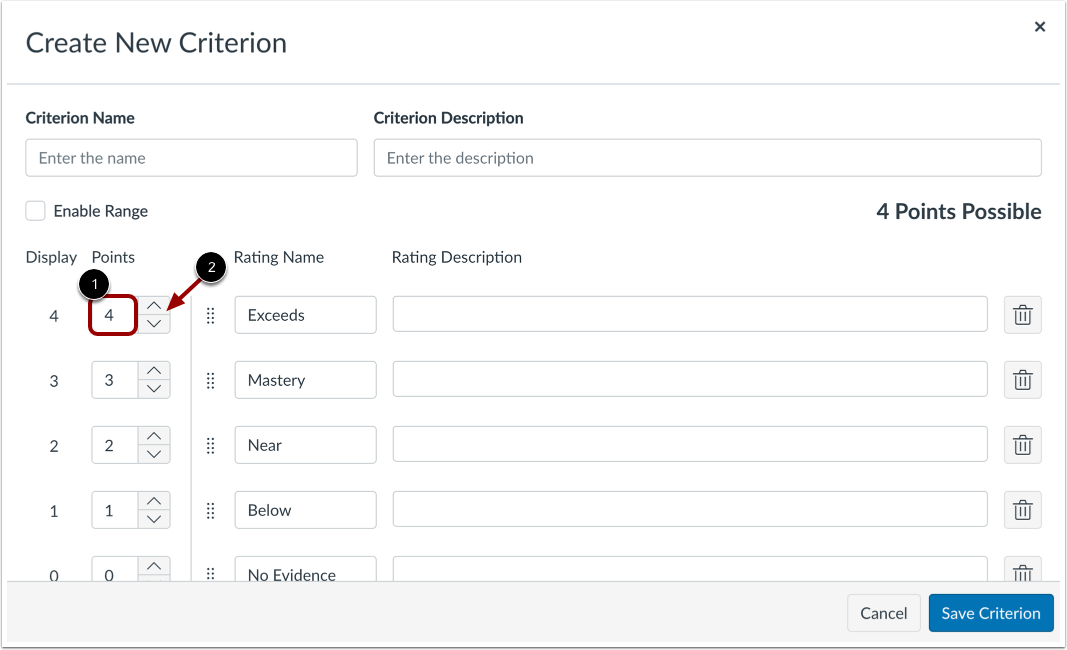
Le valutazioni della rubrica sono impostate di default su 4 punti, assegnando 4 punti per i punteggi completi della rubrica e 0 punti per nessun punteggio della rubrica.
Se si desidera modificare il valore totale dei punti del criterio, immettere il numero di punti nel campo Punti [1] oppure utilizzare le frecce su o giù per modificare il valore totale dei punti [2].
Seleziona intervallo
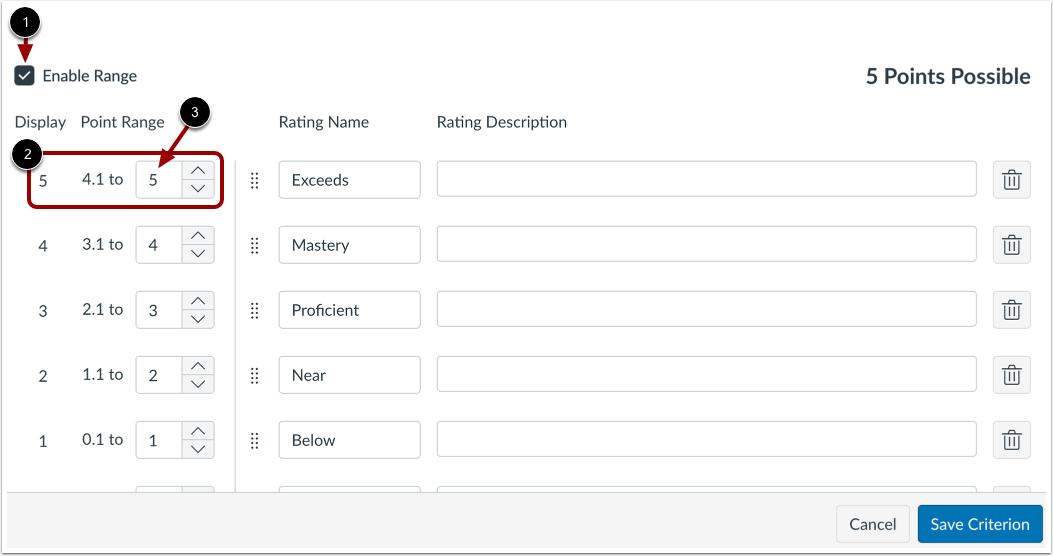
Per impostazione predefinita, le valutazioni delle rubriche utilizzano valori in punti individuali. Per utilizzare invece intervalli di punti, seleziona la casella di controllo Abilita intervallo [1]. Gli intervalli consentono di assegnare una valutazione a più valori in punti anziché a un singolo valore.
Se abilitata, la prima valutazione (punteggio massimo) visualizza il valore totale in punti come intervallo [2]. Ogni valutazione mostra sia un valore massimo che un valore minimo. Il valore massimo in ciascun intervallo viene utilizzato come valore in punti della valutazione.
Oltre a visualizzare un intervallo, i criteri che utilizzano intervalli di punti funzionano allo stesso modo di quelli con valori in punti singoli. Ad esempio, una valutazione con un intervallo da 3 a 5 punti assegna il valore completo di 5 punti.
Aggiungi valutazioni
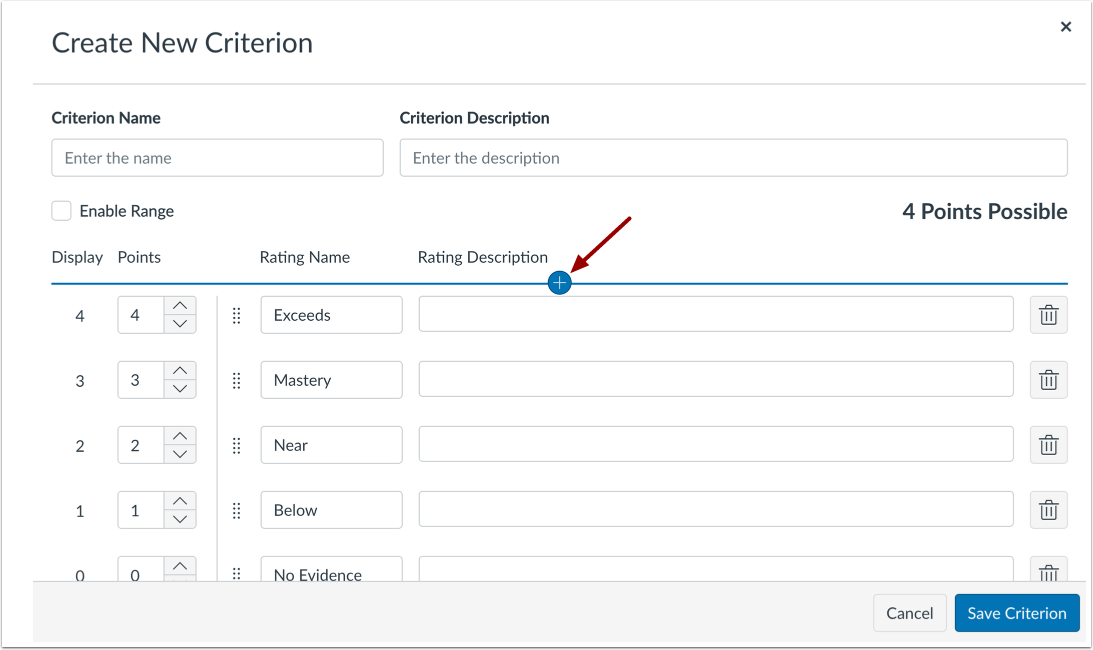
Per aggiungere una nuova valutazione al criterio, passa il mouse tra le valutazioni correnti e fai clic sull'icona Aggiungi valutazione .
Aggiorna valutazione
Per impostazione predefinita, il nuovo campo dei punti di valutazione visualizza il valore in punti compreso tra i due intervalli esistenti [1]. Per modificare il valore in punti per il punteggio di valutazione, immettere il nuovo valore in punti nel campo Punti [2]. I punti possono essere numeri interi (1, 5, 10) o decimali (0,3, 0,5, 2,75).
Immettere un nome per la valutazione nel campo Nome valutazione [3].
Inserire una descrizione per la valutazione nel campo Descrizione valutazione [4].
Aggiorna la valutazione dell'intervallo
Quando gli intervalli sono abilitati [1], il campo Intervallo di punti visualizza il valore in punti tra i due intervalli esistenti [2]. Per modificare il valore in punti per il punteggio di valutazione, immettere il nuovo valore in punti nei campi Intervallo di punti [3].
Riordina le valutazioni
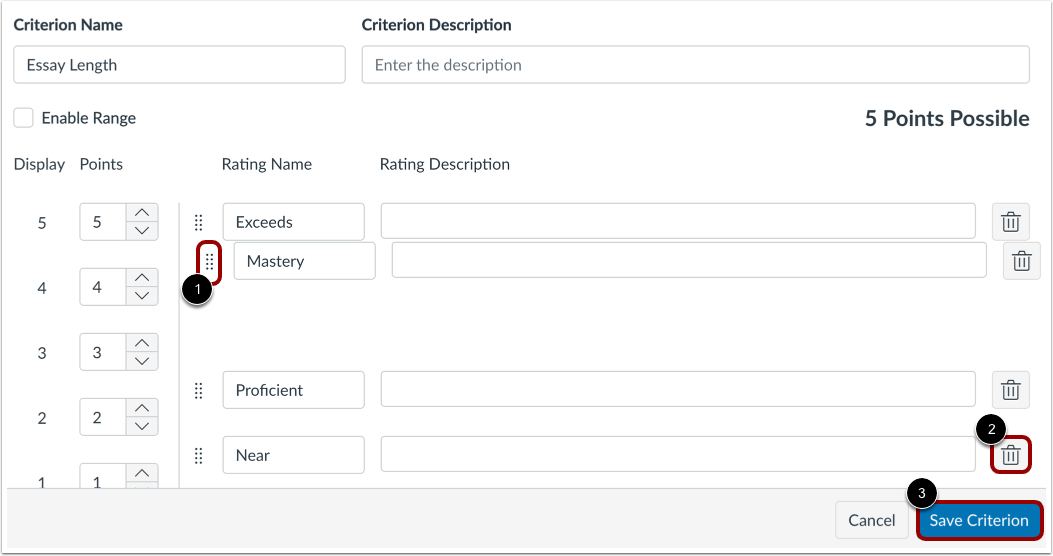
È possibile utilizzare l'opzione trascina e rilascia per riordinare le valutazioni della rubrica. Fare clic sull'icona Sposta [1]. Trascinare e rilasciare la valutazione della rubrica nella posizione desiderata.
Per eliminare un criterio, fare clic sull'icona Elimina [2].
Fare clic sul pulsante Salva criterio [3].
Aggiungi criterio
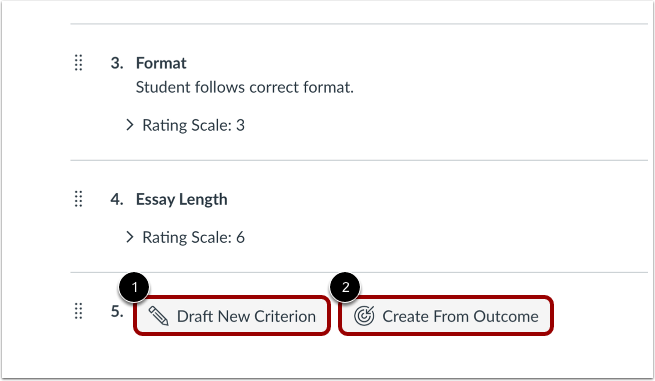
Per aggiungere un altro criterio, fare clic sul pulsante Bozza nuovo criterio [1].
Per creare una rubrica da un risultato , fare clic sul pulsante Crea da risultato [2].
Nota: i risultati non possono essere modificati direttamente in una rubrica.
Salva rubrica
Per visualizzare in anteprima la rubrica, fare clic sul collegamento Anteprima rubrica [1].
Per salvare e pubblicare la rubrica, fare clic sul pulsante Salva rubrica [2].
Per salvare la rubrica come bozza, fare clic sul pulsante Salva come bozza [3].
Visualizza la rubrica
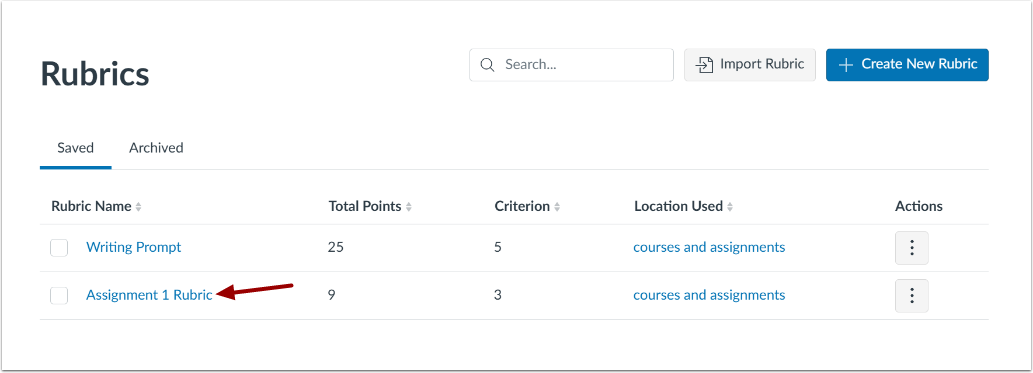
Visualizza la rubrica nella pagina Rubriche.
Gestisci rubrica
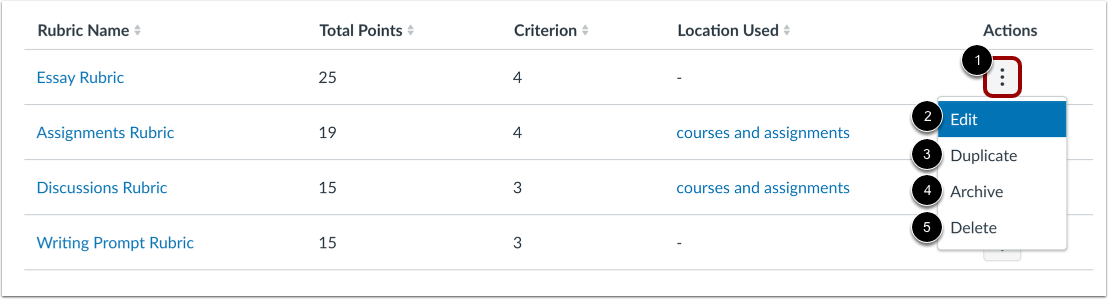
Per modificare, duplicare, copiare, archiviare o eliminare una rubrica , fare clic sul collegamento Opzioni .