Come amministratore, puoi configurare una chiave LTI dalla pagina Chiavi sviluppatore. Le chiavi LTI possono essere utilizzate per abilitare un'app esterna che supporta IMS Global LTI 1.3 e LTI Advantage .
Se supportato da un fornitore di strumenti, questo framework consente agli amministratori di gestire tutti i dati di configurazione dello strumento LTI direttamente nella pagina Chiavi Sviluppatore. L'LTI può quindi essere aggiunto a un account o a un corso tramite un ID client associato. Domande specifiche sull'integrazione di un fornitore o sulla potenziale integrazione con il framework LTI 1.3 e LTI Advantage devono essere inviate direttamente al fornitore dello strumento.
Note:
- Le Chiavi Sviluppatore sono un'autorizzazione dell'account. Se non riesci a visualizzare il link "Chiavi Sviluppatore" nella Navigazione Account, questa autorizzazione non è stata abilitata per il tuo account utente.
- La disattivazione o l'eliminazione della chiave LTI comporta la rimozione delle installazioni dell'applicazione.
- Per maggiori informazioni sulle integrazioni LTI, visita la pagina API di introduzione agli strumenti esterni .
Apri un conto
Nella Navigazione globale, fare clic sul collegamento Amministrazione [1], quindi fare clic sul nome dell'account [2].
Chiavi sviluppatore aperte
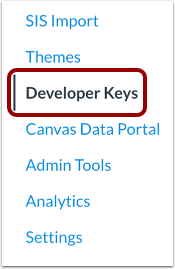
Nella Navigazione account, fare clic sul collegamento Chiavi sviluppatore .
Aggiungi chiave LTI
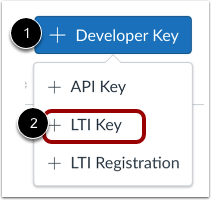
Fare clic sul pulsante Aggiungi chiave sviluppatore [1]. Quindi fare clic sull'opzione Aggiungi chiave LTI [2].
Inserisci le impostazioni LTI
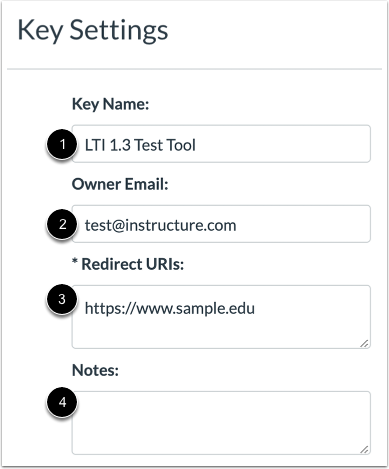
Inserisci le impostazioni per la chiave LTI:
- Nome chiave [1]: Nome dell'azienda o dello strumento esterno.
- Email del proprietario [2]: l'email della persona proprietaria dello strumento esterno.
- URI di reindirizzamento [3]: i dati URI di reindirizzamento devono essere forniti dal fornitore dello strumento. Se si seleziona il metodo di configurazione Incolla JSON, il campo URI di reindirizzamento verrà compilato automaticamente una volta inserita la configurazione LTI 1.3.
- Note [4]: Eventuali note sulla chiave LTI, come ad esempio il motivo per cui è stata creata.
Seleziona metodo di configurazione
Per selezionare il metodo che desideri utilizzare per configurare lo strumento LTI, fai clic sul menu a discesa Metodo .
Inserisci i dettagli di inserimento manuale
Per immettere manualmente i dettagli della chiave LTI, fare clic sull'opzione Inserimento manuale [1].
Se il fornitore dello strumento richiede che il proprio strumento venga configurato tramite inserimento manuale, dovrà fornire i dettagli per compilare i campi obbligatori. I campi obbligatori sono titolo [2], descrizione [3], URL del collegamento di destinazione [4], URL di avvio della connessione OpenID [5] e metodo JWK [6]. Il metodo JWK può essere impostato su JWK pubblico o URL JWK pubblico.
È anche possibile immettere dettagli non obbligatori per i servizi LTI Advantage [7], impostazioni aggiuntive [8] e posizionamenti [9]. Tutti gli elementi selezionati nel campo Posizionamenti verranno visualizzati come elementi di impostazione LTI [10].
Per abilitare o disabilitare i servizi LTI Advantage [1], fare clic sui pulsanti di attivazione o disattivazione.
Nota: quando l'opzione " Può registrare i gestori di notifiche di eventi utilizzando il servizio di notifica della piattaforma " [2] è abilitata, lo strumento può registrarsi per le notifiche quando un corso viene copiato. Questa notifica, definita dalla specifica LTI, è nota come LtiContextCopyNotice.
Note:
- Se il fornitore LTI non è in grado di fornire le informazioni per i campi obbligatori, è possibile configurare lo strumento tramite l'opzione Incolla JSON o Inserisci URL.
- Le chiavi LTI create senza icone nel posizionamento dei pulsanti dell'editor visualizzano automaticamente un'icona predefinita con l'iniziale del nome dello strumento nell'editor di contenuti avanzati.
- Per impostare LTI come tipo di invio dell'incarico , selezionare il tipo di posizionamento "Selezione del tipo di invio". Il posizionamento "Selezione del tipo di invio" è disponibile solo per gli strumenti LTI approvati da Instructure.
Inserisci i dettagli JSON
Per incollare la formattazione JSON per la configurazione LTI 1.3, fare clic sull'opzione Incolla JSON [1].
Quindi immettere la formattazione JSON nel campo Configurazione LTI 1.3 [2].
Inserisci l'URL JSON
Per immettere un URL JSON, fare clic sull'opzione Inserisci URL [1]. Quindi immettere l'URL JSON nel campo URL JSON [2].
Salva la chiave LTI
Per salvare la tua chiave LTI, clicca sul pulsante Salva .
Nota: se si aggiunge uno strumento LTI e lo strumento LTI include un posizionamento Selezione tipo di invio non approvato da Instructure per lo strumento LTI specifico, verrà visualizzato un avviso dopo aver salvato la chiave LTI.
Visualizza la chiave LTI
Visualizza la tua chiave LTI [1]. Le chiavi LTI sono indicate dall'icona Strumento esterno [2].
Ogni chiave LTI include un ID client [3]. Copia o scrivi l'ID client per abilitare lo strumento esterno dalle Impostazioni account o per condividerlo con gli utenti per abilitare lo strumento in un corso.
Per aprire i dettagli in Canvas Apps, fare clic sul collegamento Visualizza in Canvas Apps [4].