Agire come utente consente agli amministratori di accedere come tale utente senza password. È possibile eseguire qualsiasi azione come se si fosse l'utente. Dal punto di vista degli altri utenti, sarà come se l'utente stesso le avesse eseguite. Tuttavia, i registri di controllo mostreranno che le attività sono state eseguite mentre si agiva come tale utente. I registri di controllo possono essere visualizzati dagli amministratori che hanno accesso ai file di dati di Canvas . I registri di controllo sono disponibili anche scaricando il file CSV delle visualizzazioni di pagina . Questo file mostra tutte le attività utente per un utente specifico, incluse le azioni eseguite da un amministratore quando si maschera come utente.
Per agire come utente in un account, agli amministratori deve essere assegnata l'autorizzazione " Utenti - Agisci come" . L'autorizzazione " Utenti - Agisci come " può essere gestita solo dall'account root e non può essere abilitata a livello di sottoaccount. L' autorizzazione "Utenti - Agisci come " deve essere assegnata solo agli utenti che l'istituto ha autorizzato ad agire come altri utenti nell'intero account Canvas. Gli utenti con questa autorizzazione potrebbero essere in grado di utilizzare la funzionalità "Agisci come" per gestire le impostazioni dell'account, visualizzare e modificare i voti, accedere alle informazioni utente, ecc. Questo potrebbe includere l'accesso degli amministratori assegnati a un sottoaccount a impostazioni e informazioni esterne al proprio sottoaccount.
Note:
- Quando si agisce come utente, le preferenze della lingua non vengono applicate e verranno sempre visualizzate nella lingua predefinita.
- Per agire come un altro amministratore, devi avere abilitati nel tuo account tutti i permessi abilitati per quell'amministratore.
- Se il tuo istituto ha un accordo di trust con un altro istituto, gli account di trust non ti consentono di agire come utente associato a un URL Canvas diverso. Puoi agire solo come utente associato al tuo stesso account.
- Inoltre, una volta che agisci come utente, qualsiasi ruolo utente che può visualizzare la pagina dei dettagli utente visualizza il link "Agisci come utente" nella pagina dei dettagli utente. Questo comportamento avviene perché i tuoi permessi vengono ignorati e ti aiuta ad agire rapidamente come un altro utente; non significa che l'utente per cui stai agendo sia anche in grado di agire come altri utenti.
- Nessuna funzionalità di Canvas che richiede o modifica il token di accesso API di un utente può essere modificata agendo come utente.
- Quando agisci come un altro utente in qualità di amministratore, il collegamento Cronologia recente mostra la cronologia recente dello studente, non le visualizzazioni di pagina che crei.
Apri un conto
Nella Navigazione globale, fare clic sul collegamento Amministrazione [1], quindi fare clic sul nome dell'account [2].
Persone aperte
Nella Navigazione account, fare clic sul collegamento Persone .
Trova utente
Utilizza le opzioni di filtro e ricerca per trovare l'utente nell'account.
Apri profilo utente
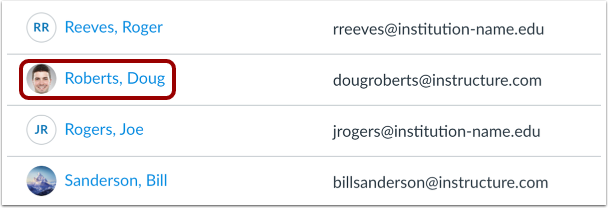
Nei risultati della ricerca, fare clic sul nome dell'utente.
Agisci come utente
Fare clic sul collegamento Agisci come utente .
Procedi come utente
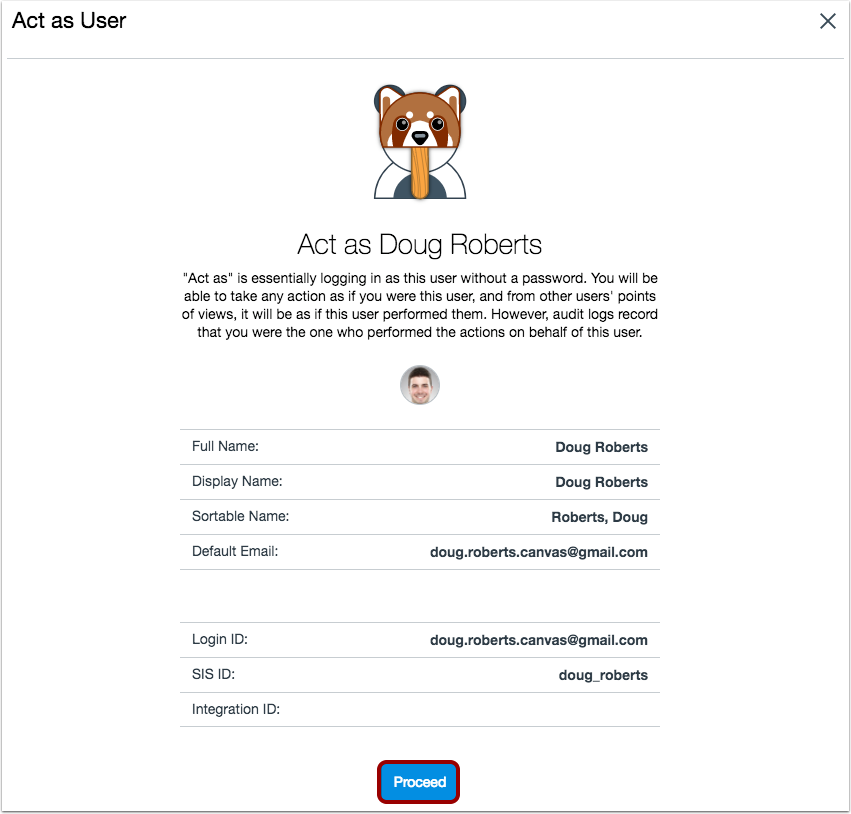
La pagina "Agisci come utente" conferma le informazioni dell'utente. Se l'utente dispone di più credenziali di accesso, vengono visualizzati tutti gli ID di accesso per un'ulteriore verifica. Fare clic sul pulsante "Procedi" .
Visualizza Canvas come utente
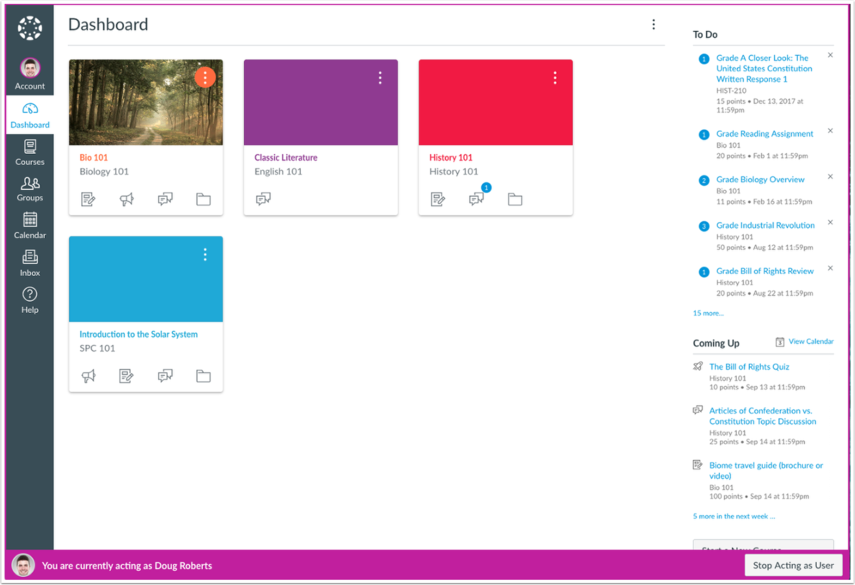
Mentre ti comporti come un utente, vedrai ciò che vede l'utente, ma i report di audit mostreranno che sei stato tu a svolgere quelle attività e non l'utente effettivo. Saprai che stai agendo come un utente dalla casella informativa in fondo allo schermo che riporta la dicitura "Attualmente stai agendo come [Utente]" .
Smetti di comportarti come utente
Una volta terminato di agire come utente, fare clic sul pulsante Interrompi azione come utente .