Dopo aver aperto un caso dalla pagina Casi , puoi gestire i dettagli di un singolo caso.
Nota: le funzionalità della Field Admin Console possono variare in base alle impostazioni dell'account e dell'utente. A seconda delle autorizzazioni del tuo ruolo, potresti non essere in grado di visualizzare o utilizzare le funzionalità descritte in questa lezione.
Caso aperto
Per visualizzare tutti i casi, fare clic sulla scheda Casi [1].
Per filtrare i casi in base al prodotto Instructure, allo stato, ai casi creati oggi, ai casi assegnati a te, ai casi visualizzati di recente o ai casi classificati, fai clic sul menu Filtro [2].
Per cercare un caso, immettere il numero del caso o i dettagli nel campo Cerca [3].
Fare clic sul collegamento al numero del caso che si desidera visualizzare [4].
Visualizza caso
Ogni caso mostra a colpo d'occhio i dettagli importanti [1], tra cui il numero del caso, il nome del proprietario, la data/ora di apertura, il livello di escalation più alto e il nome del contatto.
È inoltre possibile visualizzare lo stato del TIR nel campo TIR Met [2]. Se il TIR è stato soddisfatto, il campo mostrerà un'icona con una bandiera verde. Se il TIR non è stato soddisfatto, il campo mostrerà un'icona con una bandiera rossa.
Per seguire un caso, fare clic sul pulsante Segui [3]. Per modificare i dettagli del caso, fare clic sul pulsante Modifica [4].
Visualizza i dettagli del caso
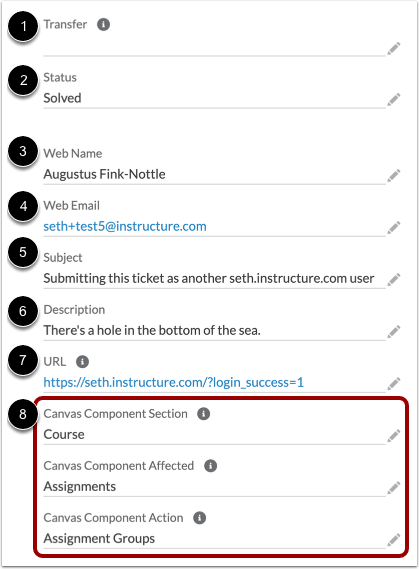
I campi Dettagli caso consentono di visualizzare e modificare le informazioni sul caso, tra cui:
- utente a cui verrà trasferito il caso [1]
- stato del caso [2]
- nome della persona che ha presentato il caso[3]
- indirizzo email della persona che ha presentato il caso [4]
- caso soggetto [5]
- descrizione del caso [6]
- URL della tela in cui è stato inviato il caso [7]
- Componenti della tela [8]
Visualizza la scheda Chatter
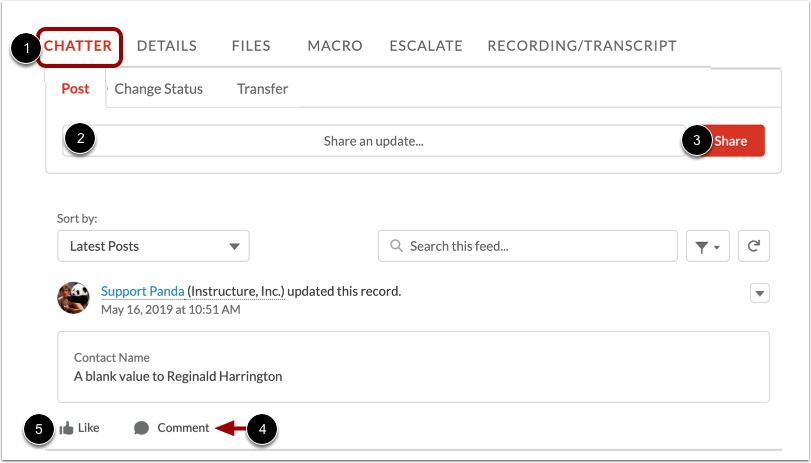
Per visualizzare il feed delle attività e i commenti del caso, fare clic sulla scheda Chatter [1].
Per aggiungere un commento al caso, inserisci il tuo commento nel campo Condividi un aggiornamento [2] e clicca sul pulsante Condividi [3]. I commenti inseriti tramite l'opzione Pubblica inviano un'e-mail all'indirizzo elencato nel campo E-mail Web per il caso.
Per allegare un commento a un elemento del feed, fare clic sul collegamento Commento per l'elemento [4]. Per mettere "Mi piace" a un elemento del feed, fare clic sul collegamento "Mi piace" [5].
Cambia stato del caso
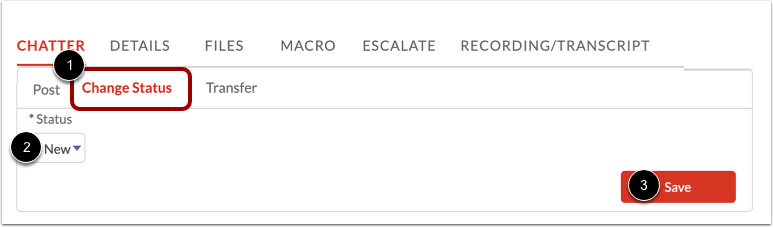
Per modificare lo stato del caso, fare clic sulla scheda Modifica stato [1]. Quindi selezionare il nuovo stato dal menu a discesa Stato [2]. Per salvare lo stato, fare clic sul pulsante Salva [3].
Nota: quando invii un messaggio al supporto Canvas, modifica lo stato del caso in Aperto. In caso contrario, il team di supporto potrebbe non ricevere l'aggiornamento.
Scatola di trasferimento
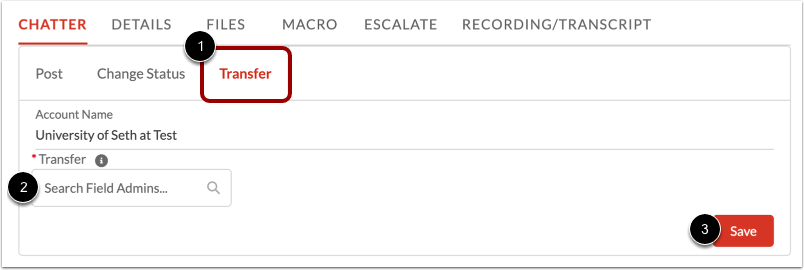
Per trasferire il caso, fare clic sulla scheda Trasferisci [1]. Quindi fare clic sul campo di ricerca per individuare l'amministratore del campo che riceverà il caso [2].
Per salvare, fare clic sul pulsante Salva [3].
Visualizza la scheda Dettagli
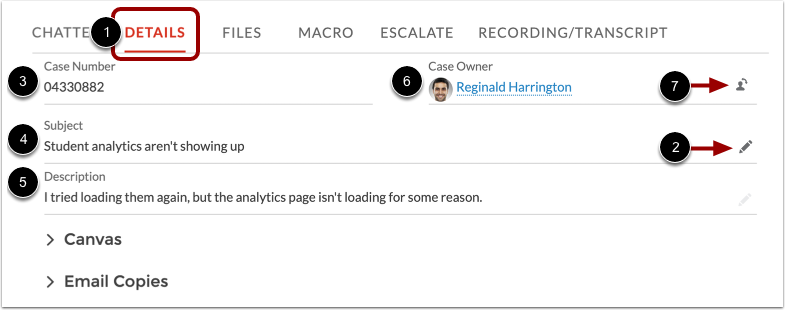
Per visualizzare i dettagli del caso, fare clic sulla scheda Dettagli [1]. Dalla scheda Dettagli, è possibile visualizzare e modificare le informazioni su un caso.
Per modificare un campo nella scheda Dettagli caso, fare clic sull'icona Modifica [2].
Il campo Numero caso visualizza il numero del caso [3]. Il campo Oggetto visualizza ciò che l'utente finale ha digitato nella riga dell'oggetto [4]. Il campo Descrizione visualizza ciò che l'utente finale ha digitato nel caso [5].
Il campo Proprietario del caso visualizza l'utente attualmente assegnato al caso [6]. Per modificare il proprietario del caso, fare clic sull'icona Proprietario del caso [7].
Visualizza i dettagli della tela
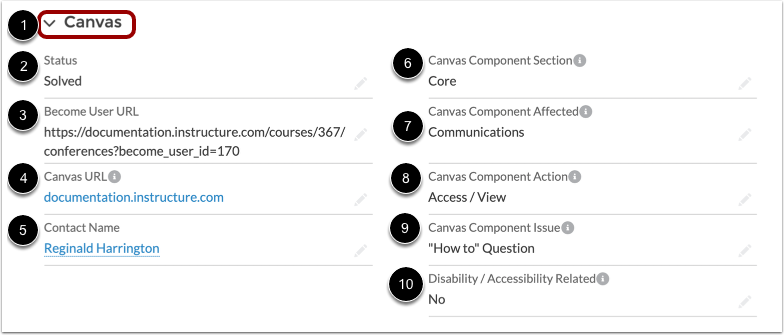
La sezione Dettagli Canvas visualizza informazioni specifiche di Canvas sul caso [1]:
- Stato [2]: visualizza lo stato del caso. Lo stato può essere impostato su aperto, nuovo, in sospeso, in attesa, risolto o chiuso come duplicato.
- URL Diventa utente [3]: visualizza la pagina in cui l'utente ha inviato il ticket. Questo URL consente anche di vedere cosa vede l'utente finale in Canvas.
- URL Canvas [4]: visualizza l'istanza Canvas da cui è stato inviato il caso.
- Nome del contatto [5]: visualizza il nome della persona che facilita la comunicazione con il richiedente.
- Sezione componente Canvas [6]: descrive se il caso riguarda un intero account, un corso specifico, un utente Canvas, un LTI o un'integrazione o un problema non Canvas.
- Componente Canvas interessato [7]: descrive la funzionalità di Canvas da cui deriva il bug o il problema.
- Azione del componente Canvas [8]: descrive l'azione che ha portato alla creazione del caso.
- Problema relativo al componente Canvas [9]: descrive lo scopo alla base della creazione del caso.
- Disabilità/Accessibilità correlata [10]: indica se il caso riguarda problemi di disabilità o accessibilità.
Per saperne di più sulle opzioni disponibili per i campi dei componenti Canvas, consultare il documento sulle risorse dei componenti Canvas .
Aggiungi copie e-mail
Il campo Aggiungi CC contiene tutti gli indirizzi email che riceveranno le notifiche per gli aggiornamenti del caso.
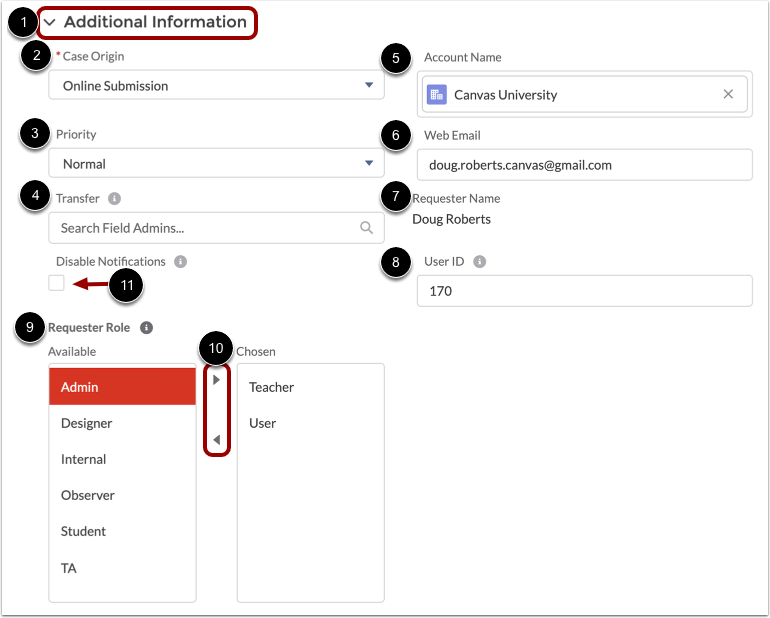
La sezione Informazioni aggiuntive visualizza informazioni aggiuntive relative al caso [1]:
- Origine del caso [2]: mostra da dove ha avuto origine il caso, ad esempio tramite e-mail, telefono o invio online.
- Priorità [3]: descrive l'urgenza con cui il caso dovrebbe essere affrontato.
- Trasferimento [4]: consente agli utenti di trasferire il caso a un altro amministratore di campo.
- Nome account [5]: visualizza il nome dell'account
- Web Email [6]: visualizza l'indirizzo email del richiedente.
- Nome del richiedente [7]: visualizza il nome dell'utente che ha creato il caso.
- ID utente [8]: visualizza l'ID utente del richiedente.
- Ruolo del richiedente [9]: visualizza il/i ruolo/i del richiedente. Per aggiungere o rimuovere un ruolo, fare clic sul titolo del ruolo e quindi sui tasti freccia [10].
Per disattivare le notifiche sul caso, fare clic sulla casella di controllo Disattiva notifiche [11].
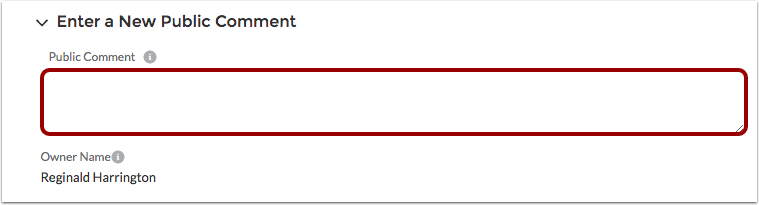
Per aggiungere un commento al caso, inserisci il commento nel campo Commento pubblico .
Nel campo Nome proprietario viene visualizzato il nome del proprietario del caso.
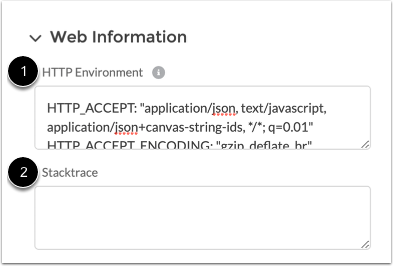
Il campo Ambiente HTTP indica il sistema operativo dell'utente finale, la versione del browser e l'indirizzo IP [1]. Per interpretare questa stringa, visitare il sito Web della stringa dell'agente utente e incollare il testo nella finestra per l'analisi.
Il campo Stacktrace contiene il messaggio di errore tecnico [2]. Questo campo verrà compilato se il ticket è stato inviato da un report di errore di pagina. Questo messaggio è solitamente decifrabile solo dall'ingegnere che ha scritto il codice, ma potrebbe contenere alcune informazioni che vi guideranno sulla strada giusta verso la risoluzione.
Scheda Visualizza file
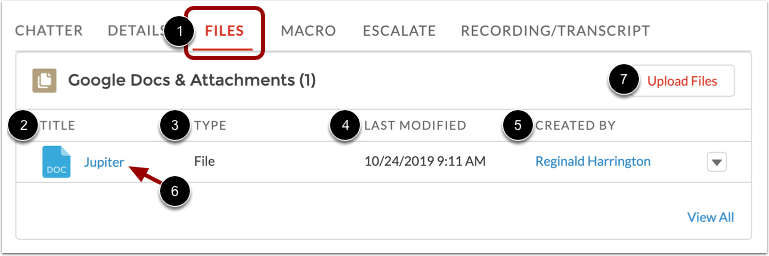
Per visualizzare i file, fare clic sulla scheda File [1].
Ogni file allegato visualizza il titolo [2], il tipo [3], la data dell'ultima modifica [4] e l'utente che ha allegato il file [5].
Per visualizzare un'anteprima del file, fare clic sul titolo del file [6]. Per allegare un nuovo file, fare clic sul pulsante Carica file [7].
Visualizza la scheda Macro
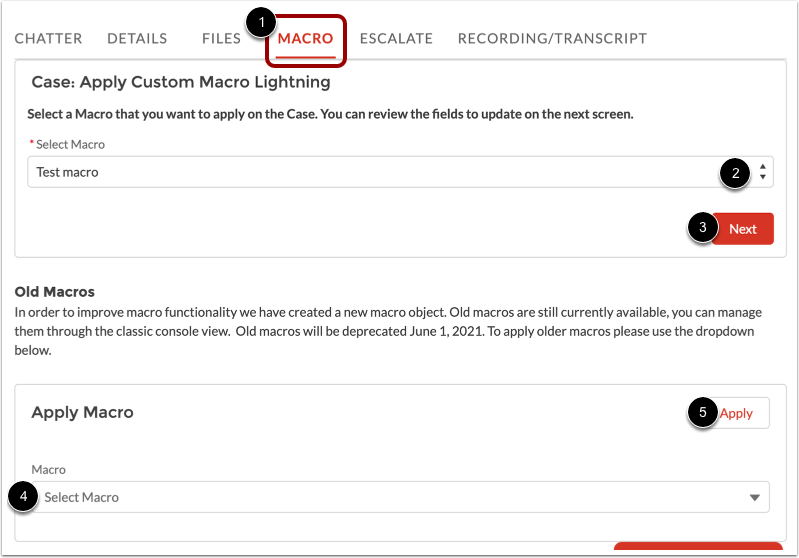
Per applicare una macro al caso, fare clic sulla scheda Macro [1]. È possibile applicare un oggetto macro classico o un nuovo oggetto.
Per applicare una nuova macro, fare clic sul menu a discesa Seleziona macro nel menu Applica illuminazione macro personalizzata [2]. Quindi fare clic sul pulsante Avanti [3].
Per applicare una macro classica, fare clic sul menu a discesa Macro [4] e fare clic sul pulsante Applica [5].
Nota: le vecchie macro sono state eliminate il 1° giugno 2021.
Visualizza la scheda Escalate
Per inoltrare il caso al supporto Canvas , fare clic sulla scheda Escalate [1] e quindi sul pulsante Escalate [2].
Visualizza la scheda Escalation SIS
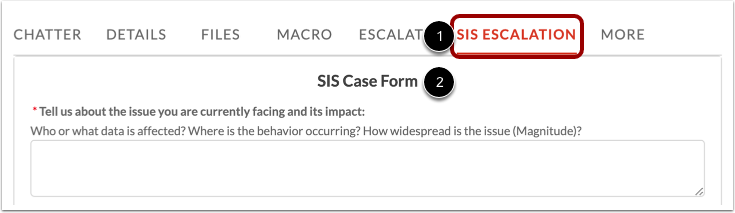
Per inoltrare il caso al team di supporto SIS , fare clic sulla scheda Escalation SIS [1] e inviare il modulo del caso SIS [2].
Visualizza la scheda Registrazione/Trascrizione
Per visualizzare le registrazioni telefoniche associate al caso, fare clic sulla scheda Registrazione/Trascrizione .
Nota: le trascrizioni della chat sono disponibili nell'e-mail di follow-up inviata all'agente.