I dati di Admin Analytics e New Analytics vengono estratti da Canvas Data 2 (CD2)/Data Access Platform (DAP).
Se abilitato dal tuo istituto, puoi utilizzare Admin Analytics per visualizzare, filtrare e scaricare i dati sull'utilizzo di Canvas.
Per ulteriori informazioni, consultare il documento di risorse Definizioni dei dati e grafici di analisi amministrativa .
Note:
- Admin Analytics è un'opzione della funzionalità dell'account.
- Per visualizzare i dati di Admin Analytics per i propri sottoaccount, gli amministratori dei sottoaccount devono avere abilitato l'autorizzazione Admin Analytics - Visualizza ed esporta dati.
- Admin Analytics fornisce dati analitici su tutti i corsi Canvas, inclusi i corsi pubblici. Tuttavia, i dati sulle partecipazioni e sulle visualizzazioni di pagina includono solo gli utenti con ruoli di studente o docente.
Apri un conto
Nella Navigazione globale, fare clic sul collegamento Amministrazione [1], quindi fare clic sul nome dell'account [2].
Apri Admin Analytics
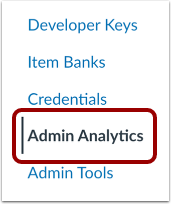
In Navigazione account, fare clic sul collegamento Analisi amministrativa .
Visualizza analisi amministrative
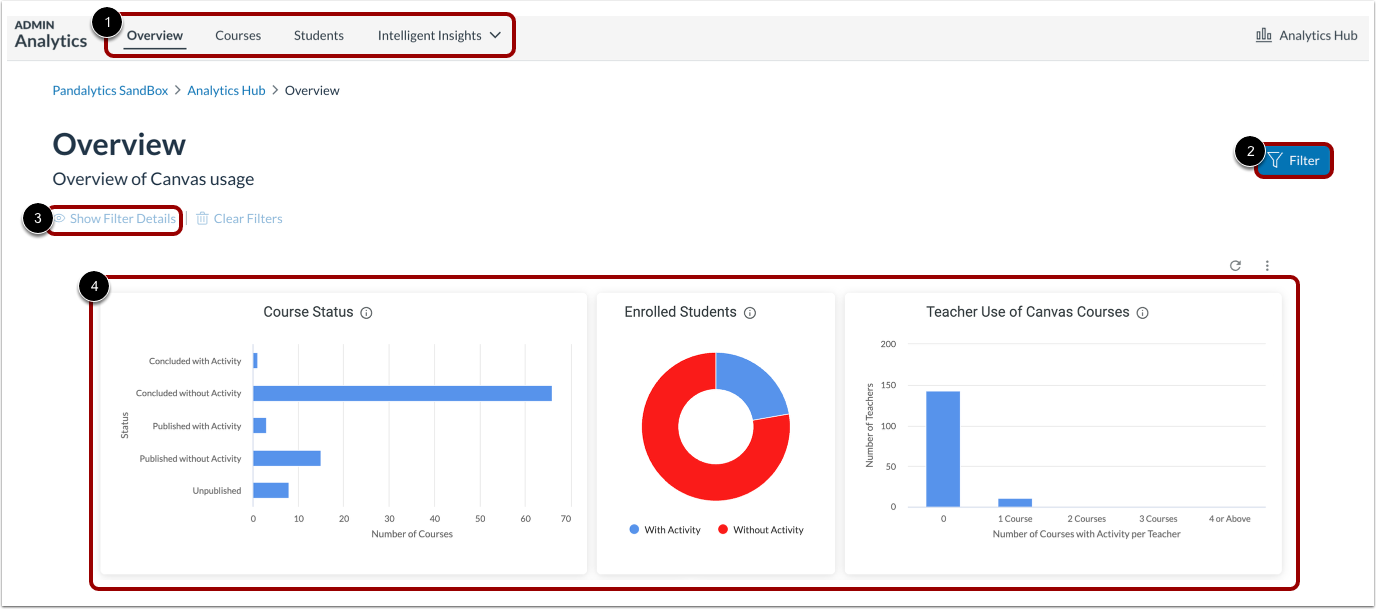
In Admin Analytics, è possibile visualizzare i dati per dashboard [1], filtrare i dati [2], visualizzare i dettagli del filtro [3] e visualizzare i dati di una singola dashboard [4].
Note:
- Per impostazione predefinita, le visualizzazioni della dashboard panoramica vengono filtrate in base al termine attivo.
- Nella navigazione di Admin Analytics, il menu Intelligent Insights viene visualizzato solo per gli utenti che hanno aderito a Intelligent Insights .
Applica filtri
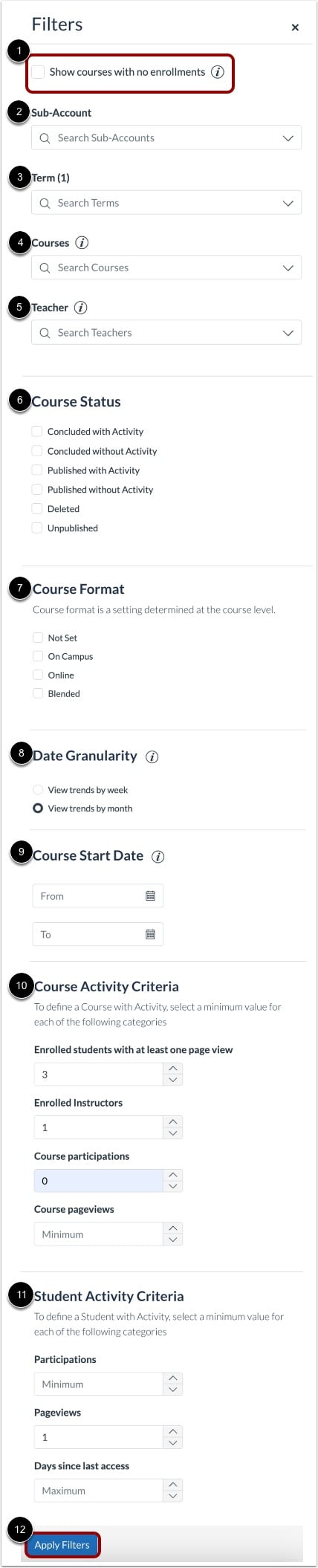
Per visualizzare i corsi senza iscrizioni, fare clic sulla casella di controllo Mostra corsi senza iscrizioni [1].
È possibile filtrare i dati utilizzando i seguenti menu:
- Sottoconti [2]
- Termine [3]
- Corso [4]
- Insegnante [5]
- Stato del corso [6]
- Formato del corso [7]
- Granularità della data [8]
- Data di inizio del corso [9]
- Criteri di attività del corso [10]
- Criteri di attività degli studenti [11]
Per applicare i filtri selezionati, fare clic sul pulsante Applica filtri [12].
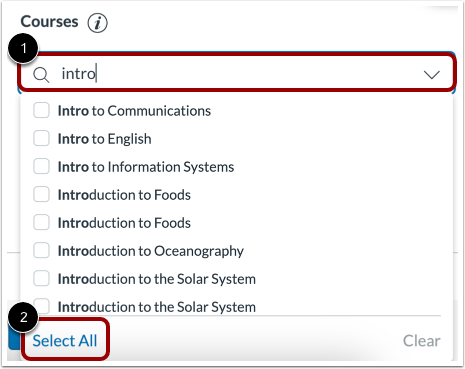
Per effettuare una ricerca all'interno di un menu di filtro, immettere un termine di ricerca nel campo di ricerca [1]. Vengono restituiti al massimo 500 risultati di ricerca.
Per selezionare tutti i risultati, fare clic sul collegamento Seleziona tutto [2].
Visualizza dashboard
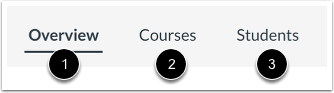
In Admin Analytics puoi visualizzare i dati tramite le dashboard Panoramica, Corso e Studente.
- Dashboard panoramica [1]: visualizza i corsi dell'account in base allo stato, ai dati di coinvolgimento di studenti e insegnanti, vari dati relativi a un dato periodo di tempo e ai voti medi dei corsi.
- Dashboard del corso [2]: mostra le statistiche sui voti e sul coinvolgimento dei corsi, i dati sull'utilizzo delle funzionalità, i corsi con voti medi bassi e i corsi con bassa attività degli studenti.
- Dashboard dello studente [3]: mostra le statistiche sui voti e sul coinvolgimento degli studenti, le medie dei voti, gli invii per stato e i dettagli degli studenti [3].
È anche possibile gestire dati statistici e grafici .
Aggiorna cache e scarica analisi
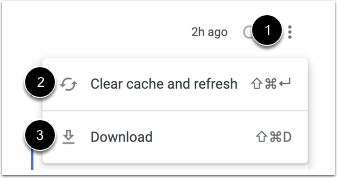
Per aggiornare la cache della dashboard, fare clic sull'icona Opzioni [1], quindi fare clic sul collegamento Cancella cache e aggiorna [2].
Per scaricare un riepilogo della dashboard che stai visualizzando sul tuo computer, clicca sul link Scarica [3].