Alcune app esterne per il rilevamento delle similarità possono essere configurate utilizzando un URL di registrazione LTI 2. Questa lezione mostra come aggiungere uno strumento esterno utilizzando un URL fornito dal fornitore dell'app esterna. Per ulteriori informazioni sulla configurazione delle app esterne, visita l' Edu App Center .
Note:
- Le app esterne possono essere configurate anche tramite un URL di registrazione LTI 2 negli account secondari.
- La configurazione di un'app esterna è un'autorizzazione dell'account. Se non riesci a configurare un'app esterna, questa autorizzazione non è stata abilitata per il tuo ruolo utente.
Apri un conto
Nella Navigazione globale, fare clic sul collegamento Amministrazione [1], quindi fare clic sul nome dell'account [2].
Apri Impostazioni
Nella Navigazione account, fare clic sul collegamento Impostazioni .
Apri app
Fare clic sulla scheda App .
Visualizza le configurazioni dell'app
Per configurare un'app, fare clic sul pulsante Visualizza configurazioni app .
Aggiungi nuova app
Fare clic sul pulsante Aggiungi app .
Seleziona il tipo di configurazione
Fare clic sul menu a discesa Tipo di configurazione e selezionare Per URL di registrazione LTI 2 .
Aggiungi URL di registrazione
Nel campo URL di registrazione , inserisci l'URL dell'app.
Le app sono configurate e si consiglia di inserirle come collegamenti sicuri (HTTPS).
Fare clic sul pulsante Avvia strumento di registrazione .
Nota : potrebbe essere necessario confermare le impostazioni o fornire informazioni aggiuntive nello Strumento di registrazione.
Verifica app
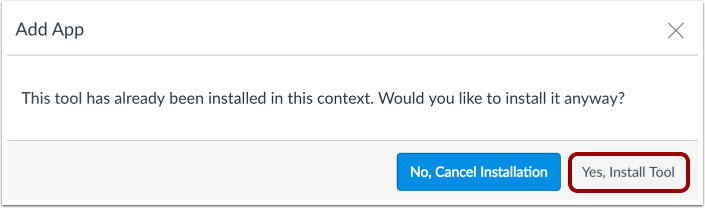
Se l'app è già stata aggiunta all'account, Canvas verifica che si desideri comunque installarla.
Per continuare, fare clic sul pulsante Sì, installa strumento .
Visualizza l'app
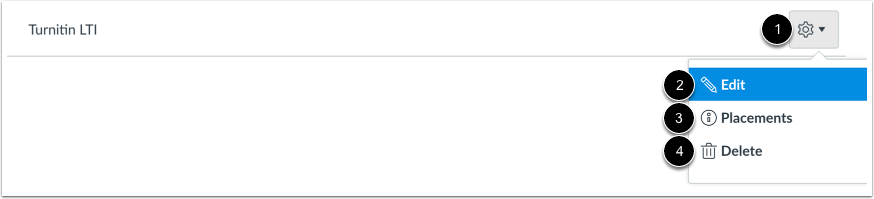
Visualizza l'app esterna.
Per gestire l'app, fare clic sull'icona Impostazioni [1]. Per modificare l'app, fare clic sul collegamento Modifica [2]. Per gestire i posizionamenti dell'app , fare clic sul collegamento Posizionamenti [3]. Per eliminare l'app, fare clic sul collegamento Elimina [4].