Puoi aggiungere una sezione al tuo corso modificando le Impostazioni del corso in Canvas. Le sezioni aiutano a suddividere gli studenti all'interno di un corso e offrono opzioni specifiche per ogni sezione, come date di scadenza variabili per compiti, discussioni e quiz. Le sezioni vengono visualizzate anche per ogni studente nella pagina Persone del corso e nel Registro dei voti.
È possibile creare sezioni anche per gli studenti che necessitano di più tempo in un corso, ad esempio se hanno un voto incompleto.
Nota: le sezioni potrebbero essere aggiunte dal sistema informativo studenti (SIS) del tuo istituto. Alcune sezioni del corso potrebbero essere già state create per te.
Apri un conto
Nella Navigazione globale, fare clic sul collegamento Amministrazione [1], quindi fare clic sul nome dell'account [2].
Corsi aperti
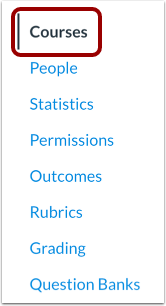
Nella Navigazione account, fare clic sul collegamento Corsi .
Nota: quando apri un account, l'account si apre automaticamente alla pagina Corsi.
Trova il corso
Per trovare il corso nell'account, utilizzare le opzioni di filtro e ricerca.
Apri Impostazioni
Nell'elenco dei corsi, fare clic sull'icona Impostazioni del corso.
Sezioni aperte
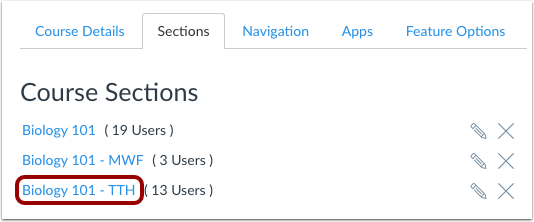
Fare clic sulla scheda Sezioni .
Aggiungi sezione
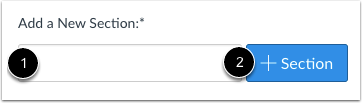
Nel campo sezione [1], digitare il nome della nuova sezione. Fare clic sul pulsante Aggiungi sezione [2].
Aggiungi ID SIS
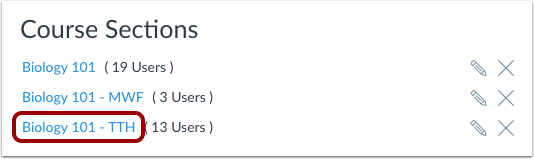
Se devi aggiungere o modificare un ID SIS, fai clic sul nome della sezione.
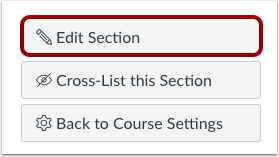
Fare clic sul pulsante Modifica sezione .
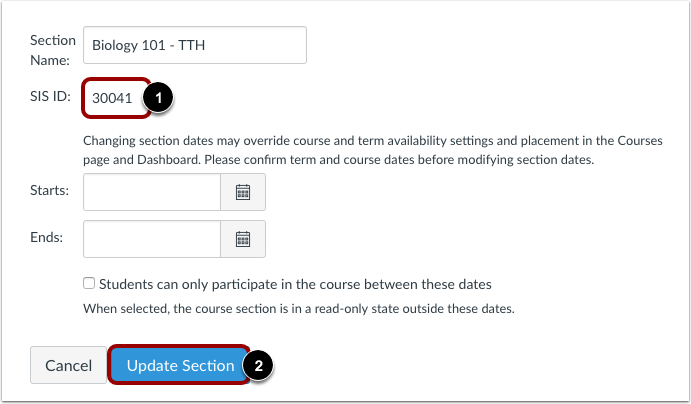
Nel campo ID SIS [1], immettere o modificare l'ID SIS. Fare clic sul pulsante Aggiorna sezione [2].
Visualizza sezione
Visualizza la sezione nel tuo corso.
Se necessario, puoi anche scegliere di modificare le date di inizio e fine della sezione .
È possibile aggiungere ulteriori sezioni se necessario. Le sezioni multiple sono ordinate alfabeticamente.
Nota: le sezioni con ID SIS mostrano anche l'ID SIS della sezione nella pagina Sezioni del corso.