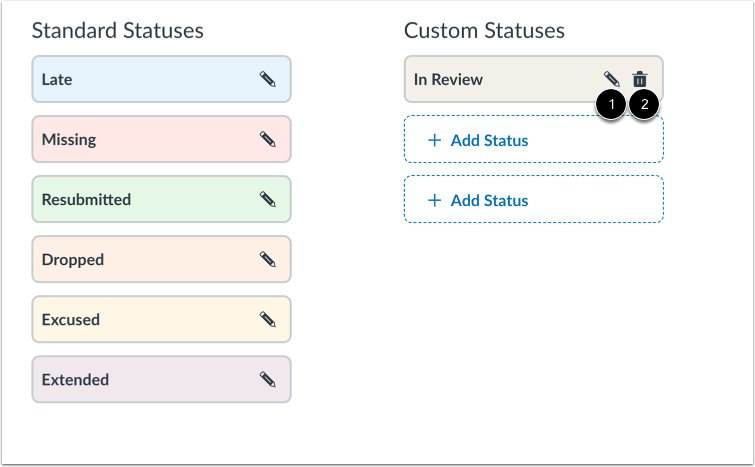
In qualità di amministratore, puoi gestire i colori degli stati standard del registro e creare stati personalizzati per tutti gli account associati al tuo account.
Gli stati personalizzati sono supportati nelle importazioni del Registro Valutazioni e nelle esportazioni SIS. Gli stati personalizzati di Override del voto finale sono supportati nelle esportazioni del Registro Valutazioni.
Quando un'etichetta mancante viene applicata manualmente, l'etichetta mancante viene rimossa tramite un nuovo invio o una rimozione manuale. L'inserimento di un punteggio non rimuove un'etichetta mancante applicata manualmente.
Apri un conto
Fare clic sul collegamento Amministrazione [1], quindi fare clic sul nome dell'account [2].
Classificazione aperta
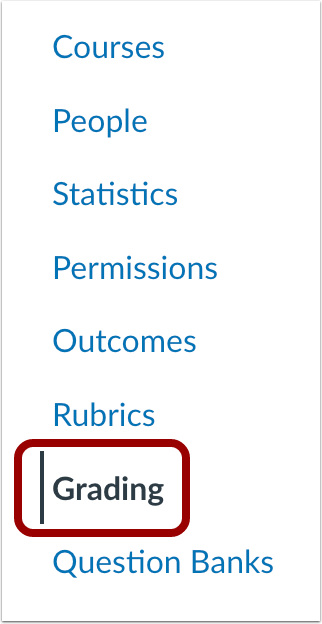
Nella Navigazione account, fare clic sul collegamento Valutazione .
Stati di valutazione aperti
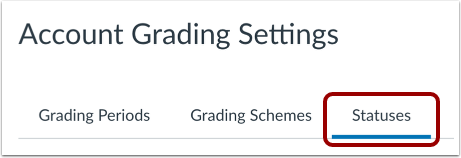
Fare clic sulla scheda Stati .
Modifica gli stati di valutazione standard
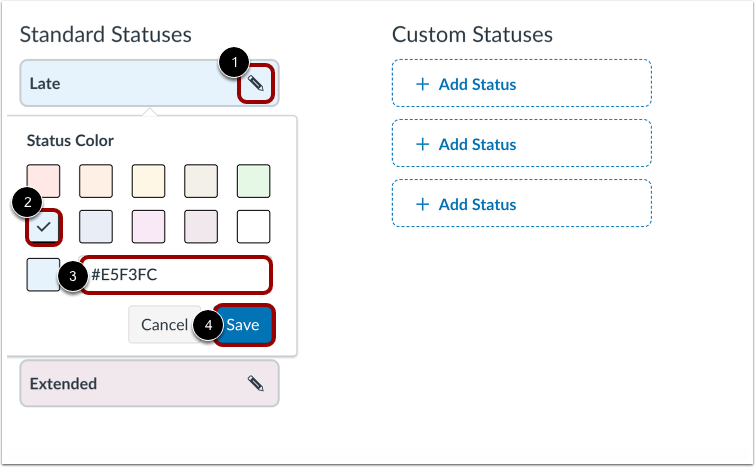
Per modificare i colori di stato standard, fare clic sull'icona Modifica [1].
Selezionare il nuovo colore per lo stato. Il segno di spunta indica il colore selezionato [2] e il codice colore esadecimale viene visualizzato nel campo di testo [3].
Se si desidera utilizzare un colore non visualizzato nella finestra, è possibile inserire il codice esadecimale del colore direttamente nel campo di testo. Il campo esadecimale visualizzerà un'icona di avviso se il codice esadecimale non è valido.
Fare clic sul pulsante Salva [4].
Nota: lo stato Esteso non è uno stato standard predefinito e deve essere abilitato dal Customer Success Manager.
Crea stato personalizzato
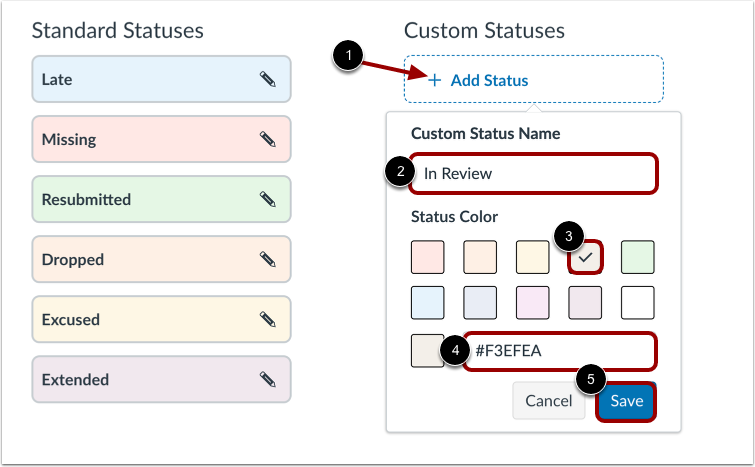
Per creare uno stato personalizzato, fare clic sul collegamento Aggiungi stato [1].
Nel campo Nome stato personalizzato , immettere un nome per lo stato [2].
Selezionare il nuovo colore per lo stato. Il segno di spunta indica il colore selezionato [3] e il codice colore esadecimale viene visualizzato nel campo di testo [4].
Se si desidera utilizzare un colore non visualizzato nella finestra, è possibile inserire il codice esadecimale del colore direttamente nel campo di testo. Il campo esadecimale visualizzerà un'icona di avviso se il codice esadecimale non è valido.
Fare clic sul pulsante Salva [5].
Nota: una volta creato uno stato personalizzato, questo viene aggiunto automaticamente al registro dei voti.
Modifica stato personalizzato
Per modificare lo stato personalizzato, fare clic sull'icona Modifica [1]. Per rimuovere lo stato personalizzato, fare clic sull'icona Elimina [2].