Nella pagina Autorizzazioni dell'account, puoi creare ruoli utente a livello di account o di corso.
I ruoli account vengono assegnati a ciascun amministratore Canvas e definiscono il tipo di accesso che ciascun amministratore ha all'account. È possibile creare ruoli personalizzati a livello di account in base alle esigenze del proprio istituto.
I ruoli del corso vengono assegnati a ciascun utente Canvas e definiscono il tipo di accesso di ciascun utente al corso. I ruoli predefiniti includono studente, docente (istruttore), assistente docente (TA), progettista e osservatore, ma è anche possibile creare ruoli personalizzati a livello di corso in base alle esigenze del proprio istituto.
Una volta creato un ruolo, puoi aggiungere e gestire le autorizzazioni per il ruolo. Per un ruolo a livello di account, puoi aggiungere utenti amministratori e gestire le autorizzazioni a livello di account . Per un ruolo a livello di corso, puoi gestire le autorizzazioni a livello di corso .
Note:
- Quando un utente riceve un invito all'iscrizione per un ruolo del corso, l'invito visualizza il nome del ruolo di base.
- Quando si modifica un'autorizzazione, a volte potrebbero essere necessari 30 minuti o più prima che questa abbia effetto. Se le modifiche previste non vengono visualizzate immediatamente, riprovare dopo un po' di tempo.
Apri un conto
Nella Navigazione globale, fare clic sul collegamento Amministrazione [1], quindi fare clic sul nome dell'account [2].
Permessi aperti
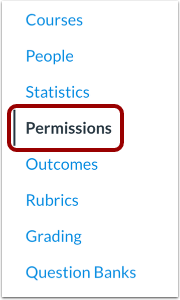
Nella Navigazione account, fare clic sul collegamento Autorizzazioni .
Aggiungi ruolo account
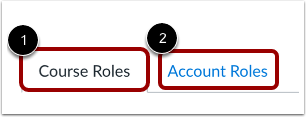
Per aggiungere un ruolo a livello di corso, fare clic sulla scheda Ruoli del corso [1].
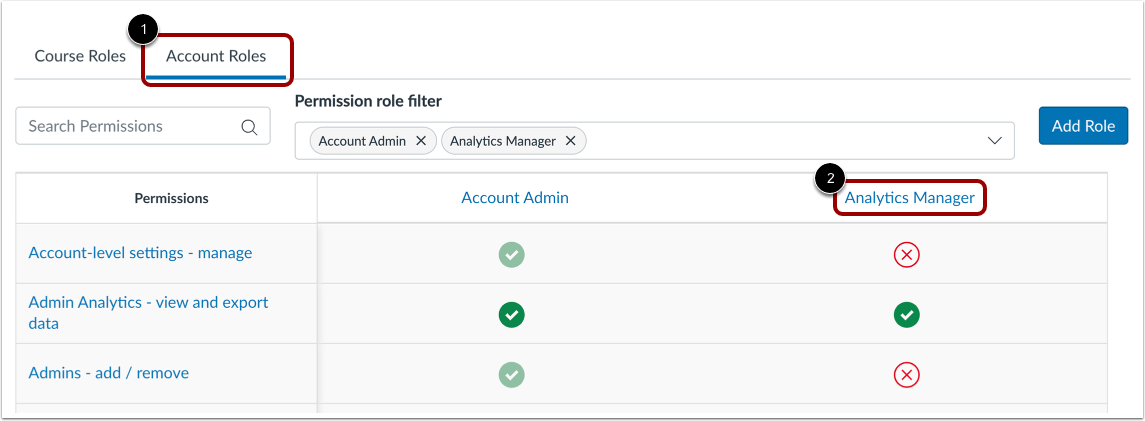
Per aggiungere un ruolo a livello di account, fare clic sulla scheda Ruoli account [2].
Aggiungi ruolo
Fare clic sul pulsante Aggiungi ruolo .
Aggiungi nome ruolo
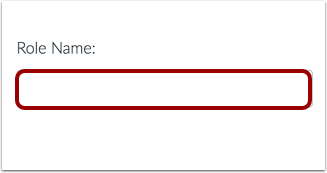
Nel campo Nome ruolo , immettere il nome del nuovo ruolo.
Seleziona il tipo di utente
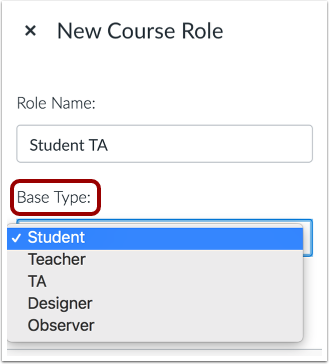
Per creare un ruolo a livello di corso, clicca sul campo "Tipo di base" . Quindi, seleziona il tipo di utente che desideri assegnare al ruolo. Puoi selezionare l'opzione Studente , Insegnante , Assistente , Progettista o Osservatore .
Il ruolo di base selezionato determina le autorizzazioni predefinite per il nuovo ruolo utente.
Salva ruolo
Fare clic sul pulsante Salva .
Visualizza il ruolo del corso
Per visualizzare un nuovo ruolo a livello di corso, fare clic sulla scheda Ruoli del corso [1] e visualizzare il nuovo ruolo a livello di corso [2].
Visualizza il ruolo dell'account
Per visualizzare un nuovo ruolo a livello di account, fare clic sulla scheda Ruoli account [1[ e visualizzare il nuovo ruolo a livello di account [2].