Puoi gestire le banche dati di Nuovi Quiz condivise con il tuo istituto. Puoi interrompere la condivisione delle banche dati con il tuo istituto, modificarle o eliminarle. Puoi anche creare una nuova banca dati come amministratore.
Note:
- Per poter visualizzare tutte le banche dati degli articoli dell'account, gli utenti devono disporre dell'autorizzazione Banche dati - Gestione account.
- Per condividere le banche dati degli articoli con i sottoconti, gli utenti devono disporre dell'autorizzazione Banche dati degli articoli - Condividi con sottoconti.
- La gestione delle banche dati degli articoli non è disponibile a livello di account se l'opzione della funzionalità Nuovi quiz è disabilitata a livello di account.
Banche di articoli aperti
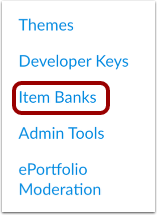
Nella Navigazione account, fare clic sul collegamento Banche articoli .
Visualizza elemento Banche
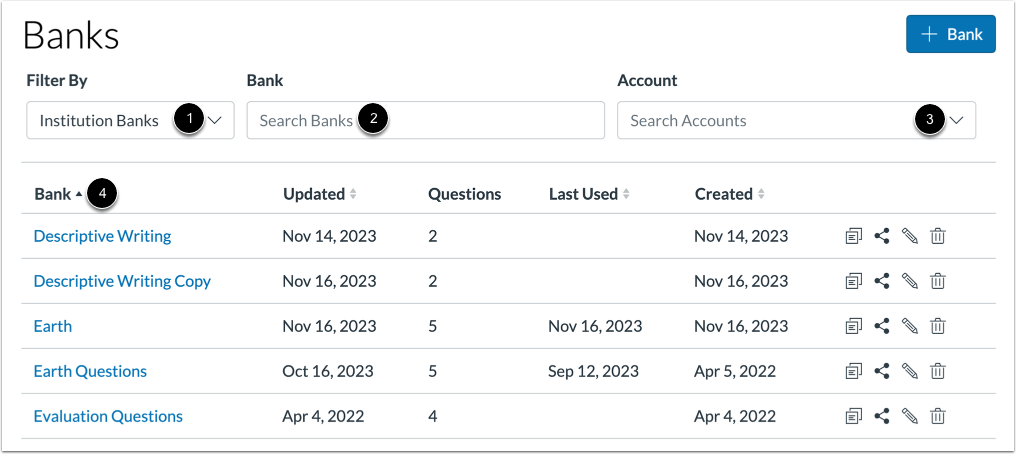
Per filtrare per banca istituzionale, banche condivise con me o banche condivise con il corso, fare clic sul menu a discesa Filtra per [1].
Per cercare una banca dati di articoli specifica, immettere un termine di ricerca nel campo Cerca [2].
Per cercare un account specifico, fare clic sul menu a discesa Account [3]
Per modificare l'ordinamento della banca degli elementi da crescente a decrescente, fare clic sul pulsante Ordina [4].
Nota: quando è abilitata l'autorizzazione Banche articoli - Condividi con sottoconti, è possibile filtrare in base a quel sottoconto.
Aggiungi banca dati articoli
Per creare una nuova banca dati articoli, clicca sul pulsante "Aggiungi banca dati" . Scopri di più sulla creazione di una banca dati articoli come amministratore .
Modifica elementi della banca dati
Per gestire gli articoli della banca dati, fare clic sul nome di un articolo.
Gestisci gli articoli della banca dati
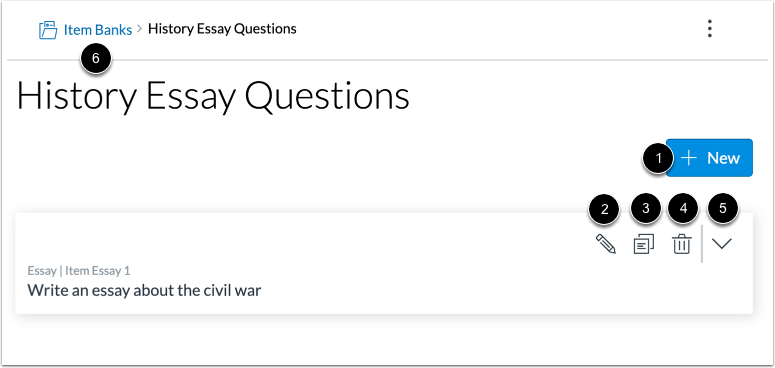
Per aggiungere un nuovo articolo alla banca articoli, fare clic sul pulsante Aggiungi nuovo [1]. Ulteriori informazioni sull'aggiunta di un nuovo articolo a una banca articoli .
Per modificare un elemento della banca articoli, fare clic sull'icona Modifica [2]. Ulteriori informazioni sulla modifica degli elementi della banca articoli .
Per spostare o copiare un elemento della banca dati, fare clic sull'icona Copia [3]. Ulteriori informazioni sullo spostamento e la copia degli elementi della banca dati .
Per eliminare un elemento della banca dati, fare clic sull'icona Elimina [4].
Per visualizzare i dettagli dell'articolo, fare clic sull'icona Espandi dettagli articolo [5].
Per tornare a tutte le banche degli articoli, fare clic sul collegamento Banche degli articoli [6].
Banca degli articoli duplicati
Per duplicare una banca dati di articoli, fare clic sull'icona Duplica .
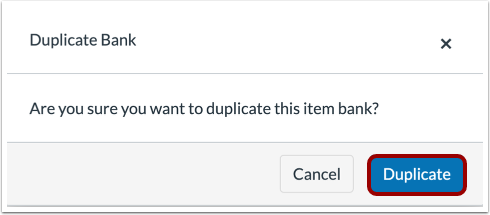
Conferma duplicazione
Per confermare la duplicazione, fare clic sul pulsante Duplica . Nota: le banche di articoli duplicati includono "Copia" alla fine del nome della banca.
Condividi banca dati degli articoli
Per gestire le impostazioni di condivisione per una banca dati di articoli, fare clic sull'icona Condividi .
Imposta impostazioni di condivisione
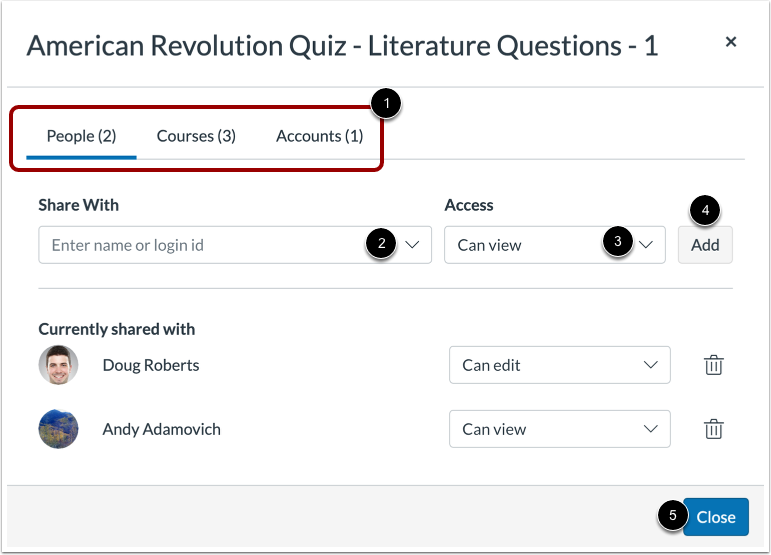
È possibile condividere una banca dati di elementi con utenti, corsi e sottoconti [1].
Per condividere la banca dati degli articoli con utenti, corsi o sottoconti specifici, digitare il nome di un utente, di un corso o di un sottoconto nel campo Condividi con [2].
È possibile impostare l'accesso su Può visualizzare, che consente agli utenti di visualizzare le banche degli articoli in uno stato di sola lettura, o Può modificare, che consente agli utenti di visualizzare e modificare la banca degli articoli [3].
Per impostare le impostazioni di accesso con cui stai condividendo, fai clic sul menu a discesa Accesso [4]. Puoi impostare l'accesso per visualizzare o modificare.
Per condividere la banca dati degli elementi con gli utenti o i corsi specificati, fare clic sul pulsante Aggiungi [5].
Per salvare le impostazioni di condivisione, fare clic sul pulsante Chiudi [6].
Nota: quando è abilitata l'autorizzazione Banche articoli - Condividi con sottoconti, è possibile condividere con sottoconti.
Modifica banca dati articoli
Per modificare il nome di una banca dati di articoli, fare clic sull'icona Modifica .
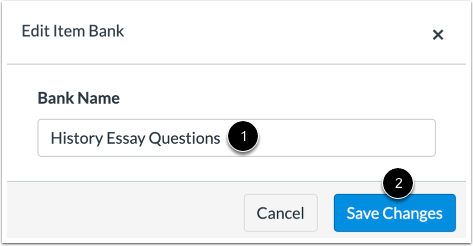
Modifica il nome della banca degli articoli
Per modificare il nome della banca degli articoli, digitare un nuovo nome nel campo Nome banca [1], quindi fare clic sul pulsante Salva modifiche per salvare il nuovo nome [2].
Elimina banca dati degli elementi
Per eliminare una banca dati di articoli, fare clic sull'icona Elimina .
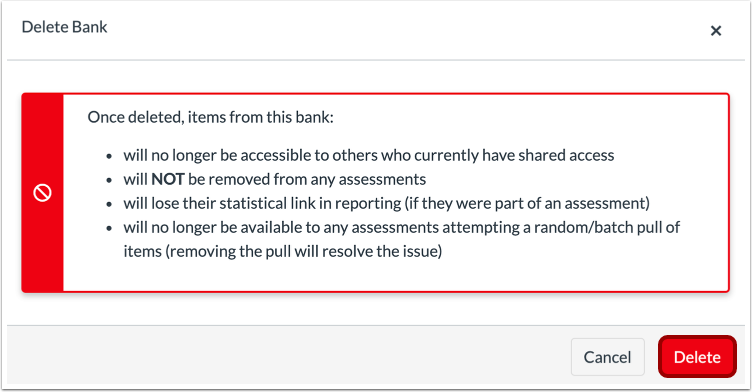
Conferma eliminazione
Per confermare l'eliminazione dalla banca dati degli articoli, fare clic sul pulsante Elimina .
L'eliminazione di una banca di articoli determinerà l'applicazione di quanto segue agli articoli nella banca di articoli:
- Gli elementi non saranno più accessibili agli altri che attualmente hanno accesso condiviso.
- Gli elementi non verranno rimossi da nessuna valutazione
- Gli elementi perderanno il loro collegamento statistico nella segnalazione (se facevano parte di una valutazione)
- Gli elementi non saranno più disponibili per le valutazioni che tentano un'estrazione casuale/in batch di elementi (la rimozione dell'estrazione risolverà il problema)