Gli operatori di supporto Canvas possono richiedere aggiornamenti a una voce nella knowledge base (KB) del tuo istituto tramite la Field Admin Console. Le richieste di aggiornamento vengono visualizzate nella home page della Admin Console. Puoi visualizzare le richieste di aggiornamento, apportare modifiche e rimuovere la voce dall'elenco degli aggiornamenti.
Nota: le funzionalità della Field Admin Console possono variare in base alle impostazioni dell'account e dell'utente. A seconda delle autorizzazioni del tuo ruolo, potresti non essere in grado di visualizzare o utilizzare le funzionalità descritte in questa lezione.
Richiesta di aggiornamento aperta
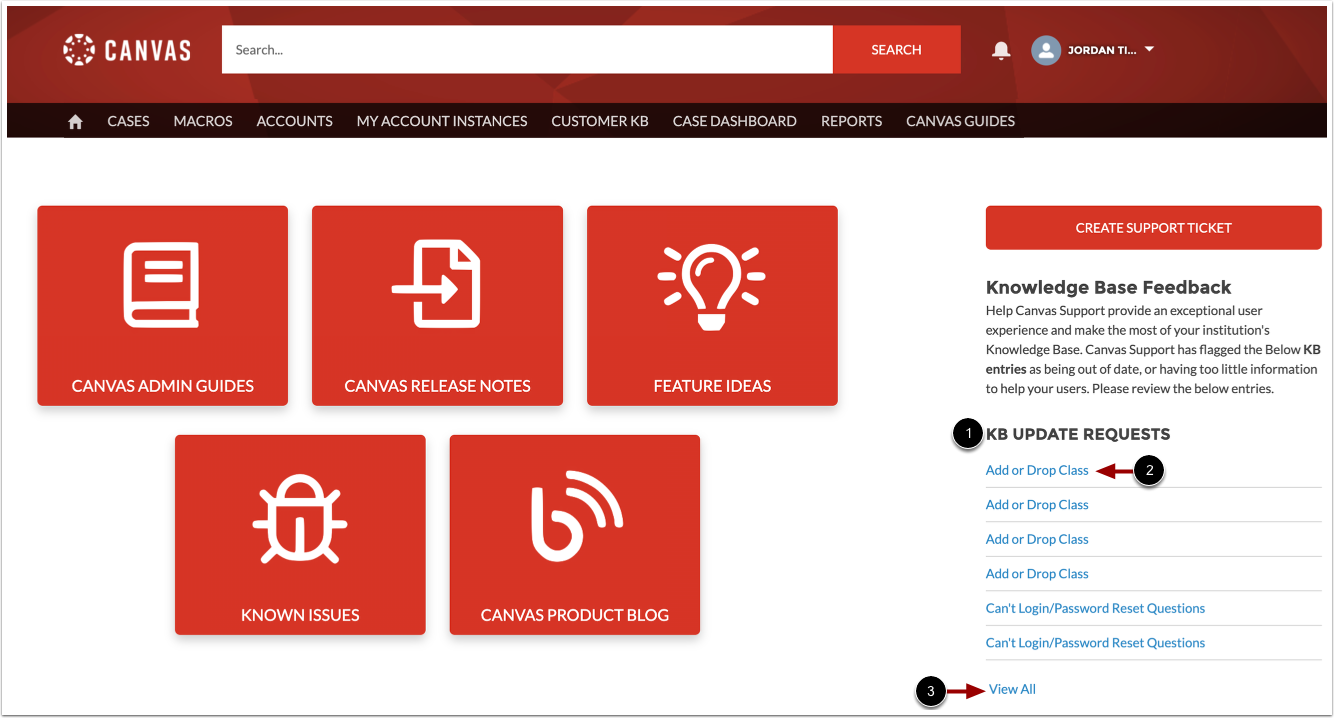
Le richieste di aggiornamento KB vengono visualizzate nell'elenco Richieste di aggiornamento KB [1]. Per aprire una richiesta di aggiornamento, fare clic sul nome della richiesta [2].
Per visualizzare tutte le richieste di aggiornamento, fare clic sul collegamento Visualizza tutto [3].
Visualizza richiesta di aggiornamento
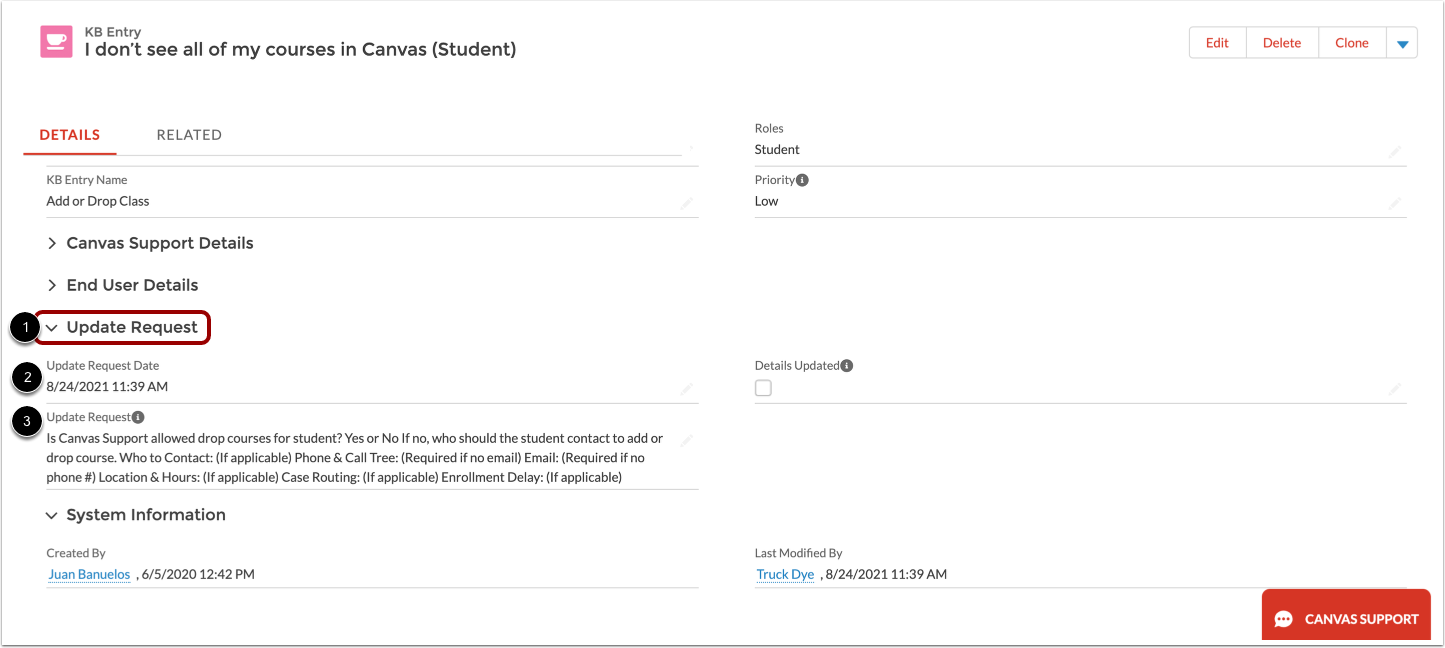
I dettagli dell'aggiornamento KB vengono visualizzati nella sezione Richiesta di aggiornamento [1].
Visualizza la data e l'ora della richiesta nel campo Aggiorna data richiesta [2]. Visualizza il suggerimento di aggiunta KB dal supporto Canvas nel campo Aggiorna richiesta [3].
Modifica voce KB
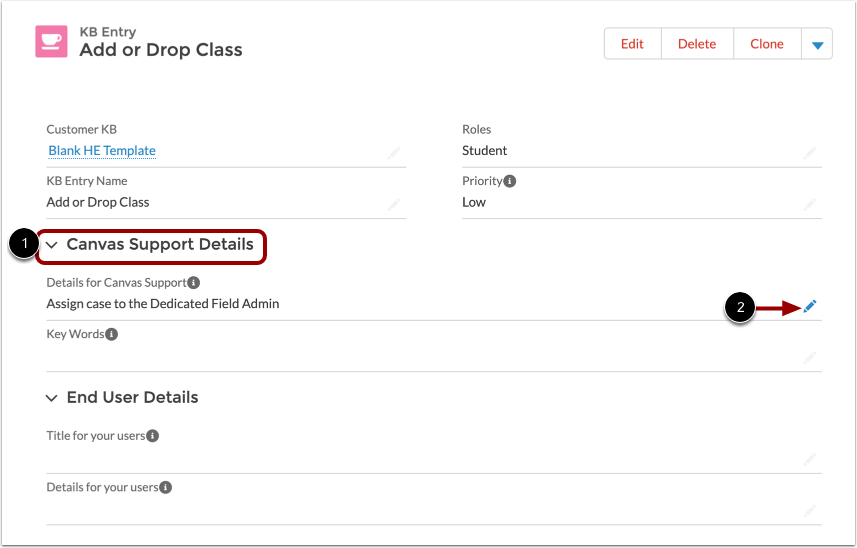
Gli aggiornamenti della KB possono essere effettuati nella sezione Dettagli supporto Canvas [1].
Per modificare la voce KB, fare clic sull'icona Modifica per qualsiasi campo [2].
Inserisci i dettagli di gestione del caso
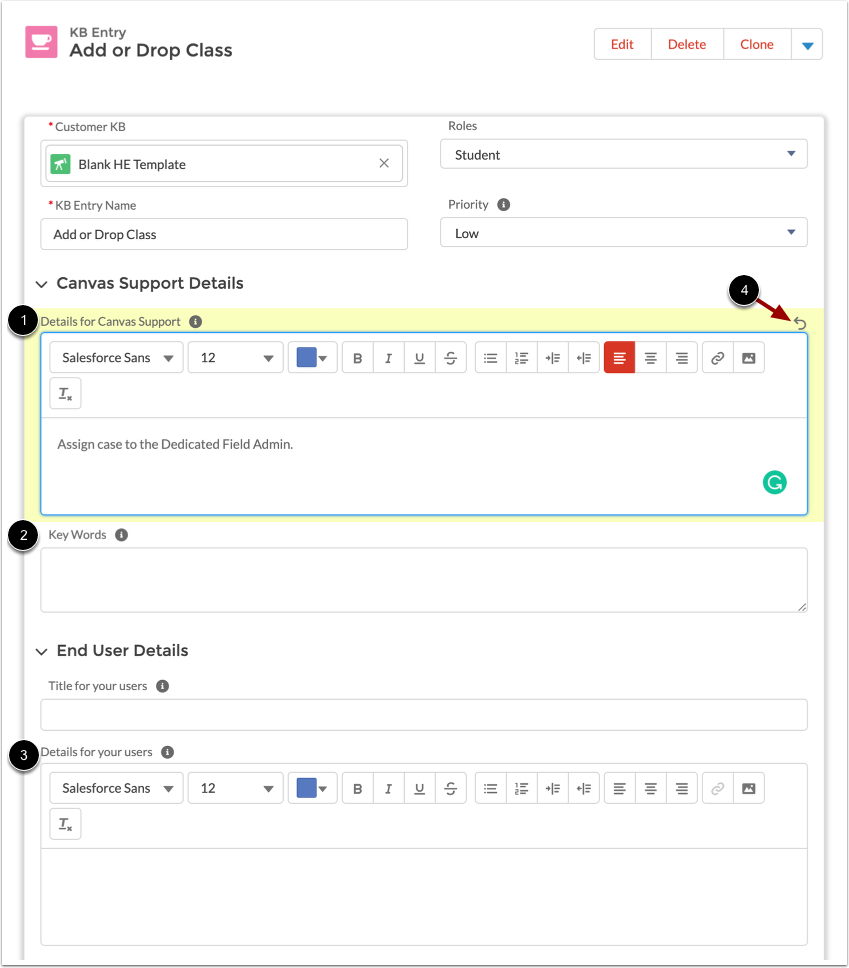
Inserisci gli aggiornamenti alla tua voce KB nei campi Gestione casi predefinita:
- Il campo Dettagli per Canvas Support visualizza tutte le informazioni rilevanti su come Canvas Support dovrebbe gestire i casi correlati [1].
- Il campo Parole chiave visualizza tutti i termini o le parole correlati che gli utenti potrebbero utilizzare quando inviano un caso correlato alla voce della Knowledge Base [2].
- Il campo Dettagli per i tuoi utenti visualizza una risposta con script che gli agenti di supporto possono utilizzare quando rispondono a casi correlati [3].
Una volta apportate modifiche, i campi di immissione della Knowledge Base mostreranno un bordo evidenziato. Per annullare le modifiche, fare clic sull'icona Annulla [4].
Salva modifiche
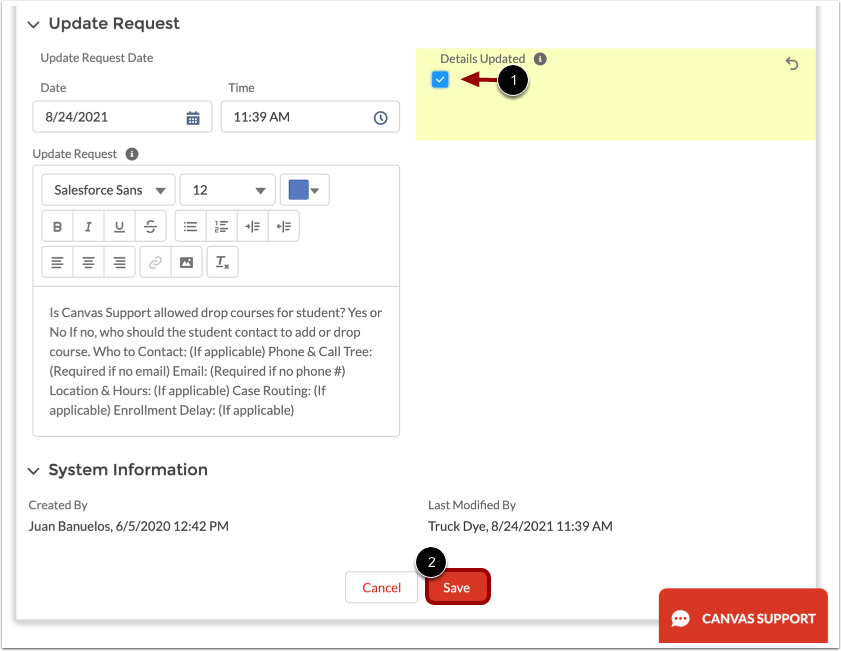
Per rimuovere la voce KB dall'elenco Richieste di aggiornamento KB nella home page, fare clic sulla casella di controllo Dettagli aggiornati [1].
Per salvare le modifiche, fare clic sul pulsante Salva [2].
Note:
- Selezionando la casella di controllo Dettagli aggiornati e salvando le modifiche, verrà cancellato anche tutto il contenuto dai campi Richieste di aggiornamento.
- Quando visualizzi la tua KB, gli agenti di supporto di Canvas potranno vedere quando è stata apportata l'ultima modifica alla voce.