L'Edu App Center è il tuo punto di accesso a potenti strumenti didattici facilmente integrabili in un account Canvas o in un corso Canvas. Nell'Edu App Center, puoi specificare quali applicazioni esterne si integreranno con il tuo account Canvas. Gli strumenti disponibili a livello di account sono disponibili anche per tutti i corsi nell'account o nel sottoaccount.
Apri un conto
Fare clic sul collegamento Amministrazione [1], quindi fare clic sul nome dell'account [2].
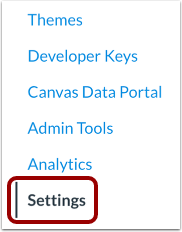
Apri Impostazioni
Nella Navigazione account, fare clic sul collegamento Impostazioni .
Apri app
Fare clic sulla scheda App .
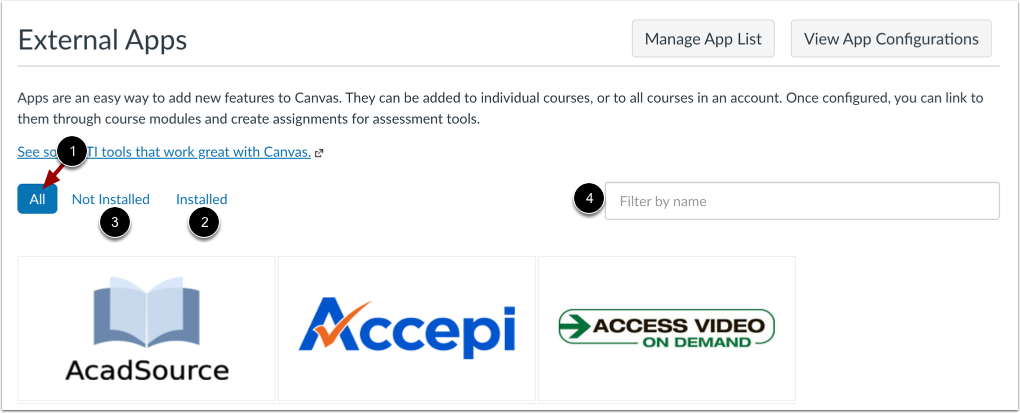
Visualizza EduAppCenter
L'Edu App Center mostra tutte le app disponibili nel tuo account [1]. Puoi anche filtrare per installate [2] e non installate [3], oppure utilizzare il campo di ricerca per individuare un'app specifica [4].
Visualizza l'app
Per visualizzare una breve descrizione di un'app, passa il mouse sopra l'app. Per visualizzare tutti i dettagli, clicca sull'app.
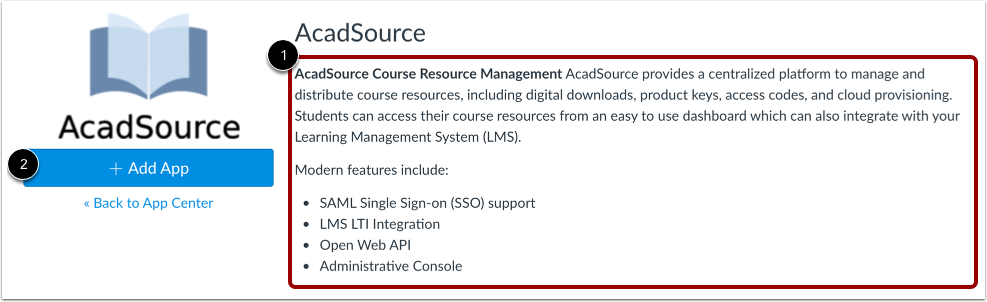
Visualizza i dettagli dell'app
Nella pagina dei dettagli, puoi visualizzare una descrizione dell'app [1]. Quando sei pronto a installare l'app con le credenziali appropriate, puoi aggiungerla come strumento per il tuo corso [2].
Nota: la pagina Edu App Center in Canvas non sempre contiene tutte le informazioni su un'app. Visita il sito Edu App Center per informazioni complete sull'app esterna che desideri configurare.
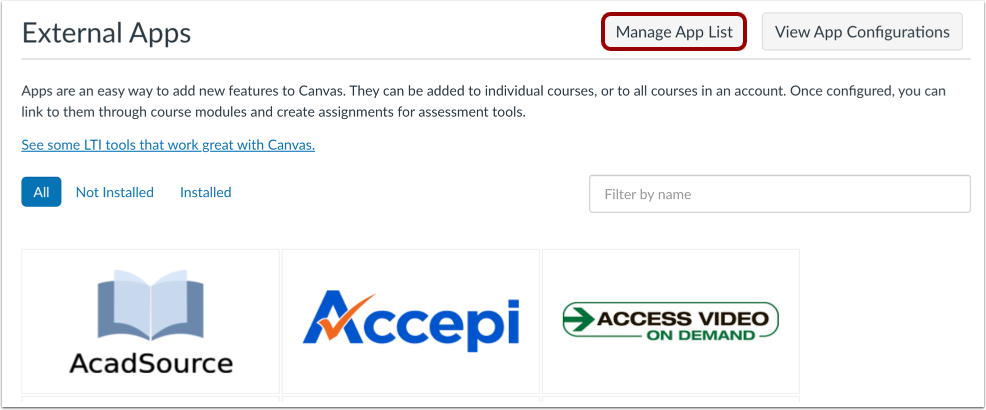
Gestisci elenco app
Per gestire la whitelist dell'Edu App Center in Canvas , clicca sul pulsante Gestisci elenco app . Il token di accesso sincronizza l'elenco delle app esterne sia a livello di account che di corso per mostrare solo le app consentite dall'Edu App Center configurato per l'organizzazione.
Nota: per accedere al pulsante Gestisci elenco app nella scheda App in Impostazioni account, è necessario abilitare l'autorizzazione Gestisci LTI .
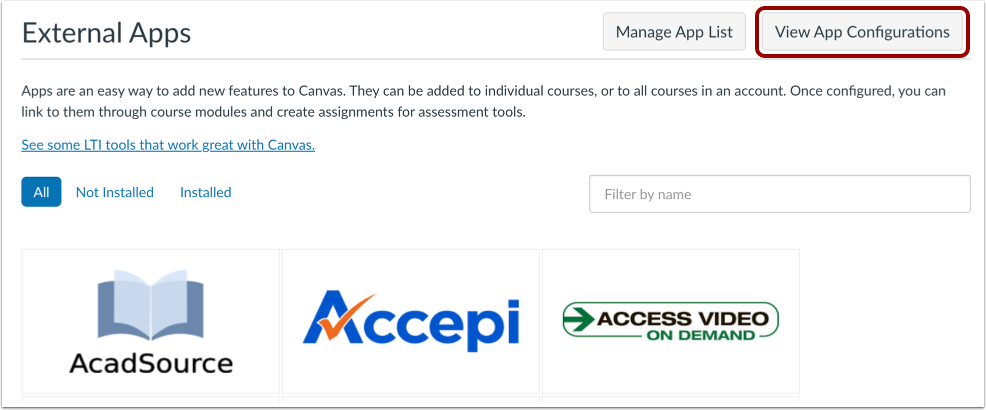
Visualizza le configurazioni dell'app
Per visualizzare le app e le configurazioni esistenti nel tuo corso, fai clic sul pulsante Visualizza configurazioni app .
Gestisci app
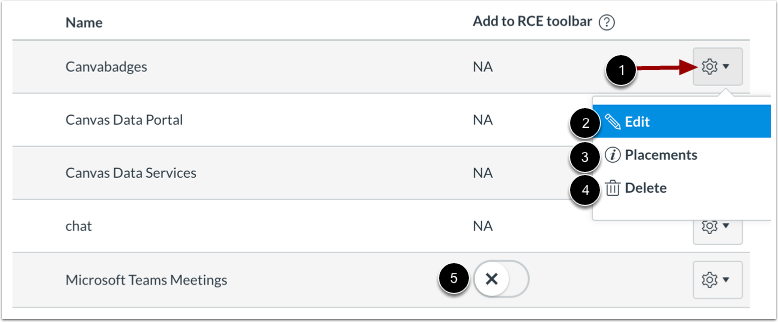
Per visualizzare le configurazioni di un'app esterna, fare clic sull'icona Impostazioni dell'app [1]. Per modificare l'app, fare clic sul collegamento Modifica [2]. Per visualizzare i posizionamenti dell'app, fare clic sul collegamento Posizionamenti [3]. Per eliminare l'app, fare clic sul collegamento Elimina [4].
Per aggiungere un'app esterna alla barra degli strumenti Rich Content Editor , fare clic sul pulsante Aggiungi alla barra degli strumenti RCE [5].
Nota: a livello di corso, tutte le app aggiunte a livello di account visualizzano un'icona a forma di lucchetto e non possono essere modificate.
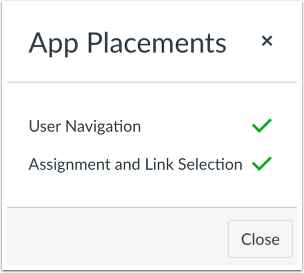
Visualizza i posizionamenti delle app
Posizionamenti app mostra le aree di Canvas in cui è possibile utilizzare la tua app, inclusi menu di navigazione, assegnazioni LTI, pulsanti dell'editor di contenuti avanzati e link ai moduli. Puoi gestire i posizionamenti app esterni per il tuo account.
Nota: potrebbe essere visualizzato il messaggio "Nessun posizionamento abilitato". Questo messaggio indica che l'app non ha posizionamenti specificati all'interno di Canvas. Tuttavia, l'app continuerà a funzionare come previsto.