Per abilitare le notifiche Canvas per tutti gli utenti all'interno di un'area di lavoro Slack, un utente con diritti di amministratore Slack deve creare e installare l'app Slack per creare un token di accesso al bot. Dopo aver creato e verificato il bot, i singoli utenti Canvas possono abilitare Slack come metodo di contatto Canvas per ricevere le notifiche.
Nota: gli account del consorzio figlio non possono gestire le impostazioni di Slack.
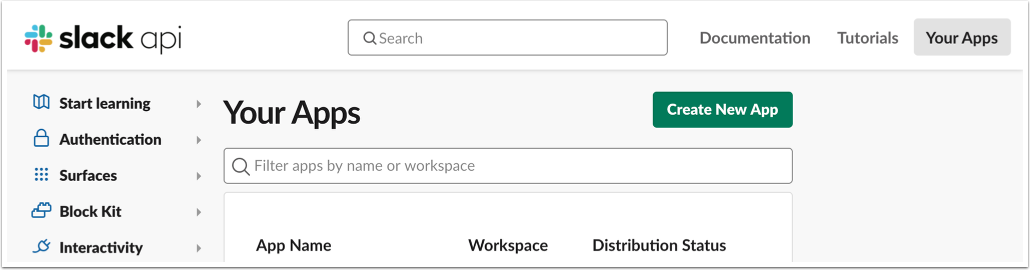
Apri le app Slack
Apri api.slack.com/apps nel tuo browser Internet.
Se necessario, accedi al tuo account Slack.
Crea una nuova app Slack
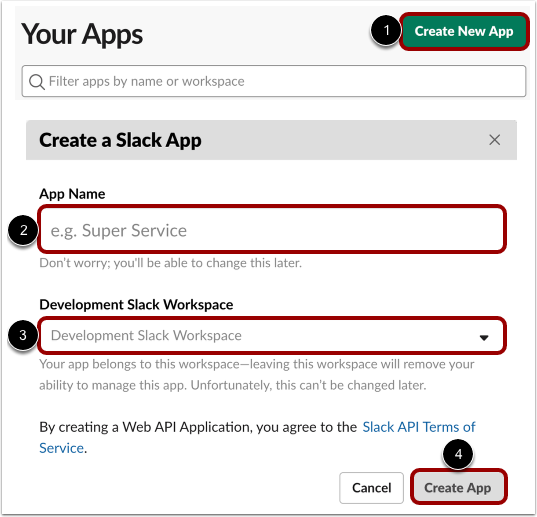
Fare clic sul pulsante Crea nuova app [1].
Assegna un nome all'app nel campo Nome app [2]. Il nome dell'app verrà visualizzato dagli utenti nell'area di lavoro di Slack.
Seleziona l'area di lavoro del tuo istituto o l'area di lavoro a cui dovrebbe appartenere l'app nel menu a discesa Area di lavoro di sviluppo Slack [3].
Per creare l'app, fare clic sul pulsante Crea app [4].
Aggiungi ambito OAuth
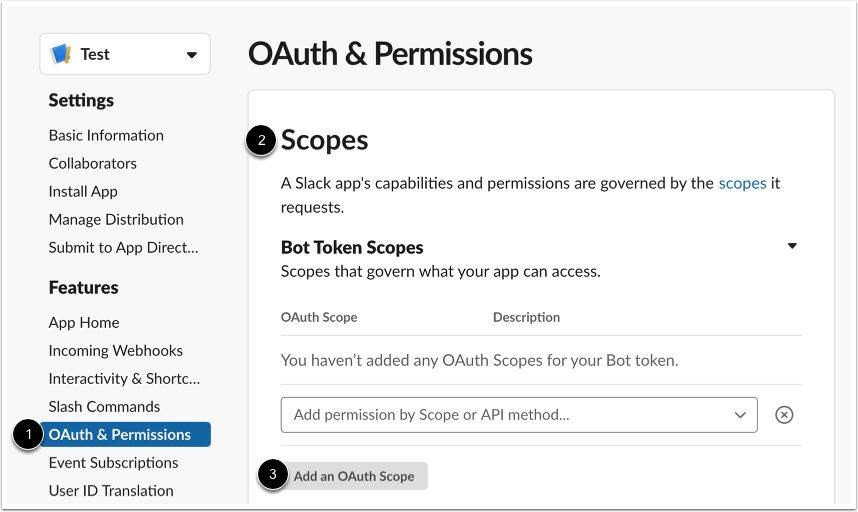
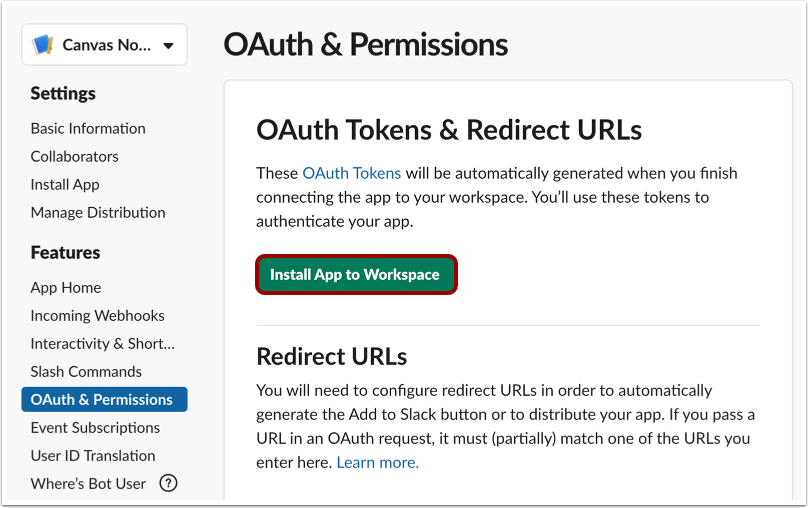
Aprire la pagina OAuth e autorizzazioni [1].
Nella sezione Ambiti [2], fare clic sul pulsante Aggiungi un ambito OAuth [3].
Seleziona ambiti
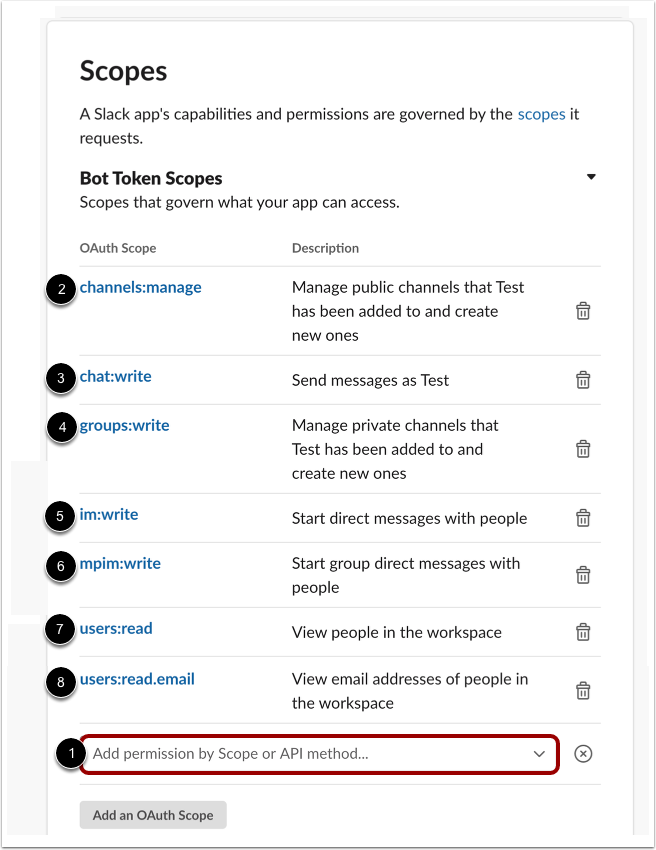
Fare clic sul menu a discesa Aggiungi autorizzazione per ambito o metodo API [1] e selezionare le seguenti opzioni di ambito OAuth:
- channels:manage [2]: Gestisci i canali pubblici a cui è stata aggiunta la tua app Slack e creane di nuovi
- chat:write [3]: Invia messaggi come la tua app Slack
- groups:write [4]: Gestisci i canali privati a cui è stata aggiunta la tua app Slack e creane di nuovi
- im:write [5]: Avvia messaggi diretti con le persone
- mpim:write [6]: Avvia messaggi diretti di gruppo con le persone
- utenti:leggi [7]: Visualizza le persone nell'area di lavoro
- utenti:read.email [8]: Visualizza gli indirizzi email delle persone nell'area di lavoro
Installa l'app
Per salvare e installare l'app, fare clic sul pulsante Installa app nell'area di lavoro .
Consenti l'accesso all'area di lavoro dell'app
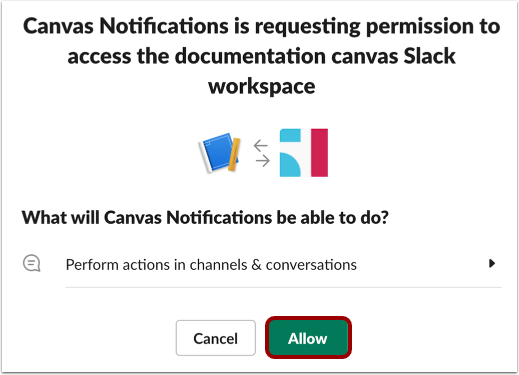
Viene visualizzato un messaggio che richiede l'autorizzazione all'app per accedere all'area di lavoro Slack.
Fare clic sul pulsante Consenti .
Copia il token di accesso al bot Slack
Una volta creata l'app in Slack, fare clic sul collegamento Installa app [1].
Individuare il token di accesso OAuth dell'utente bot e fare clic sul pulsante Copia [2].
Aggiungi token API Slack
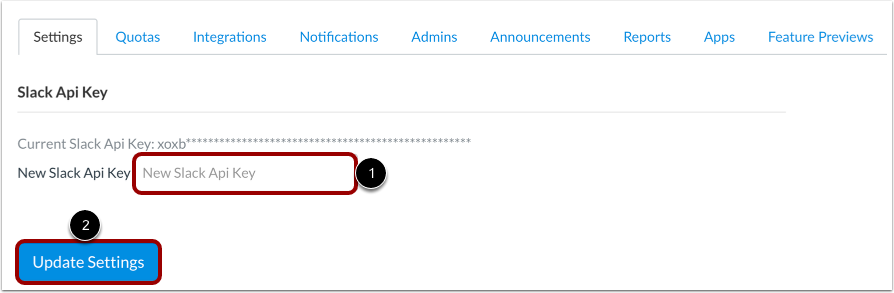
Nella pagina Impostazioni account in Canvas, individua la sezione Token API Slack e incolla il token copiato nel campo Nuova chiave API Slack [1].
Per salvare, fare clic sul pulsante Aggiorna impostazioni [2].
Nota: se l'intestazione Slack API Key non viene visualizzata, aggiorna la finestra del browser.
Nella pagina delle impostazioni utente, fare clic sul collegamento Aggiungi metodo di contatto [1].
Fare clic sulla scheda E-mail Slack [2] e immettere l'indirizzo e-mail del proprio account Slack nel campo E-mail Slack [3].
Quindi fare clic sul pulsante Registra e-mail Slack [4].
Conferma canale di comunicazione
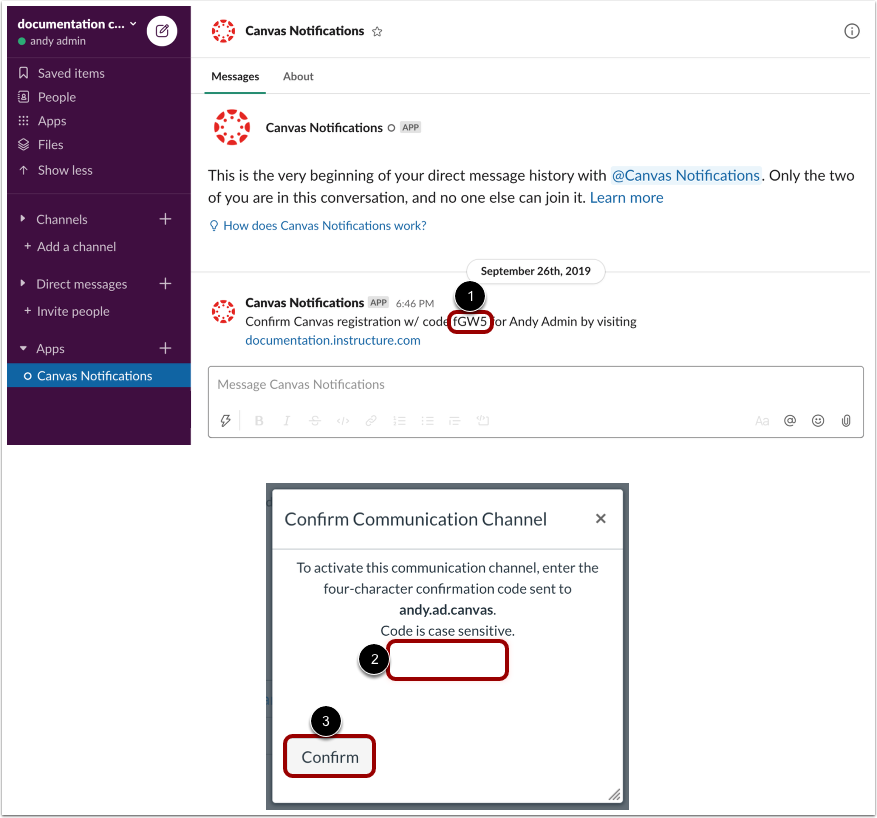
In Slack, cerca una notifica inviata alla nuova app Slack creata con un codice di registrazione Canvas a quattro cifre [1].
In Canvas, immettere il codice a quattro cifre nel campo Conferma canale di comunicazione [2]. Quindi fare clic sul pulsante Conferma [3].
Una volta confermato, tutti gli utenti del tuo account Slack potranno aggiungere il metodo di contatto Slack Email e gestire le impostazioni delle notifiche Slack nella pagina Impostazioni utente.