Apri un conto
Fare clic sul collegamento Amministrazione [1], quindi fare clic sul nome dell'account [2].
Servizi di dati aperti
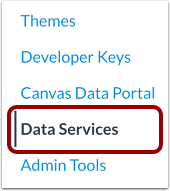
In Navigazione account, fare clic sul collegamento Servizi dati .
Aggiungi flusso di dati
Per creare un nuovo flusso di dati per il tuo account, fai clic sul pulsante Aggiungi flusso .
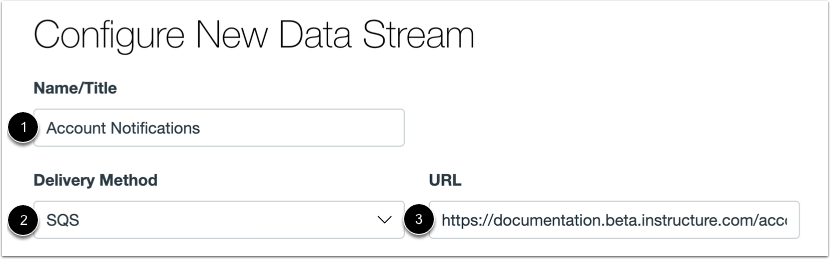
Inserisci un titolo per il tuo stream nel campo Nome/Titolo [1].
Selezionare un metodo di consegna SQS o HTTPS nel menu a discesa Metodo di consegna [2]. Quindi immettere l'URL dell'endpoint AWS SQS o HTTPS nel campo URL [3].
Note:
- È consentito un solo metodo di consegna per abbonamento.
- Canvas utilizza JWT per firmare un evento. Se il servizio non è disponibile e Canvas non riesce a raggiungerlo, gli eventi che si verificano durante l'interruzione del servizio potrebbero non essere consegnati.
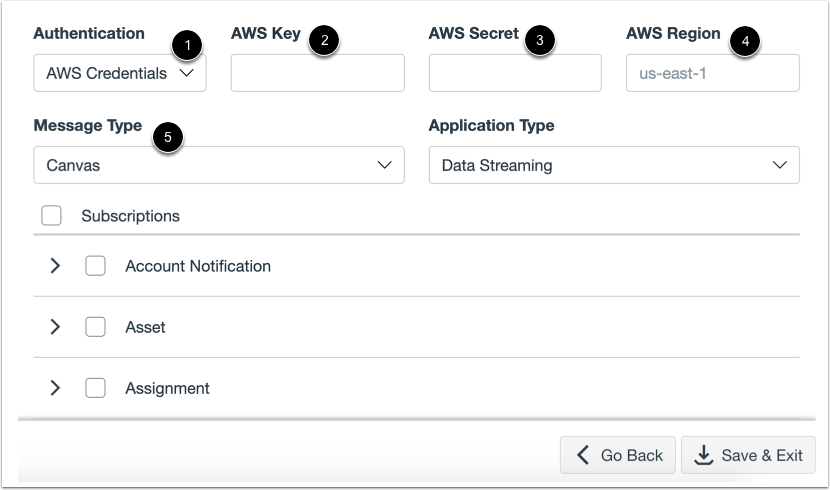
Se si desidera richiedere l'autenticazione per un URL Amazon SQS, selezionare le credenziali AWS nel campo Autenticazione [1]. Se l'autenticazione non è richiesta, questo campo può essere impostato sull'opzione Nessuna.
Se sono richieste le credenziali AWS, immettere la chiave AWS [2], il segreto AWS [3] e la regione AWS [4].
Selezionare il formato dell'evento nel campo Tipo di messaggio [5]. Il tipo di messaggio può essere impostato su Canvas o Caliper 1.1.
Nota: il campo Tipo di applicazione può essere impostato solo sull'opzione Streaming dati.
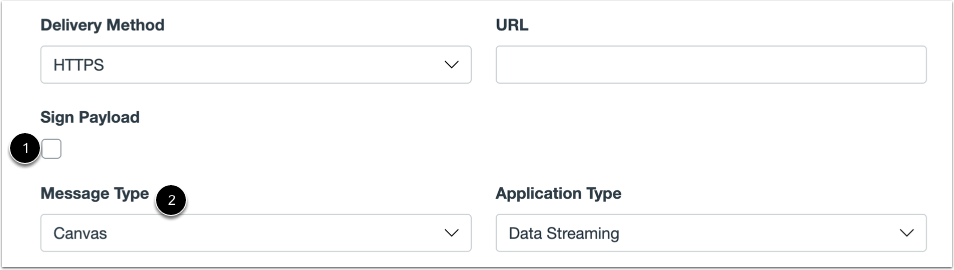
Il metodo di recapito HTTPS include un'opzione per visualizzare i dati del payload dell'endpoint di origine insieme al flusso di dati. Per visualizzare i dati del payload, selezionare la casella di controllo Firma payload [1].
Selezionare il formato dell'evento nel campo Tipo di messaggio [2]. Il tipo di messaggio può essere impostato su Canvas o Caliper 1.1.
Nota: il campo Tipo di applicazione può essere impostato solo sull'opzione Streaming dati.
Seleziona abbonamenti
Seleziona gli abbonamenti che desideri includere nel tuo flusso di dati.
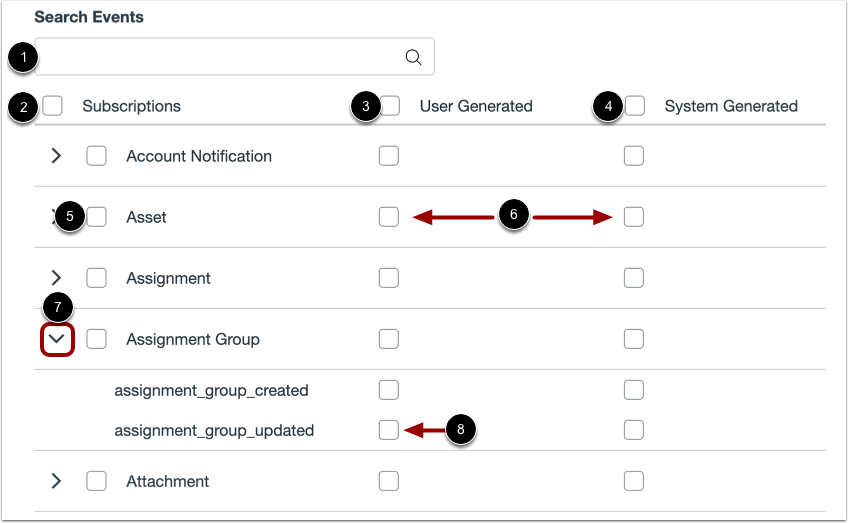
Per cercare eventi specifici, digitare il nome dell'evento nel campo Cerca eventi [1].
Per includere tutti gli eventi nel tuo flusso, fai clic sulla casella di controllo Abbonamenti [2]. Selezionando questa opzione vengono inclusi tutti i tipi di eventi, nonché le azioni generate dall'utente e dal sistema.
Per iscriversi agli eventi attivati da un'azione eseguita direttamente da un utente finale, fare clic sulla casella di controllo Generato dall'utente [3]. Gli eventi generati dall'utente includono informazioni sulle richieste Web, sui dati del browser e dell'utente nei metadati degli eventi e dettagli sugli oggetti interessati dalla modifica.
Per iscriversi agli eventi attivati da processi asincroni, fare clic sulla casella di controllo Generato dal sistema [4]. Gli eventi generati dal sistema includono dati sui processi che hanno attivato un evento, nonché dettagli sugli oggetti interessati dalla modifica.
È anche possibile iscriversi a gruppi di eventi. Per iscriversi a tutti gli elementi di un gruppo, fare clic sulla casella di controllo per il gruppo [5]. È anche possibile scegliere di includere solo i dati generati dall'utente o dal sistema [6].
Per iscriversi a singoli eventi, fare clic sull'icona Freccia per il gruppo di abbonamento [7] e fare clic sulla casella di controllo per l'abbonamento che si desidera aggiungere [8].
Nota: l'immagine in questo passaggio mostra le opzioni di sottoscrizione per il tipo di messaggio Canvas. Le opzioni per i tipi di messaggio Caliper 1.1 sono diverse, ma i passaggi per la sottoscrizione sono gli stessi.
Salva flusso dati
Per salvare il flusso di dati, fare clic sul pulsante Salva ed esci .
Visualizza flussi di dati
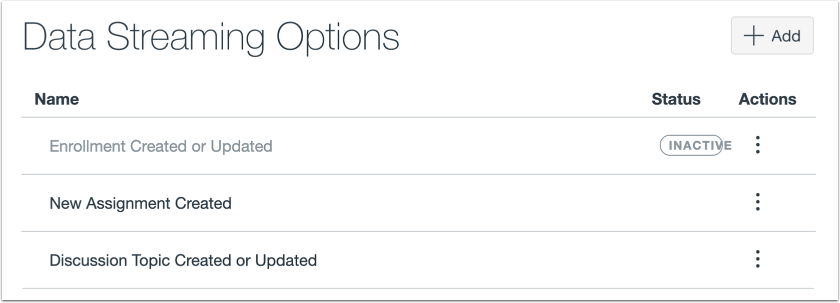
Puoi visualizzare e gestire i tuoi flussi di dati nella pagina Opzioni di streaming dati.