Come amministratore, puoi abilitare un corso come modello di corso. Dopo aver abilitato il modello, puoi selezionarlo nelle Impostazioni Account di qualsiasi account o sottoaccount.
I nuovi corsi creati a partire dal modello non sono associati al modello stesso e qualsiasi modifica al nuovo corso deve essere apportata direttamente al nuovo corso. Per confrontare i modelli di corso con i corsi Blueprint e Canvas Commons, consulta il documento di risorse "Confronto della distribuzione dei contenuti dei corsi" .
I corsi creati da un modello di corso vengono assegnati al semestre predefinito, a meno che non venga selezionato un semestre al momento della creazione del corso. La partecipazione al corso è sempre limitata alle date di inizio e fine del semestre e deve essere modificata manualmente.
Per gestire i modelli di corso, un amministratore deve avere l'autorizzazione "Gestisci modelli di corso" abilitata. Si tratta di un'autorizzazione granulare suddivisa in autorizzazioni individuali per la creazione, l'eliminazione e la modifica dei modelli. Per ulteriori informazioni, consultare il documento sulle autorizzazioni dell'account .
Note:
- Non è possibile abilitare un corso come modello di corso se il corso ha delle iscrizioni, incluso lo studente di prova.
- I corsi modello non possono essere eliminati. Tuttavia, gli utenti autorizzati a eliminare un modello di corso possono deselezionare la casella di controllo "Modello di corso" e rimuoverlo come modello di corso.
- Creare un corso utilizzando un modello funziona essenzialmente come copiare un corso. Le copie del corso potrebbero non includere tutti i contenuti. Per maggiori dettagli, consulta la nostra guida su come copiare un corso Canvas in una nuova shell del corso .
- La creazione di un corso utilizzando un modello di corso non ha alcun impatto sulle quote dei file.
Corso aperto
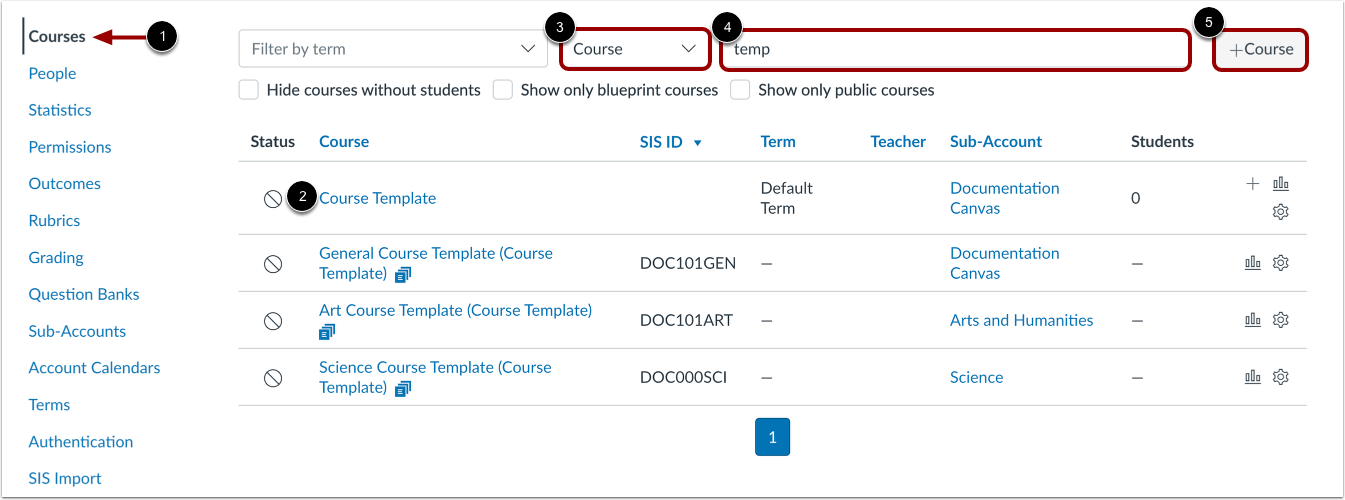
Nel menu di navigazione dell'account, fare clic sul collegamento Corsi [1] e fare clic sul corso che si desidera utilizzare come modello [2]. Per trovare il corso desiderato, è possibile utilizzare i filtri del corso [3] o il campo di ricerca [4].
Per creare un nuovo corso , fare clic sul pulsante Aggiungi corso [5].
Apri Impostazioni
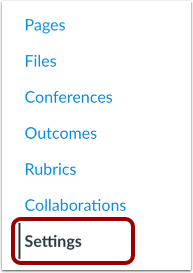
Nel menu di navigazione del corso, fare clic sul collegamento Impostazioni .
Abilita il corso come modello
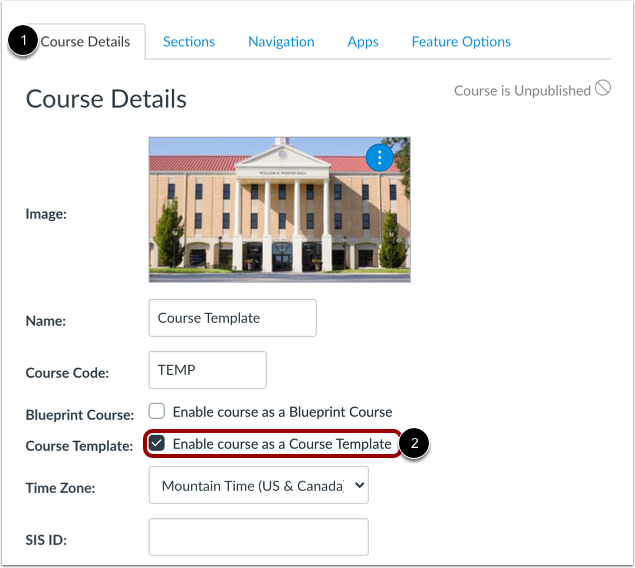
Nella scheda Dettagli corso [1], fare clic sulla casella di controllo Abilita corso come modello di corso [2].
Nota: se non riesci a gestire l'impostazione del modello del corso, è possibile che il corso abbia delle iscrizioni (incluso lo studente di prova) oppure potresti non avere l'autorizzazione per gestire i modelli del corso.
Salva impostazioni
Fare clic sul pulsante Aggiorna dettagli corso .
Visualizza account associati
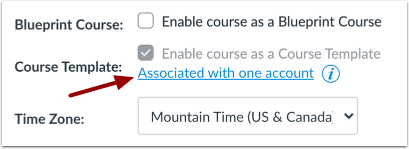
Una volta associato un modello di corso a un account , è possibile visualizzare il numero di account associati tramite il link "Associato a [numero] account" . Per visualizzare i nomi degli account, fare clic sul link.